


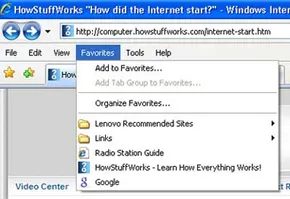

# Jak přidat vlastní oblíbené ikony pro Internet ExplorerInternet Explorer 5.0 a novější podporují vlastní ikony záložek. Jedná se o jemnou funkci, kterou většina uživatelů ignoruje, ale poskytuje jasnou vizuální výhodu. Problém je, že většina webmasterů neví, jak to implementovat. Na svých stránkách nechávají standardní ikonu prohlížeče. Z tohoto důvodu se jejich záložky ztratí v moři identických šedých čtverců. Tuto funkci skutečně využívá pouze malá část webů.Dokonce ani web Microsoft Internet Explorer nemá vlastní ikonu. Tohle je promarněná příležitost.## Proč na malých ikonách záležíVlastní ikony zvyšují návštěvnost zvýšením rozpoznávání. Uživatelé ukládají mnoho webů jako záložky. K většině z nich se vracejí jen zřídka. Webové stránky se ztrácejí v davu. Jedinečná ikona tento vzor porušuje. Zvýrazní se, když uživatel otevře lištu záložek. Slouží jako vizuální signál. Uživatel si web lépe pamatuje.To dává vašemu webu výhodu. Nastavení nic nestojí. Chce to jen pár technických kroků.## Vytvoření souboru ICONejprve budete potřebovat vhodný obrázek. Ikony jsou jednoduché. Jedná se o rastrové obrázky o rozměrech 16 x 16 pixelů. Internet Explorer nepoužívá standardní soubory GIF nebo JPEG. Obrázek musíte uložit ve formátu ICO.Tento formát je speciální. Ukládá více velikostí a barevných schémat v jednom souboru. Systém Windows zobrazuje ikony na ploše odlišně v závislosti na nastavení vašeho monitoru. Standardní obrazový soubor takovou variabilitu nezvládne.Vytvoření souboru je snadné. Existuje několik online programů, které převádějí rastrové obrázky do formátu ICO. Některé z nich umožňují přímo generovat obrázek. Můžete si také stáhnout zkušební verzi konvertoru. Návod je většinou jasný.Pokud si grafiku navrhujete sami, udržujte obrázek kompaktní. Použijte velikost 16 x 16 pixelů. Omezte se na 16 barev. To zajistí kompatibilitu se staršími displeji a sníží velikost souboru.## Umístění ikony na váš webJakmile je soubor ICO připraven, můžete jej hostovat na serveru. Existují dvě hlavní metody.### Metoda kořenového adresářeNejjednodušší přístup je pojmenovat soubor `favicon.ico`. Umístěte jej do **kořenového adresáře**.Pokud je například vaše stránka „www.howstuffworks.com“, favicon bude umístěn na adrese „www.howstuffworks.com/favicon.ico“. Když si uživatel přidá do záložek jakoukoli stránku ve vaší doméně, Internet Explorer zkontroluje kořenový adresář. Najde soubor. Záložce přiřadí ikonu.Tato metoda funguje pro celou doménu. Nemusíte měnit jednotlivé stránky.### Metoda adresářeMožná nemáte přístup do kořenového adresáře. Bezplatný webhosting od ISP to často omezuje. Nemůžete nahrávat soubory do kořenového adresáře.Stále můžete přidávat vlastní ikony. Načtěte `favicon.ico` do každého adresáře obsahujícího webové stránky. Uživatelé si mohou přidat stránky do záložek z kterékoli z těchto složek. Prohlížeč nejprve hledá soubor v aktuálním adresáři. Pokud soubor najde, použije jej.Tato metoda také umožňuje přidat rozmanitost do vašich ikon. Pro různé části vašeho webu můžete vytvořit různé ikony. To udržuje konzistenci značky ve všech podadresářích.### Metoda kódu HTMLKonkrétním stránkám můžete přiřadit vlastní ikony. To vyžaduje úpravu HTML kódu.1. Soubor ikony pojmenujte jinak než `favicon.ico`.
2. Nahrajte jej kamkoli na svůj web.
3. Přidejte speciální řádek kódu do sekce `