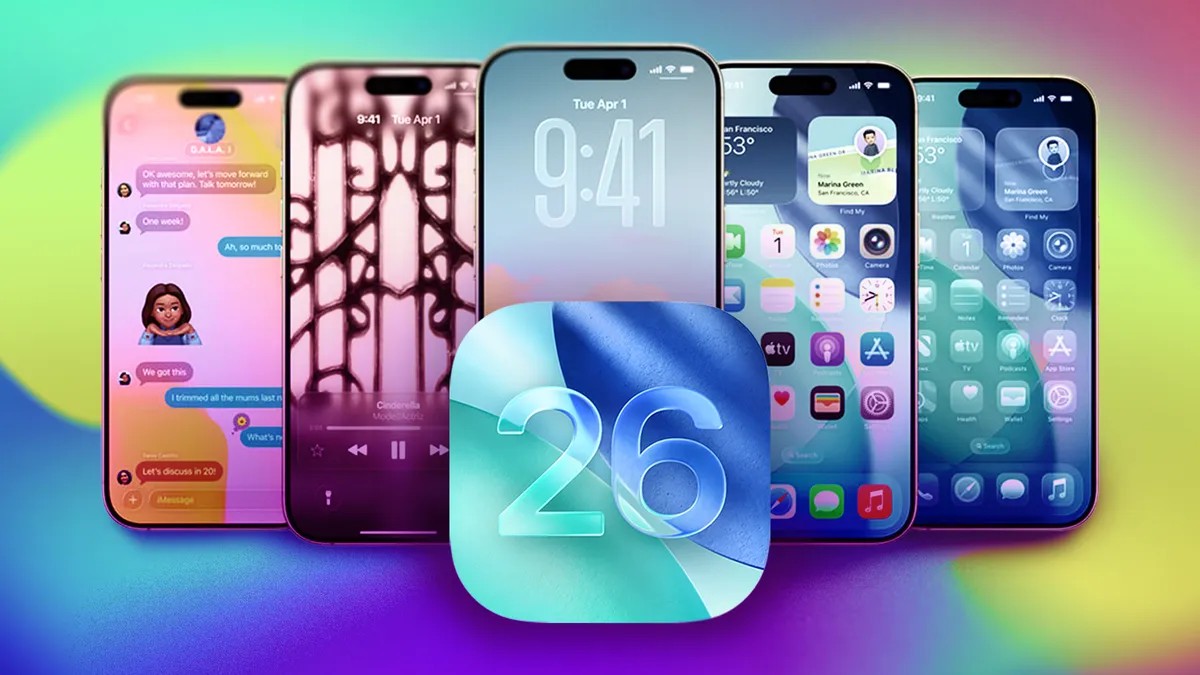




Nejnovější aktualizace iOS 26 přináší velké vizuální změny s novým designem tekutého skla, díky kterému jsou prvky průsvitné a jemně animované. Zatímco někteří uživatelé oceňují moderní vzhled, jiným se zdá méně čitelný. Naštěstí iOS poskytuje snadné způsoby, jak upravit průhlednost tekutého skla na vašem iPhone, díky čemuž je rozhraní čitelnější.
Co je to „tekuté sklo“?
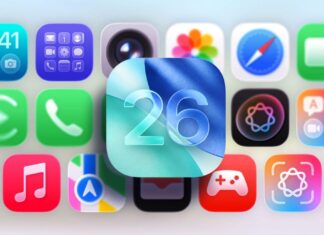
Liquid Glass, představený v iOS 26 v září, je největší změnou rozhraní Apple od iOS 7 v roce 2013. Nabídkám, vyhledávacím lištám a dalším prvkům dodává průsvitný, „hladký“ vzhled. Cílem je vytvořit působivější zážitek, ale to může pro některé uživatele snížit čitelnost.
Proč přizpůsobit svůj design?
První beta verze iOS 26 vyvolala smíšené reakce. Apple na některé obavy zareagoval přidáním matného efektu pro zlepšení jasnosti, ale pokud vám design tekutého skla stále připadá rušivý nebo špatně čitelný, můžete provést jednoduché úpravy. Tato nastavení ovlivní vzhled nabídek, oznámení a dokonce i položek aplikací na obrazovce.
Jak snížit průhlednost
Chcete-li ztmavit prvky Liquid Glass na vašem iPhone, postupujte takto:
- Otevřete Nastavení.
- Klikněte na Přístupnost.
- Klepněte na Velikost obrazovky a textu.
- Zapněte Snížit průhlednost.
Tím ztlumíte průsvitné nabídky a ovládací prvky, včetně aplikací jako Zprávy a Ovládací centrum. Účinek bude okamžitý a znatelný.
Další vylepšení: Zvýšení kontrastu
Ve stejné nabídce Velikost obrazovky a textu můžete také zapnout Zvýšit kontrast. To přidá tenký bílý obrys prvkům Liquid Glass, takže vyniknou na pozadí. To je zvláště užitečné, pokud máte potíže s rozlišením ikon nebo textu.
Kompatibilní s průhlednými ikonami aplikací
Pokud používáte průhledné ikony aplikací Apple (které upřednostňují viditelnost na pozadí), zapnutí Snížit průhlednost nebo Zvýšit kontrast může zhoršit estetiku. Tato nastavení mohou způsobit, že ikony budou příliš výrazné a odvedou pozornost od pozadí. Pokud dáváte přednost minimalistickému vzhledu průhledných ikon, je nejlepší ponechat nastavení průhlednosti beze změny.
Návrat k původnímu zobrazení
Chcete-li se vrátit k původnímu designu tekutého skla, jednoduše postupujte podle stejných kroků a vypněte Snížit průhlednost. Rozhraní se vrátí do výchozího průhledného vzhledu.
Úpravou těchto nastavení si uživatelé iOS 26 mohou přizpůsobit design tekutého skla tak, aby vyhovoval jejich preferencím, a vyvážit vizuální vkus a čitelnost.