


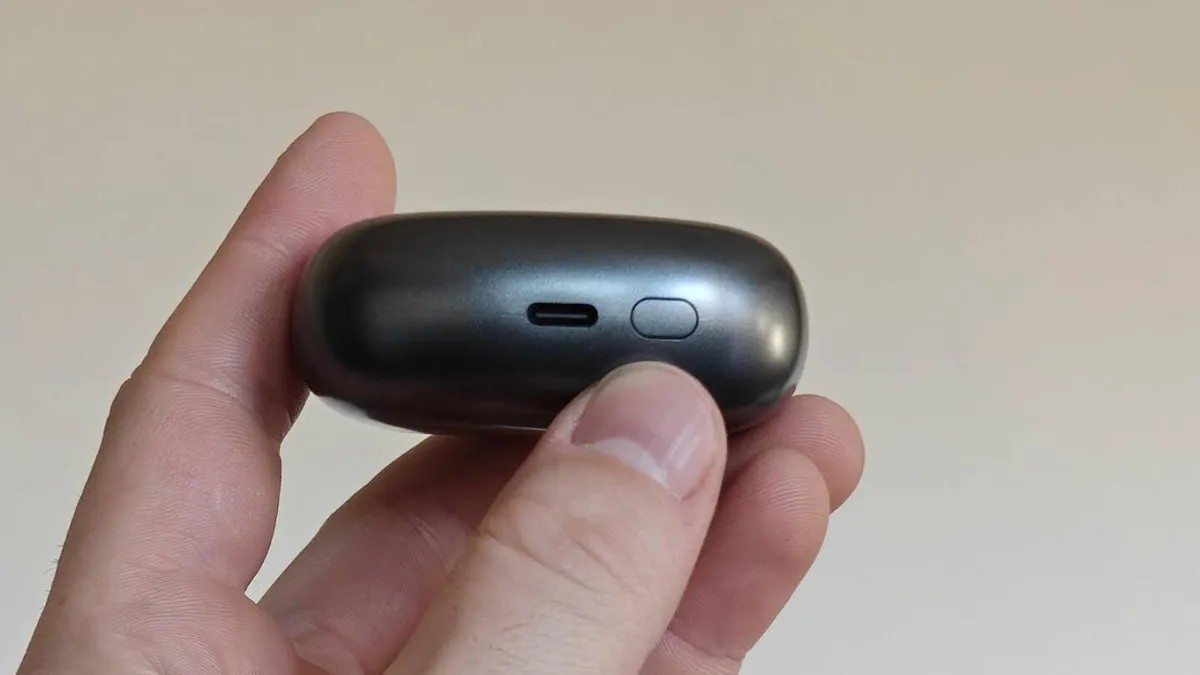
Bluetooth sluchátka nabízejí pohodlný bezdrátový poslech, ale jejich připojení k počítači se systémem Windows může být někdy obtížnější, než by mělo být. Vzhledem k tomu, že méně zařízení je vybaveno tradičními audio konektory, Bluetooth se pro mnoho uživatelů stalo nezbytností. Tato příručka rozděluje proces do podrobných pokynů, které zahrnují jak běžné metody, tak tipy pro odstraňování problémů, aby bylo zajištěno hladké připojení.
Příprava sluchátek
Před pokusem o spárování ujistěte se, že jsou vaše sluchátka v režimu párování. Přesná metoda se liší podle zařízení, proto si přečtěte uživatelskou příručku. To obvykle zahrnuje podržení tlačítka párování (nebo tlačítka napájení) na několik sekund, dokud kontrolka nezačne rychle blikat, což signalizuje, že je připraven.
Proč je to důležité: Režim párování je kritický, protože díky němu jsou sluchátka zjistitelná vaším počítačem. Bez něj se zařízení nezobrazí v seznamu dostupných připojení.
Metoda 1: Použití rychlého nastavení
Nejrychlejší způsob připojení je prostřednictvím panelu Rychlé nastavení systému Windows.
- Zapněte Bluetooth: Klikněte na ikonu sítě/hlasitosti na systémové liště (pravý dolní roh). Pokud je dlaždice Bluetooth šedá nebo se zobrazuje Vypnuto, klepnutím na ni zapněte Bluetooth.
- Spárujte sluchátka: Kliknutím na šipku uvnitř dlaždice Bluetooth otevřete seznam dostupných zařízení. Vaše sluchátka by se měla objevit, pokud jsou v režimu párování. Vyberte je, chcete-li zahájit připojení.
Pokud se vaše zařízení nezobrazí, ujistěte se, že je stále aktivní režim párování; Sluchátka často ukončí režim po několika sekundách.
Metoda 2: Prostřednictvím nastavení systému Windows
Pokud metoda Rychlé nastavení selže, zkuste použít úplnou aplikaci Nastavení systému Windows.
- Zapněte Bluetooth: Stiskněte klávesu Windows, přejděte do Nastavení a vyberte Bluetooth a zařízení. Ujistěte se, že je přepínač Bluetooth v poloze Zapnuto.
- Přidat zařízení: Klikněte na „Přidat zařízení“. Z nabízených možností vyberte „Bluetooth“.
- Vyberte Sluchátka: Vaše sluchátka by se měla objevit v seznamu. Vyberte je a Windows se pokusí připojit.
Proč může být tato metoda spolehlivější: Úplná aplikace Nastavení poskytuje stabilnější připojení ve srovnání s potenciálně závadným panelem Rychlé nastavení.
Odstraňování běžných problémů
Připojení Bluetooth není vždy dokonalé. Zde jsou řešení běžných problémů:
- Sluchátka se nezobrazují: Ujistěte se, že je stále aktivní režim párování. Pomoci může i restart sluchátek.
- Windows se nepřipojuje: Obnovte seznam zařízení vypnutím Bluetooth. a znovu jej zapněte. Ujistěte se, že sluchátka nejsou připojena k jinému zařízení.
- Připojení nelze: Vypněte ostatní zařízení Bluetooth, která mohou způsobovat rušení.
- Žádný zvuk: Zkontrolujte hlasitost počítače a ujistěte se, že jsou jako výchozí zvukové výstupní zařízení vybrána sluchátka Bluetooth (klikněte pravým tlačítkem myši na ikonu hlasitosti na hlavním panelu a vyberte „Otevřít možnosti zvuku“).
Závěrečné myšlenky
Připojení Bluetooth sluchátek k Windows by mělo být snadné, ale občas se objeví škytavka. Důsledné dodržování těchto kroků a trpělivé odstraňování problémů obvykle vyřeší většinu problémů. Pokud problémy přetrvávají, zvažte použití kabelového připojení jako spolehlivé alternativy.
V konečném důsledku přichází pohodlí Bluetooth za cenu občasného podráždění.


