


Sie haben wahrscheinlich gerade Hunderte von Tabs geöffnet. Oder vielleicht haben Sie eine digitale Bibliothek mit Links zusammengestellt, die in Ihrer Lesezeichenleiste vergraben sind. In jedem Fall sind diese gespeicherten Seiten Ihre Lebensader. Sie während eines Browser-Updates oder beim Austausch Ihres Laptops zu verlieren, ist keine Option. Sie benötigen ein Backup.
Das Exportieren von Lesezeichen aus Chrome ist unkompliziert, aber der Speicherort der Funktion ist so versteckt, dass viele Benutzer in Panik geraten, wenn sie sie nicht sofort finden können. Unabhängig davon, ob Sie auf einen neuen Computer umziehen oder einfach nur sicherstellen möchten, dass Ihr Verlauf eine Systemlöschung übersteht, ist es wichtig zu wissen, wie diese Links gesichert werden.
So speichern Sie Ihren Browserverlauf ohne Kopfschmerzen.
Warum Sie Chrome-Lesezeichen exportieren müssen
Die Synchronisierung hilft, ist aber kein Ersatz für eine lokale Datei. Wenn Sie den Zugriff auf Ihr Google-Konto verlieren oder der Synchronisierungsdienst ausfällt, kann auf die in der Cloud gespeicherten Links möglicherweise nicht mehr zugegriffen werden. Eine lokale HTML-Datei fungiert als Ihre persönliche Versicherungspolice.
Außerdem werden Schaltgeräte dadurch sauberer. Anstatt Ordner und Links manuell auf einem neuen PC neu zu erstellen, können Sie die gesamte Struktur in Sekundenschnelle importieren.
Schritte zum Exportieren von Chrome-Lesezeichen
Der Vorgang ist im Menü vergraben, nicht auf der Einstellungsseite. Hier finden Sie den genauen Pfad zu Ihren Daten.
1. Greifen Sie auf den Lesezeichen-Manager zu
Öffnen Sie Chrome auf Ihrem Computer. Klicken Sie auf die drei vertikalen Punkte in der oberen rechten Ecke. Bewegen Sie den Mauszeiger über Lesezeichen und Listen und wählen Sie dann Lesezeichen-Manager aus. Alternativ können Sie unter Windows „Strg + Umschalt + O“ oder auf dem Mac „Befehl + Wahl + B“ drücken.
2. Suchen Sie die Exportoption
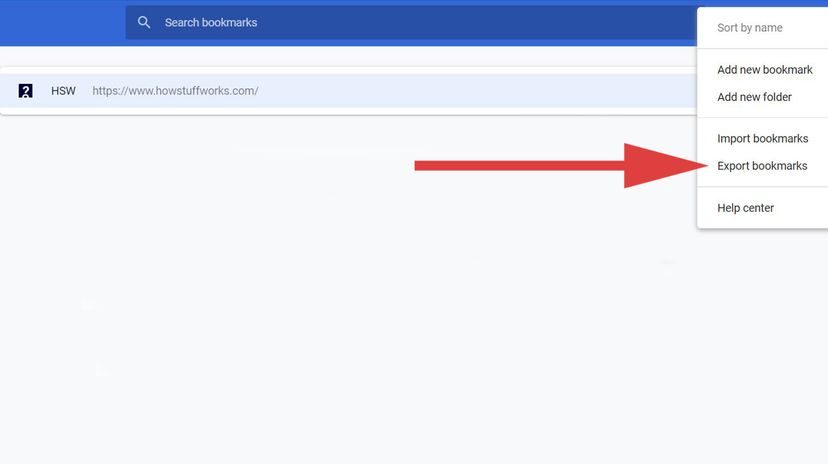
Sobald der Manager geöffnet ist, klicken Sie erneut auf die drei vertikalen Punkte, dieses Mal jedoch in der oberen rechten Ecke des Manager-Fensters. Nicht das Browserfenster. Das Managerfenster.
3. Speichern Sie die Datei
Wählen Sie Lesezeichen exportieren. Es erscheint ein Dialogfeld. Wählen Sie aus, wo die HTML-Datei auf Ihrem Computer gespeichert werden soll. Benennen Sie es mit einem erkennbaren Namen, zum Beispiel „Chrome_Backup_October.html“.
Das ist es. Die Datei enthält alle Ihre Lesezeichen, einschließlich der verschachtelten Ordner. Da es sich um ein reines Textformat handelt, ist es leichtgewichtig und einfach zu übertragen.
So importieren Sie Chrome-Lesezeichen später
Wenn Sie zur Wiederherstellung bereit sind, kehrt sich der Vorgang leicht um.
1. Öffnen Sie den Lesezeichen-Manager
Das Gleiche wie zuvor. Verwenden Sie das Menü oder die Tastenkombination.
2. Wählen Sie Importieren
Klicken Sie im Manager erneut auf das Dreipunktmenü. Wählen Sie Lesezeichen importieren.
3. Wählen Sie die Datei
Navigieren Sie zu der HTML-Datei, die Sie zuvor gespeichert haben. Wählen Sie es aus. Chrome führt diese Lesezeichen in Ihre aktuelle Bibliothek ein. Wenn Sie über vorhandene Lesezeichen verfügten, werden diese neben den neuen angezeigt. Wenn Sie einen sauberen Überblick wünschen, löschen Sie vor dem Importieren Ihre aktuellen Lesezeichen.
Häufige Fragen zum Exportieren von Chrome-Lesezeichen
Kann ich Lesezeichen aus Chrome auf Android oder iOS exportieren?
Nein. Die Exportfunktion ist nur für den Desktop verfügbar. Mobile Browser bieten nicht die gleichen Dateiverwaltungsfunktionen. Sie müssen einen Computer verwenden, um das Backup zu erstellen.
Kann die Exportdatei bearbeitet werden?
Technisch gesehen ja, da es sich um eine HTML-Datei handelt, können Sie sie in einem Texteditor öffnen. Aber leg dich nicht damit an. Es ist speziell für den Parser von Chrome formatiert. Eine manuelle Bearbeitung ist riskant und in der Regel unnötig.
**Was wäre, wenn

Die Mechanismen zum Verschieben von Chrome-Lesezeichen
Sie haben die HTML-Datei. Was nun?
Der Überweisungsprozess ist äußerst einfach, erfordert jedoch, dass Sie der Kurier sind. Senden Sie die Datei per E-Mail an sich selbst. Laden Sie es auf Drive, Dropbox oder einen anderen Cloud-Bucket hoch, dem Sie vertrauen. Das Medium spielt keine Rolle; Die Datei reist mit Ihnen.
Auf der neuen Maschine ist die Logik umgekehrt. Sie exportieren nicht mehr. Sie importieren.
Öffnen Sie Chrome. Klicken Sie oben rechts auf die vertikalen drei Punkte. Bewegen Sie den Mauszeiger über Lesezeichen und Lesezeichenlisten. Wählen Sie Lesezeichen und Einstellungen importieren.
Es erscheint ein Dialogfeld. Klicken Sie auf Datei auswählen. Navigieren Sie zu der HTML-Datei, die Sie zuvor gespeichert haben. Wählen Sie es aus. Klicken Sie auf Fertig.
Das ist es. Ihre digitale Bibliothek wird wiederhergestellt. Keine Synchronisierungsfehler. Keine fehlenden Ordner. Nur Daten.
Warum sich die Mühe mit dem Export machen?
Browser bleiben hängen. Sie wollen, dass du bleibst. Sie bauen Mauern um Ihren Verlauf, Ihre Passwörter und Ihre Tabs. Aber das Leben ist nicht statisch. Ihr ISP ändert sich. Ihr Laptop ist kaputt. Ihnen wird Chrome langweilig und Sie wechseln zu Firefox oder Edge.
Wenn Sie sich ausschließlich auf die interne Synchronisierung des Browsers verlassen, sind Sie nur einen Fehler davon entfernt, monatelange kuratierte Links zu verlieren.
Deshalb ist diese HTML-Datei wichtig:
Der Hardware-Sprung
Sie haben einen neuen Computer gekauft. Sie haben sich bei Chrome angemeldet. Die Lesezeichen sind erschienen, oder? Normalerweise. Was aber, wenn Sie auch Ihr Google-Konto ändern? Oder was wäre, wenn die Synchronisierung vor dem Absturz drei Tage lang pausiert hätte? Ein HTML-Export ist ein Hard-Backup. Es hängt nicht von der Serververfügbarkeit ab. Es befindet sich auf Ihrer Festplatte. Es gehört dir.
Der Browser-Schalter
Sie hassen die neue Chrome-Oberfläche. Sie möchten Firefox. Ohne ein umständliches Konvertierungstool kann Firefox die Datenbankdateien von Chrome nicht direkt lesen. Aber beide verstehen HTML. Aus Chrome exportieren. In Firefox importieren. Der Übergang ist sauber. Sie behalten den Überblick. Sie behalten Ihre Geschichte. Sie wechseln einfach den Motor unter der Haube.
Der Faktor „Cloud ist nicht perfekt“
Uns wird gesagt, die Cloud sei sicher. Es ist größtenteils sicher. Aber Konten werden gesperrt. 2FA schlägt fehl. Server fallen aus. Ein Wasseraustritt auf einem Laptop ist eine physische Realität, die durch Cloud-Backups nicht behoben werden kann, wenn das Gerät vor der endgültigen Synchronisierung verloren geht. Eine HTML-Datei ist ein greifbares Sicherheitsnetz. Es ist beruhigt im „.html“-Format.
Häufige Fragen zur Lesezeichen-Portabilität
Wie bekomme ich die Datei eigentlich aus Chrome heraus?
Es befindet sich im Lesezeichen-Manager. Öffnen Sie Chrome. Klicken Sie auf die drei Punkte. Gehen Sie zu Lesezeichen > Lesezeichen-Manager. Klicken Sie im neuen Fenster oben rechts auf die drei Punkte. Wählen Sie Lesezeichen exportieren. Speichern Sie die Datei. Erledigt.
Kann ich Google Chrome-Lesezeichen wirklich exportieren?
Ja. Chrome bietet diese Funktion seit Jahren an. Es handelt sich nicht um ein verstecktes Entwicklertool. Es ist eine Standardfunktion für jeden, der Eigentümer seiner Daten sein möchte.
Was passiert, wenn ich von einem anderen Browser komme?
Die Logik ist identisch, nur umgekehrt. Export aus Firefox, Edge oder Safari. Sie erhalten eine HTML-Datei. Importieren Sie diese Datei in Chrome. Der Browser übernimmt die Zuordnung. Ihre Links überleben die Migration.


