


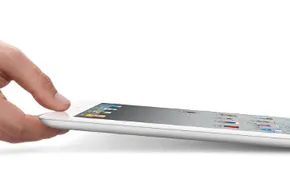
Das iPad ist mehr als nur eine Platte aus Glas und Aluminium. Taschen-Mediencenter. Der ultrahelle LED-Bildschirm bietet ein kristallklares Video-, Spiel- und Surferlebnis. Aber wie sieht es mit der tatsächlichen Leistung aus? Es liegt an der Konnektivität. Möchten Sie diese Familienfotos auf Ihrem großen HD-Fernseher sehen? Sie können sie verschicken. Möchten Sie Bilder vom Gerät bekommen? Hier wird es knifflig. Dieser Vorgang variiert stark, je nachdem, ob Sie Dateien von Ihrem Computer auf Ihr iPad übertragen oder umgekehrt. Ja, die Methode unterscheidet sich, wenn Sie Windows oder Mac verwenden.
Lassen Sie uns über das „Übertragen“ von Fotos vom PC auf das iPad sprechen. Erfordert iTunes. Wenn Sie die Standard-Synchronisierungsroute wünschen, ist dies nicht optional. Verbinden Sie Ihr Gerät mit einem Datenkabel. Öffnen Sie iTunes. Klicken Sie auf das kleine iPad-Symbol, das unterhalb der Geräteliste in der linken Seitenleiste erscheint.
Fotos über iTunes synchronisieren
Wenn Sie die Geräteübersicht sehen, klicken Sie auf die Registerkarte Fotos. Sie sehen die Synchronisierungsfotos von. Kontrollkästchen. Überprüfen Sie es.
Als nächstes müssen Sie eine Quelle auswählen. Klicken Sie im Dropdown-Menü auf Ordner auswählen. Gehen Sie in das Verzeichnis auf Ihrem Computer, in dem sich die Bilder befinden. Wählen Sie es aus. Mit iTunes können Sie bestimmte Alben auswählen oder alles löschen. Klicken Sie in der unteren rechten Ecke auf Übernehmen oder Synchronisieren. Warten Sie auf den Fortschrittsbalken. Erledigt. Die Bilder sind jetzt auf dem iPad.
Dies ist nicht der schnellste Workflow. Aber es funktioniert. Wenn Ihnen Kabel nicht gefallen, können Sie eine Fotoübertragungs-App eines Drittanbieters kaufen. Diese ermöglichen in der Regel WLAN-Übertragungen ohne Verbindung zu einem Computer. Es ist der kostenpflichtige Komfort der kabellosen Freiheit.
Fotos vom iPad auf den PC übertragen
Der umgekehrte Vorgang ist einfacher, es gibt jedoch Einschränkungen. Verbinden Sie das iPad über USB mit dem Computer. Unter Windows erkennt das System das iPad normalerweise als externe Festplatte oder Mediengerät. Möglicherweise werden Sie gefragt, was zu tun ist. Öffnen Sie das Gerät, um Dateien anzuzeigen.
Dann können Sie es per Drag & Drop verschieben. Oder einfach kopieren. Die Dateien sind zugänglich. Unter Windows benötigen Sie hierfür kein iTunes. Einfach einstecken. Durchsuchen. Kopie.
Ist es nahtlos? Nicht wirklich. Aber es ist funktional. Das iPad speichert Ihre Erinnerungen. Ihr Computer speichert Ihre Backups. Um diese Lücke zu schließen, kommt es lediglich darauf an, welches Kabel verwendet werden soll und ob iTunes im Weg ist.


