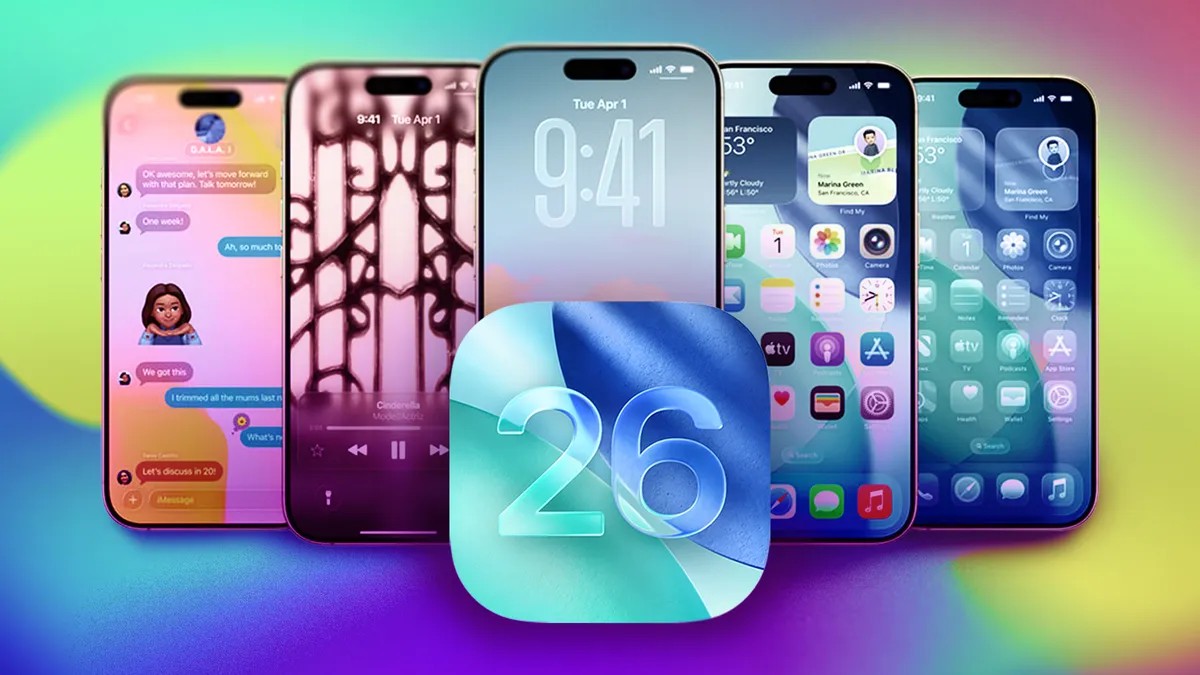




Das neueste iOS 26-Update von Apple brachte eine umfassende visuelle Überarbeitung mit dem neuen „Liquid Glass“-Design, das Elemente durchscheinend und subtil animiert macht. Während einige Benutzer das moderne Aussehen schätzen, ist es für andere schwieriger zu lesen. Glücklicherweise bietet iOS einfache Möglichkeiten, die Transparenz von Liquid Glass auf Ihrem iPhone anzupassen und so die Benutzeroberfläche besser lesbar zu machen.
Was ist Flüssigglas?
Liquid Glass, das im September mit iOS 26 eingeführt wurde, ist Apples bedeutendste Schnittstellenänderung seit iOS 7 im Jahr 2013. Es verleiht Menüs, Suchleisten und anderen Elementen ein durchscheinendes, „matschiges“ Aussehen. Die Absicht besteht darin, ein noch intensiveres Erlebnis zu schaffen, was jedoch für einige Benutzer die Lesbarkeit beeinträchtigen kann.
Warum das Design anpassen?
Die erste Entwickler-Beta von iOS 26 löste gemischte Reaktionen aus. Apple hat einige Bedenken ausgeräumt, indem es einen Milcheffekt hinzugefügt hat, um die Klarheit zu verbessern. Wenn Sie das Liquid Glass-Design jedoch immer noch als störend oder schwer lesbar empfinden, können Sie einfache Anpassungen vornehmen. Diese Einstellungen wirken sich darauf aus, wie Menüs, Benachrichtigungen und sogar App-Elemente auf Ihrem Bildschirm angezeigt werden.
So reduzieren Sie die Transparenz
Gehen Sie folgendermaßen vor, um Liquid Glass-Elemente auf Ihrem iPhone abzudunkeln:
- Öffnen Sie Einstellungen.
- Tippen Sie auf Barrierefreiheit.
- Tippen Sie auf Anzeige & Textgröße.
- Schalten Sie Transparenz reduzieren auf die Position Ein.
Dadurch werden durchscheinende Menüs und Steuerelemente abgedunkelt, auch in Apps wie Nachrichten und dem Kontrollzentrum. Der Effekt ist sofort und spürbar.
Weitere Verbesserungen: Kontrast erhöhen
Im selben Menü Anzeige & Textgröße können Sie auch Kontrast erhöhen aktivieren. Dadurch erhalten Liquid Glass-Elemente eine dezente weiße Kontur, wodurch sie sich deutlicher vom Hintergrund abheben. Dies ist besonders nützlich, wenn Sie Schwierigkeiten haben, zwischen Symbolen oder Text zu unterscheiden.
Kompatibilität mit klaren App-Symbolen
Wenn Sie die Clear-App-Symbole von Apple verwenden (die die Sichtbarkeit des Hintergrunds priorisieren), kann die Aktivierung von Transparenz reduzieren oder Kontrast erhöhen die Ästhetik beeinträchtigen. Diese Einstellungen können dazu führen, dass die Symbole zu stark hervorgehoben werden und der Fokus vom Hintergrund abweicht. Wenn Sie den minimalistischen Look von Clear Icons bevorzugen, lassen Sie die Transparenzeinstellungen am besten unverändert.
Zurückkehren zum Standard-Look
Um das ursprüngliche Liquid Glass-Design wiederherzustellen, befolgen Sie einfach die gleichen Schritte und schalten Sie Transparenz reduzieren aus. Die Benutzeroberfläche wird auf ihr standardmäßiges durchscheinendes Erscheinungsbild zurückgesetzt.
Durch Anpassen dieser Einstellungen können iOS 26-Benutzer das Liquid Glass-Design an ihre Vorlieben anpassen und so visuelles Flair mit Lesbarkeit in Einklang bringen.