


Bluetooth-Kopfhörer bieten ein komfortables kabelloses Hörerlebnis, der Anschluss an einen Windows-PC kann jedoch manchmal komplizierter sein, als es sein sollte. Da immer weniger Geräte über herkömmliche Audiobuchsen verfügen, ist Bluetooth für viele Benutzer unverzichtbar geworden. In diesem Leitfaden wird der Vorgang Schritt für Schritt erläutert und sowohl gängige Methoden als auch Tipps zur Fehlerbehebung behandelt, um eine reibungslose Verbindung sicherzustellen.
Vorbereiten Ihrer Kopfhörer
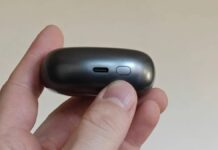
Bevor Sie versuchen, eine Kopplung durchzuführen, stellen Sie sicher, dass sich Ihre Kopfhörer im Kopplungsmodus befinden. Die genaue Methode variiert je nach Gerät. Konsultieren Sie daher das Produkthandbuch. In der Regel wird dazu eine Pairing-Taste (oder die Power-Taste) mehrere Sekunden lang gedrückt gehalten, bis eine Kontrollleuchte schnell blinkt und so die Bereitschaft signalisiert.
Warum das wichtig ist: Der Pairing-Modus ist entscheidend, da er die Kopfhörer für Ihren PC erkennbar macht. Ohne sie wird das Gerät nicht in der Liste der verfügbaren Verbindungen angezeigt.
Methode 1: Schnelleinstellungen verwenden
Der schnellste Weg, eine Verbindung herzustellen, ist über das Fenster „Schnelleinstellungen“ von Windows.
- Bluetooth aktivieren: Klicken Sie auf das Netzwerk-/Lautstärkesymbol in der Taskleiste (unten rechts). Wenn die Bluetooth-Kachel ausgegraut ist oder „Aus“ anzeigt, klicken Sie darauf, um Bluetooth einzuschalten.
- Koppeln Sie Ihre Kopfhörer: Klicken Sie auf den Pfeil in der Bluetooth-Kachel, um eine Liste der verfügbaren Geräte zu öffnen. Ihre Kopfhörer sollten angezeigt werden, wenn sie sich im Kopplungsmodus befinden. Wählen Sie sie aus, um die Verbindung herzustellen.
Wenn das Gerät nicht angezeigt wird, überprüfen Sie noch einmal, ob der Kopplungsmodus noch aktiv ist. Kopfhörer fallen oft nach ein paar Sekunden aus.
Methode 2: Über die Windows-Einstellungen
Wenn die Methode „Schnelleinstellungen“ fehlschlägt, versuchen Sie es mit der vollständigen Windows-Einstellungen-App.
- Bluetooth aktivieren: Drücken Sie die Windows-Taste, gehen Sie zu „Einstellungen“ und wählen Sie „Bluetooth & Geräte“. Stellen Sie sicher, dass der Bluetooth-Schalter auf „Ein“ steht.
- Gerät hinzufügen: Klicken Sie auf „Gerät hinzufügen“. Wählen Sie „Bluetooth“ aus den Optionen.
- Kopfhörer auswählen: Ihre Kopfhörer sollten nun in der Liste erscheinen. Wählen Sie sie aus und Windows versucht, eine Verbindung herzustellen.
Warum diese Methode zuverlässiger sein kann: Die vollständige Einstellungs-App bietet einen stabileren Verbindungsprozess im Vergleich zum potenziell fehlerhaften Schnelleinstellungsfeld.
Fehlerbehebung bei häufigen Problemen
Bluetooth-Verbindungen sind nicht immer nahtlos. Hier finden Sie Lösungen für häufige Probleme:
- Kopfhörer werden nicht angezeigt: Überprüfen Sie, ob der Kopplungsmodus noch aktiv ist. Auch ein Neustart der Kopfhörer kann helfen.
- Windows stellt keine Verbindung her: Aktualisieren Sie die Geräteliste, indem Sie Bluetooth aus- und wieder einschalten. Stellen Sie sicher, dass die Kopfhörer nicht bereits mit einem anderen Gerät verbunden sind.
- Verbindung schlägt fehl: Trennen Sie alle anderen Bluetooth-Geräte, die möglicherweise stören.
- Kein Ton: Überprüfen Sie die Lautstärke des PCs und stellen Sie sicher, dass die Bluetooth-Kopfhörer als Standard-Audioausgabegerät ausgewählt sind (klicken Sie mit der rechten Maustaste auf das Lautstärkesymbol in der Taskleiste und wählen Sie „Toneinstellungen öffnen“).
Abschließende Gedanken
Das Anschließen von Bluetooth-Kopfhörern an Windows sollte problemlos sein, es treten jedoch gelegentlich Probleme auf. Die methodische Befolgung dieser Schritte und die geduldige Fehlerbehebung lösen in der Regel die meisten Probleme. Wenn die Probleme weiterhin bestehen, ziehen Sie eine Kabelverbindung als zuverlässige Alternative in Betracht.
Letztendlich geht Bluetooth-Komfort auf Kosten gelegentlichen heiklen Verhaltens.