

Los auriculares Bluetooth ofrecen una cómoda experiencia auditiva inalámbrica, pero conectarlos a una PC con Windows a veces puede ser más complicado de lo que debería ser. Dado que cada vez menos dispositivos tienen conectores de audio tradicionales, Bluetooth se ha vuelto esencial para muchos usuarios. Esta guía desglosa el proceso paso a paso y cubre métodos comunes y consejos de solución de problemas para garantizar una conexión fluida.
Preparando tus auriculares
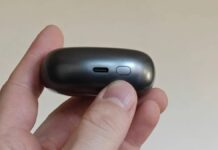
Antes de intentar emparejar, asegúrese de que sus auriculares estén en modo de emparejamiento. El método exacto varía según el dispositivo, así que consulte el manual del producto. Por lo general, esto implica mantener presionado un botón de emparejamiento (o el botón de encendido) durante varios segundos hasta que una luz indicadora parpadee rápidamente, indicando que está listo.
Por qué esto es importante: El modo de emparejamiento es crucial porque hace que su PC pueda detectar los auriculares. Sin él, el dispositivo no aparecerá en la lista de conexiones disponibles.
Método 1: uso de la configuración rápida
La forma más rápida de conectarse es a través del panel de Configuración rápida de Windows.
- Habilite Bluetooth: Haga clic en el ícono de red/volumen en la bandeja del sistema (esquina inferior derecha). Si el mosaico de Bluetooth está atenuado o dice “Desactivado”, haga clic en él para activar Bluetooth.
- Empareje sus auriculares: Haga clic en la flecha dentro del mosaico de Bluetooth para abrir una lista de dispositivos disponibles. Tus auriculares deberían aparecer si están en modo de emparejamiento. Selecciónelos para iniciar la conexión.
Si el dispositivo no aparece, verifique que el modo de emparejamiento aún esté activo; Los auriculares suelen apagarse después de unos segundos.
Método 2: a través de la configuración de Windows
Si el método de Configuración rápida falla, intente usar la aplicación de Configuración completa de Windows.
- Habilite Bluetooth: Presione la tecla de Windows, vaya a “Configuración” y seleccione “Bluetooth y dispositivos”. Asegúrese de que el interruptor de Bluetooth esté configurado en “Activado”.
- Agregar dispositivo: Haga clic en “Agregar dispositivo”. Elija “Bluetooth” de las opciones.
- Seleccione Auriculares: Sus auriculares ahora deberían aparecer en la lista. Selecciónelos y Windows intentará conectarse.
Por qué este método puede ser más confiable: La aplicación Configuración completa proporciona un proceso de conexión más estable en comparación con el panel de Configuración rápida, potencialmente defectuoso.
Solución de problemas comunes
Las conexiones Bluetooth no siempre son perfectas. Aquí hay soluciones a problemas frecuentes:
- Los auriculares no aparecen: Verifique que el modo de emparejamiento aún esté activo. Reiniciar los auriculares también puede ayudar.
- Windows no se conecta: Actualice la lista de dispositivos activando y desactivando Bluetooth. Asegúrese de que los auriculares no estén ya conectados a otro dispositivo.
- Error de conexión: Desconecte cualquier otro dispositivo Bluetooth que pueda estar interfiriendo.
- Sin sonido: Verifique el volumen de la PC y asegúrese de que los auriculares Bluetooth estén seleccionados como dispositivo de salida de audio predeterminado (haga clic con el botón derecho en el icono de volumen en la bandeja del sistema y seleccione “Abrir configuración de sonido”).
Pensamientos finales
Conectar auriculares Bluetooth a Windows debería ser sencillo, pero ocurren fallas ocasionales. Seguir estos pasos metódicamente y solucionar problemas con paciencia generalmente resuelve la mayoría de los problemas. Si los problemas persisten, considere una conexión por cable como una alternativa confiable.
En última instancia, la comodidad de Bluetooth tiene el costo de un comportamiento quisquilloso ocasional.