



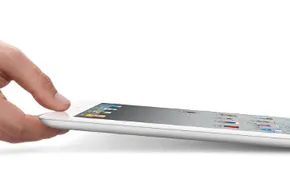
L’iPad est bien plus qu’une simple dalle de verre et d’aluminium. Centre multimédia de poche. L’écran LED ultra lumineux offre une expérience vidéo, de jeu et de navigation d’une clarté cristalline. Mais qu’en est-il de la puissance réelle ? C’est dans la connectivité. Vous voulez voir ces photos de famille sur votre grand téléviseur HD ? Vous pouvez les envoyer. Vous souhaitez récupérer des images hors de l’appareil ? C’est là que ça devient délicat. Ce processus varie considérablement selon que vous transférez des fichiers de votre ordinateur vers votre iPad ou vice versa. Oui, la méthode est différente si vous utilisez Windows ou Mac.
Parlons du “transfert” de photos d’un PC vers un iPad. Nécessite iTunes. Si vous souhaitez l’itinéraire de synchronisation standard, ce n’est pas facultatif. Connectez votre appareil avec un câble de données. Ouvrez iTunes. Cliquez sur la petite icône iPad qui apparaît sous la liste des appareils dans la barre latérale gauche.
Synchroniser les photos via iTunes
Lorsque vous voyez l’aperçu de l’appareil, cliquez sur l’onglet Photos. Vous verrez les photos synchronisées à partir de. case à cocher. Vérifiez-le.
Ensuite, vous devez sélectionner une source. Cliquez sur Choisir un dossier dans le menu déroulant. Accédez au répertoire de votre ordinateur où se trouvent les images. Sélectionnez-le. Avec iTunes, vous pouvez sélectionner des albums spécifiques ou tout vider. Dans le coin inférieur droit, cliquez sur Appliquer ou Sync. Attendez la barre de progression. Fait. Les photos sont maintenant sur l’iPad.
Ce n’est pas le flux de travail le plus rapide. Mais ça marche. Si vous n’aimez pas les câbles, vous pouvez acheter une application tierce de transfert de photos. Ceux-ci permettent généralement des transferts Wi-Fi sans connexion à un ordinateur. C’est la commodité payante de la liberté sans fil.
Transférer des photos de l’iPad vers le PC
Le processus inverse est plus simple, mais il existe des mises en garde. Connectez l’iPad à l’ordinateur via USB. Sous Windows, le système reconnaît généralement l’iPad comme un disque dur externe ou un périphérique multimédia. Vous pouvez recevoir une invite vous demandant quoi faire. Choisissez d’ouvrir l’appareil pour afficher les fichiers.
Ensuite, vous pouvez glisser et déposer. Ou simplement copier. Les fichiers sont accessibles. Vous n’avez pas besoin d’iTunes pour faire cela sous Windows. Branchez-le simplement. Parcourez. Copie.
Est-ce transparent ? Pas vraiment. Mais c’est fonctionnel. L’iPad conserve vos souvenirs. Votre ordinateur contient vos sauvegardes. Combler cet écart dépend simplement du câble à utiliser et de la question de savoir si iTunes gêne.