


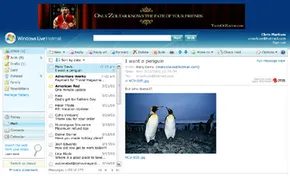
Pourquoi changer d’application semble être une friction
Vous le faites déjà. Vous consultez vos e-mails dans une fenêtre, accédez à un navigateur pour lire le blog d’un ami, puis lancez une messagerie instantanée pour répondre. C’est normal. Mais ce changement de contexte constant traîne. Cela vous ralentit. Et savez-vous au moins quels services Web sont réellement actuels ? La plupart des gens utilisent simplement ce dont ils se souviennent d’il y a cinq ans.
Les principaux éditeurs de logiciels tentent de résoudre ce problème. L’objectif est simple : faire communiquer différents programmes entre eux afin que vous puissiez créer, partager et stocker des informations sans passer d’un outil à l’autre. La réponse de Microsoft était Windows Live.
Qu’est-ce que Windows Live ?
Windows Live n’est pas qu’un seul programme. Il s’agit d’un ensemble de services intégrés et d’applications de bureau. Considérez-le comme une boîte à outils. Il combine des logiciels locaux tels que des clients de messagerie et des traitements de texte avec des services en ligne pour le partage de fichiers, les blogs et le stockage à distance.
Voici le détail clé : vous ne payez pas pour cela. Toutes les applications et services sont gratuits.
Certaines parties sont en direct en ligne. D’autres téléchargent sur votre disque dur. Cette approche hybride signifiait que vous pouviez travailler hors ligne en cas de besoin et synchroniser lorsque vous ne l’étiez pas.
La couche email : MSN Hotmail et Windows Live Mail
Le courrier électronique reste l’épine dorsale de l’utilisation d’Internet. Windows Live s’est fortement penché là-dessus. Il prenait en charge deux expériences de messagerie principales :
- MSN Hotmail : un service Web. Vous vous êtes connecté via un navigateur. Aucune installation requise.
- Windows Live Mail : un client de bureau. Vous l’avez installé. Il pourrait extraire le courrier de plusieurs comptes, pas seulement de votre adresse Windows Live.
Ce deuxième point était important. Si vous disposiez d’un compte Gmail, d’une boîte de réception professionnelle et d’une adresse Hotmail personnelle, Windows Live Mail pourrait les regrouper en une seule vue. Plus besoin de changer d’onglet.
Pourquoi c’est important pour les utilisateurs quotidiens
La plupart des gens ne se souciaient pas du terme « intégration » en marketing. Ils se souciaient de la vitesse. Ils voulaient envoyer une photo sur un blog, puis transférer un e-mail à ce sujet, puis discuter avec un ami des deux, sans perdre le fil de leurs pensées.
Windows Live a essayé de rendre ce flux naturel. Le client de messagerie n’était pas seulement un lecteur de courrier. C’était une plaque tournante. Vous pouvez rédiger des messages, joindre des fichiers, créer des liens vers des articles de blog et stocker des documents dans le cloud, le tout à partir d’une seule interface.
La vraie valeur ne résidait pas dans une seule fonctionnalité. Il s’agissait de la manière dont ces fonctionnalités s’assemblaient sans vous obliger à y penser.
Ce que nous aborderons ensuite
Nous allons approfondir les fonctions de messagerie spécifiques de Windows Live. Comment ils ont changé au fil du temps. Ce qui les différencie d’un client de messagerie autonome. Comment créer un compte à partir de zéro. Et ce à quoi Microsoft faisait allusion pour l’avenir.
Pas de peluches. Comment cela a fonctionné, pourquoi cela a fonctionné et où cela s’intègre-t-il dans votre vie numérique quotidienne.
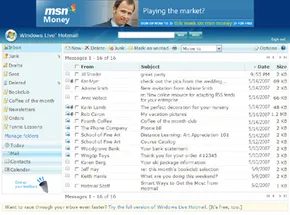

Comment la messagerie Windows Live est née de MSN Hotmail
L’histoire de la messagerie électronique Windows Live commence en 2001. Les ingénieurs de Microsoft s’orientaient déjà vers un écosystème basé sur Internet, un tournant stratégique par rapport à leur dépendance traditionnelle aux logiciels et aux systèmes d’exploitation en boîte. L’objectif était la flexibilité : les dirigeants voulaient des outils qui pouvaient être corrigés, mis à jour et améliorés en temps réel sans obliger les utilisateurs à installer de nouvelles versions.
Bill Gates n’a pas vanté publiquement cette initiative avant l’automne 2005. Il l’a présentée comme une nouvelle ère pour l’utilisation du Web, ciblant à la fois les utilisateurs individuels et les petites entreprises. Le changement formel a eu lieu le 6 mai 2007. C’est le jour où Windows Live Hotmail a remplacé MSN Hotmail lors d’un déploiement mondial. Le service a été lancé immédiatement en 36 langues, signalant l’intention de Microsoft d’en faire une norme universelle plutôt qu’une expérience régionale.
Pourquoi Microsoft a insisté pour un modèle de mise à jour en direct
Pourquoi ce changement ? Microsoft avait besoin d’une meilleure visibilité sur la manière dont les utilisateurs utilisaient réellement leurs logiciels. En déplaçant les services vers le cloud, ils pourraient suivre les modèles d’utilisation et s’adapter plus rapidement à une concurrence croissante. La plate-forme n’était pas réservée à l’utilisateur moyen ouvrant un client de messagerie. Il ciblait également les individus férus de technologie qui souhaitaient bricoler le système.
Microsoft s’est fortement appuyé sur les commentaires du public pour conduire ce développement. Ils publiaient fréquemment des versions bêta de nouvelles fonctionnalités, invitant les utilisateurs à télécharger, tester et critiquer les performances avant que les outils ne soient généralisés. Cette boucle de « retour d’information précoce du public » a permis à l’entreprise d’affiner continuellement ses produits, répondant ainsi aux demandes changeantes des utilisateurs Web sans attendre les cycles de publication annuels.
Quelles versions sont gratuites et lesquelles coûtent de l’argent
Le service de messagerie de base Windows Live est gratuit. Mais ce n’est qu’une partie du tableau. Microsoft a intégré un modèle à plusieurs niveaux dans la plate-forme. Le niveau de service le plus bas repose sur les revenus publicitaires. Les utilisateurs reçoivent leur email, mais ils paient avec leur attention.
Pour ceux qui en veulent plus, Microsoft propose des niveaux de fonctionnalités plus élevés via des paiements par abonnement. Cela a créé une double source de revenus : la publicité du niveau gratuit et les paiements directs du niveau premium. Cela a permis à l’entreprise de garder le produit de base accessible tout en monétisant les utilisateurs expérimentés qui souhaitaient un contrôle et des fonctionnalités supplémentaires.
L’objectif est de mettre continuellement à jour les produits et d’en lancer de nouveaux pour répondre aux demandes évolutives des internautes.
Cette approche signifiait que la suite n’était jamais statique. Il a continué à ajouter des produits et des mises à jour longtemps après le reconditionnement initial de Hotmail et Messenger. Le système a évolué parce que Microsoft devait anticiper la demande sur un marché encombré.

Quelle quantité de stockage Windows Live Hotmail offre-t-il ?
L’augmentation du stockage est la fonctionnalité phare ici. Vous obtenez 5 gigaoctets. Cela semble beaucoup jusqu’à ce que vous fassiez le calcul : environ 1 000 fichiers MP3 ou trois films de deux heures. Pour un utilisateur occasionnel qui consulte ses e-mails entre les réunions, c’est largement suffisant. Vous ne manquerez pas d’espace à moins de traiter votre boîte de réception comme un disque dur.
“Il peut stocker trois films de deux heures ou environ 1 000 fichiers MP3.”
Pourquoi la nouvelle interface Hotmail ressemble-t-elle à Microsoft Outlook ?
Parce que c’est l’écosystème dans lequel il est intégré. La mise en page, le volet de lecture, l’organisation en glisser-déposer. Si vous avez utilisé Outlook, vous n’apprenez pas un nouveau système. Vous utilisez simplement un frontal différent.
Les utilisateurs de longue date peuvent passer au look « Classique » si le nouveau design ne leur convient pas. Mais la vue par défaut imite la logique d’Outlook. Vous pouvez choisir parmi plusieurs mises en page, couleurs et barres d’outils. C’est personnalisable. Pas seulement des changements esthétiques, mais aussi fonctionnels. La configuration doit correspondre à la façon dont vous lisez réellement les e-mails.
Comment Windows Live Hotmail gère-t-il la sécurité et le spam ?
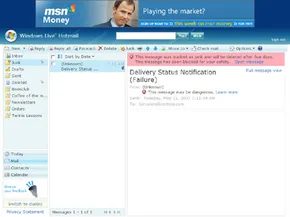
C’est plus simple qu’avant. Des icônes à code couleur vous indiquent d’un coup d’œil si un e-mail semble suspect. Un clic supprime les fichiers indésirables. C’est ça. Pas besoin de fouiller dans les paramètres pour activer les filtres.
Le système comprend également une protection antivirus et anti-spyware. Il ne s’agit pas d’une suite antivirus autonome, mais elle est suffisamment intégrée pour protéger votre boîte de réception des pires menaces. La fenêtre d’aperçu et le volet de lecture permettent de repérer plus facilement les signaux d’alarme avant d’ouvrir quoi que ce soit.
- Bloqueurs d’images : empêchez les spammeurs d’utiliser des pixels de suivi.
- Volets de lecture : vues rapides sans ouvrir chaque message.
- Glisser-déposer : organisez visuellement les e-mails.
- Menu contextuel : Répondez, supprimez, imprimez ou gérez des dossiers sans chercher de boutons.
- Complétion automatique de l’adresse : saisissez les premières lettres et le reste est rempli.
- Mobilité : accédez au courrier électronique à partir d’un téléphone, d’un smartphone ou d’un PDA compatible Web.
- Filtres personnalisés : définissez des règles sur la manière dont des expéditeurs ou des mots-clés spécifiques sont traités.
Quels clients de messagerie fonctionnent avec Windows Live Mail ?
Si vous ne souhaitez pas télécharger de courrier sur votre ordinateur, Windows Live Mail vous permet de visiter vos boîtes sur le Web. C’est un client léger. Conception épurée. Familier à tous ceux qui ont utilisé Outlook Express.
Ce n’est pas seulement pour Hotmail. Vous pouvez vous connecter à :
– Comptes premium Yahoo Mail
– Gmail de Google
– Autres fournisseurs pris en charge
Vous pouvez également ouvrir un compte Windows Live Messenger depuis la boîte de réception. Discutez avec vos amis sans changer de fenêtre. Il vous permet même de consulter les blogs Windows Live Spaces de vos amis.
Et si vous souhaitez conserver les informations locales, Windows Live Mail stocke les e-mails directement sur votre ordinateur. Cela facilite l’archivage à long terme. Vous ne dépendez pas du serveur qui conserve vos anciens messages.
C’est un programme simple et bien conçu. Il ajoute des fonctionnalités telles que l’e-mail photo, ce qui est agréable mais pas essentiel. La vraie valeur réside dans l’intégration : e-mail, messagerie et réseaux sociaux en un seul endroit. Que ce soit une bonne chose dépend de votre appréciation des logiciels fournis.


Configuration de votre compte de messagerie Windows Live
Les filtres anti-spam s’exécutent en arrière-plan. Maintenant, le côté pratique. Comment rendre le compte opérationnel ?
Le processus est simple, mais il demande de la patience lors de l’étape de vérification.
- S’inscrire. Accédez à la page d’inscription par courrier électronique Windows Live. Vous devrez choisir un nom d’utilisateur qui n’est pas déjà pris. Cela peut être ennuyeux si vous voulez un nom spécifique.
- Vérifiez. Microsoft envoie un code à votre adresse e-mail actuelle (ou à votre numéro de téléphone, si vous préférez). Entrez ce code pour confirmer que vous êtes un vrai humain.
- Configurer. Définissez votre mot de passe. Rendez-le fort. Si vous associez plusieurs comptes existants (comme une boîte de réception Gmail ou Yahoo), vous les ajouterez également ici. C’est là qu’intervient la fonctionnalité « comptes de messagerie multiples » de la section précédente.
Pourquoi les lier ? Parce que Windows Live Mail (le client de bureau) et l’interface Web traitent votre boîte de réception comme un hub unique. Vous ne voulez pas jongler avec cinq onglets différents. Vous voulez une vue.
Gérer votre boîte de réception dans le client
Une fois le compte lié, le client de bureau fait le gros du travail.
L’interface est datée mais fonctionnelle. La caractéristique clé à retenir est le système d’avertissement visuel. Ce n’est pas seulement une alerte SMS. C’est un indicateur visuel distinct sur le message.
Si un e-mail semble erroné, vous avez deux choix :
– Supprimer et bloquer. Cela tue le message et ajoute l’expéditeur à votre liste de blocage. Plus aucun e-mail provenant de cette adresse n’arrivera dans votre boîte de réception.
– Marquer comme spam. Cela entraîne le filtre. Le message est déplacé vers votre dossier indésirable, mais l’expéditeur n’est pas définitivement bloqué.
Quel est le meilleur ? Ça dépend. S’il s’agit d’une tentative de phishing ponctuelle, « Marquer comme spam » convient parfaitement. S’il s’agit d’un expéditeur persistant et ennuyeux, “Supprimer et bloquer” vous évite d’avoir à cliquer à nouveau la semaine prochaine.
Pourquoi les filtres antivirus sont importants
Les filtres intégrés ne servent pas seulement à supprimer les fichiers indésirables. Ils recherchent les pièces jointes de logiciels malveillants.
Ceci est essentiel car la plupart des virus modernes ne se présentent pas sous la forme de fichiers « .exe » évidents. Ils se présentent sous forme de documents compressés, de fausses factures ou de mises à jour « urgentes » du système. Le filtre antivirus les détecte avant même que vous n’ouvriez la pièce jointe.
Vous n’avez pas besoin d’installer un scanner tiers pour chaque e-mail. Le filtre est déjà là. Il fonctionne en arrière-plan, vérifiant chaque message entrant par rapport aux signatures de menaces connues.
Dépannage des problèmes courants
Parfois, les choses tournent mal. Voici ce qu’il faut rechercher :
- Les e-mails ne se synchronisent pas. Vérifiez si votre client Windows Live Mail est automatiquement défini sur « Rechercher de nouveaux messages ». S’il est réglé sur manuel, vous devez appuyer sur le bouton d’actualisation.
- Des e-mails légitimes atterrissent dans les spams. Il s’agit de la plainte la plus courante. Accédez à votre dossier Courrier indésirable. Trouvez le message. Cliquez sur “Pas de spam”. Cela indique au filtre que cet expéditeur est sûr. C’est un processus de formation. Plus vous le faites, plus le filtre devient intelligent.
- « Supprimer et bloquer » ne fonctionne pas. Si vous avez bloqué un expéditeur mais que les e-mails arrivent toujours, c’est probablement parce qu’ils envoient à partir d’une adresse IP différente ou d’un alias de messagerie légèrement différent. La liste de blocage est stricte
Importer des contacts et gérer votre nouvelle boîte mail
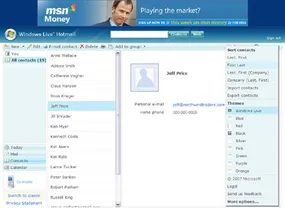
Récupérer vos données est le premier véritable test. Si vous quittez Microsoft Outlook ou Outlook Express, le processus se déroule presque sans friction. Cliquez sur la zone d’importation, téléchargez l’outil, exécutez l’assistant et suivez les invites. Votre carnet d’adresses arrive sans problème dans votre nouvelle boîte de réception Hotmail.
Puis fouillez dans le menu “Options”. C’est là que vous prenez réellement le contrôle. Vous pouvez modifier votre profil personnel, configurer des règles pour transférer des messages ou envoyer des e-mails à partir d’autres comptes via votre hub Windows Live. Si vous êtes en voyage ou hors ligne, vous pouvez configurer des réponses automatiques pour que les gens sachent que vous êtes absent. Le filtrage du courrier indésirable existe également ici, ainsi que des options permettant de modifier le thème, de changer de langue et de ranger les contacts importés.
Exécution du client Windows Live Mail
La version Web est pratique, mais de nombreux utilisateurs souhaitent bénéficier de l’expérience de bureau. Pour obtenir Windows Live Mail, il vous suffit de télécharger le programme d’installation. Au cours de ce processus, vous pouvez voir des invites pour d’autres programmes Windows Live, mais vous pouvez les ignorer si vous souhaitez uniquement le client de messagerie.
Une fois installé, vous branchez votre identifiant Windows Live et votre mot de passe. Votre compte existant sera directement intégré. Besoin d’une autre adresse ? Cliquez sur “Ajouter un compte de messagerie” et remplissez les détails. L’interface semble familière si vous avez utilisé Outlook. Il est structuré de la même manière que la version Web et les autres clients de bureau. Recherchez l’icône « Afficher le menu » dans le coin supérieur droit lors de la configuration initiale. C’est votre passerelle pour personnaliser la mise en page, la barre d’outils et les menus. Ce n’est pas caché. Il n’attend que votre clic.
Comment la messagerie Windows Live a évolué et ce qu’elle signifie pour les utilisateurs
Microsoft n’a pas traité Windows Live comme un produit statique. Ils l’ont construit comme une suite résidentielle, conçue pour des mises à jour constantes. Les ingénieurs ont ajouté des dizaines de fonctionnalités au fil du temps, réagissant souvent directement aux commentaires des utilisateurs. Certains utilisateurs ont accepté de laisser Microsoft surveiller l’utilisation de leurs logiciels pour détecter les bugs et identifier les améliorations. Cette boucle de rétroaction signifiait que les outils devenaient de plus en plus précis.
Cela a également permis à la plateforme de résoudre un problème plus important : la communication fragmentée. À l’époque, les utilisateurs jonglaient avec des applications distinctes pour le courrier électronique, la messagerie vocale et la messagerie instantanée. Windows Live s’est efforcé d’unifier ces outils sous un même toit. En intégrant des services et en s’engageant à effectuer des mises à jour régulières, Microsoft a placé la messagerie Windows Live en tête de la fusion de ces canaux disparates. Le pari était que les utilisateurs voulaient un seul endroit pour gérer toutes leurs interactions numériques, et non cinq onglets différents.