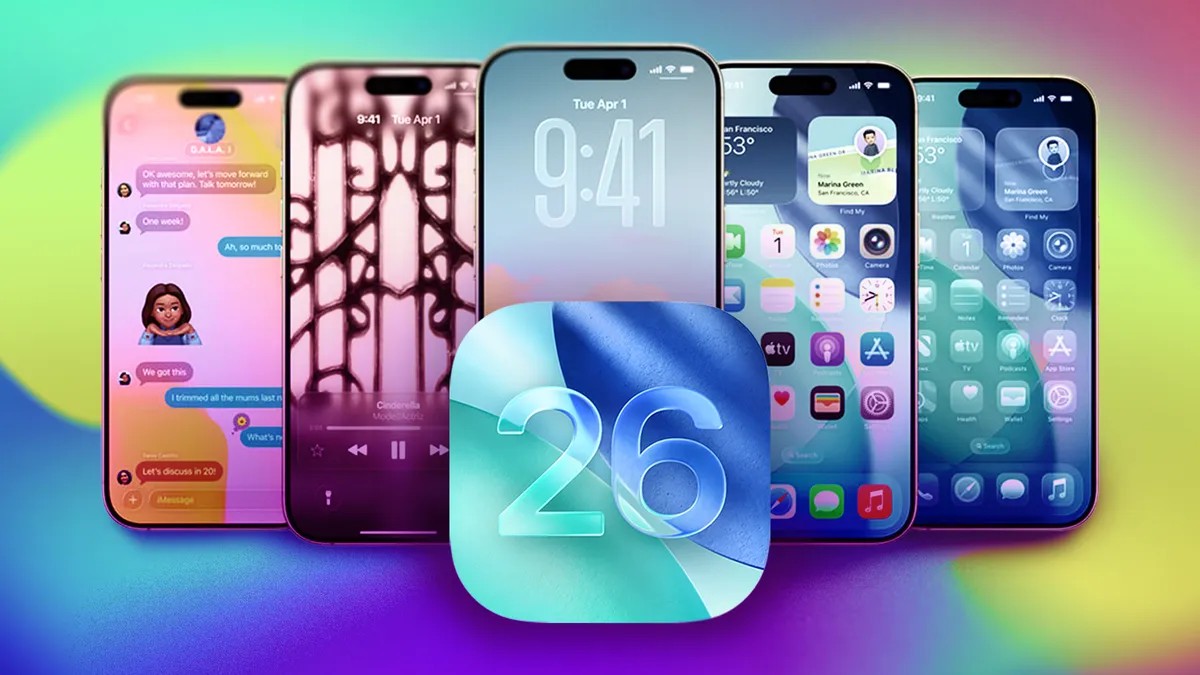




La dernière mise à jour iOS 26 d’Apple a apporté une refonte visuelle majeure avec son nouveau design « Liquid Glass », rendant les éléments translucides et subtilement animés. Si certains utilisateurs apprécient le look moderne, d’autres trouvent la lecture plus difficile. Heureusement, iOS propose des moyens simples d’ajuster la transparence du Liquid Glass sur votre iPhone, rendant l’interface plus lisible.
Qu’est-ce que le verre liquide ?
Liquid Glass, introduit avec iOS 26 en septembre, constitue le changement d’interface le plus important d’Apple depuis iOS 7 en 2013. Il donne aux menus, aux barres de recherche et à d’autres éléments une apparence translucide et « spongieuse ». L’intention est de créer une expérience plus immersive, mais cela peut réduire la lisibilité pour certains utilisateurs.
Pourquoi ajuster le design ?
La version bêta initiale du développeur d’iOS 26 a suscité des réactions mitigées. Apple a répondu à certaines préoccupations en ajoutant un effet givré pour améliorer la clarté, mais si vous trouvez toujours le design Liquid Glass distrayant ou difficile à lire, vous pouvez effectuer des ajustements simples. Ces paramètres affecteront la façon dont les menus, les notifications et même les éléments de l’application apparaissent sur votre écran.
Comment réduire la transparence
Pour assombrir les éléments Liquid Glass sur votre iPhone, procédez comme suit :
- Ouvrez Paramètres.
- Appuyez sur Accessibilité.
- Appuyez sur Affichage et taille du texte.
- Basculez Réduire la transparence sur la position on.
Cela atténuera les menus et les commandes translucides, y compris dans des applications telles que Messages et le Centre de contrôle. L’effet est immédiat et perceptible.
Autres améliorations : augmenter le contraste
Dans le même menu Affichage et taille du texte, vous pouvez également activer Augmenter le contraste. Cela ajoute un contour blanc subtil aux éléments Liquid Glass, les faisant ressortir plus clairement sur l’arrière-plan. Ceci est particulièrement utile si vous avez du mal à faire la distinction entre les icônes ou le texte.
Compatibilité avec les icônes d’application claires
Si vous utilisez les icônes d’application Effacer d’Apple (qui donnent la priorité à la visibilité en arrière-plan), l’activation de Réduire la transparence ou Augmenter le contraste peut nuire à l’esthétique. Ces paramètres peuvent rendre les icônes trop visibles, détournant ainsi l’attention de l’arrière-plan. Si vous préférez l’aspect minimaliste des icônes claires, il est préférable de ne pas modifier les paramètres de transparence.
Revenir à l’apparence par défaut
Pour restaurer le design original de Liquid Glass, suivez simplement les mêmes étapes et désactivez Réduire la transparence désactivé. L’interface retrouvera son apparence translucide par défaut.
En ajustant ces paramètres, les utilisateurs d’iOS 26 peuvent personnaliser le design de Liquid Glass en fonction de leurs préférences, en équilibrant l’esthétique visuelle et la lisibilité.