

Les écouteurs Bluetooth offrent une expérience d’écoute sans fil pratique, mais les connecter à un PC Windows peut parfois s’avérer plus compliqué qu’il ne devrait l’être. Avec moins d’appareils équipés de prises audio traditionnelles, le Bluetooth est devenu essentiel pour de nombreux utilisateurs. Ce guide détaille le processus étape par étape, couvrant à la fois les méthodes courantes et les conseils de dépannage pour garantir une connexion fluide.
Préparer vos écouteurs
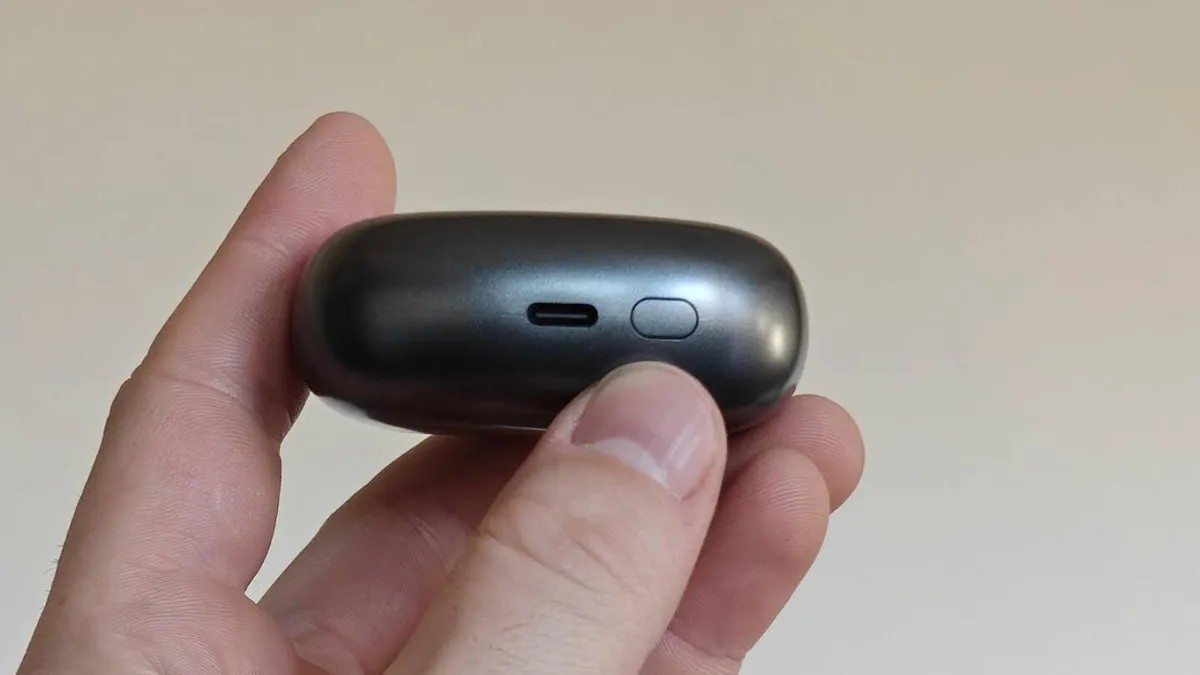
Avant de tenter l’appairage, assurez-vous que vos écouteurs sont en mode d’appairage. La méthode exacte varie selon l’appareil, consultez donc le manuel du produit. En règle générale, cela implique de maintenir enfoncé un bouton d’appairage (ou le bouton d’alimentation) pendant plusieurs secondes jusqu’à ce qu’un voyant clignote rapidement, signalant que l’appareil est prêt.
Pourquoi est-ce important : Le mode de couplage est crucial car il permet aux écouteurs d’être détectables par votre PC. Sans cela, l’appareil n’apparaîtra pas dans la liste des connexions disponibles.
Méthode 1 : Utilisation des paramètres rapides
Le moyen le plus rapide de se connecter consiste à utiliser le panneau Paramètres rapides de Windows.
- Activer Bluetooth : Cliquez sur l’icône réseau/volume dans la barre d’état système (coin inférieur droit). Si la vignette Bluetooth est grisée ou indique « Désactivé », cliquez dessus pour activer Bluetooth.
- Associez vos écouteurs : Cliquez sur la flèche dans la vignette Bluetooth pour ouvrir une liste des appareils disponibles. Vos écouteurs devraient apparaître s’ils sont en mode couplage. Sélectionnez-les pour initier la connexion.
Si l’appareil n’apparaît pas, vérifiez que le mode de couplage est toujours actif ; les écouteurs s’éteignent souvent après quelques secondes.
Méthode 2 : via les paramètres Windows
Si la méthode Paramètres rapides échoue, essayez d’utiliser l’application Paramètres Windows complète.
- Activer Bluetooth : Appuyez sur la touche Windows, accédez à « Paramètres » et sélectionnez « Bluetooth et appareils ». Assurez-vous que le bouton Bluetooth est réglé sur « Activé ».
- Ajouter un appareil : Cliquez sur « Ajouter un appareil ». Choisissez “Bluetooth” parmi les options.
- Sélectionnez Écouteurs : Vos écouteurs devraient maintenant apparaître dans la liste. Sélectionnez-les et Windows tentera de se connecter.
Pourquoi cette méthode peut être plus fiable : L’application Paramètres complète offre un processus de connexion plus stable par rapport au panneau Paramètres rapides potentiellement défectueux.
Dépannage des problèmes courants
Les connexions Bluetooth ne sont pas toujours transparentes. Voici des solutions aux problèmes fréquents :
- Les écouteurs ne s’affichent pas : Vérifiez que le mode de couplage est toujours actif. Le redémarrage des écouteurs peut également aider.
- Windows ne se connecte pas : Actualisez la liste des appareils en désactivant puis en réactivant Bluetooth. Assurez-vous que les écouteurs ne sont pas déjà connectés à un autre appareil.
- Échec de la connexion : Déconnectez tous les autres appareils Bluetooth susceptibles d’interférer.
- Pas de son : Vérifiez le volume du PC et assurez-vous que les écouteurs Bluetooth sont sélectionnés comme périphérique de sortie audio par défaut (cliquez avec le bouton droit sur l’icône de volume dans la barre d’état système et sélectionnez “Ouvrir les paramètres audio”).
Réflexions finales
La connexion d’un casque Bluetooth à Windows devrait être simple, mais des problèmes occasionnels surviennent. Suivre ces étapes méthodiquement et effectuer un dépannage avec patience résout généralement la plupart des problèmes. Si les problèmes persistent, envisagez une connexion filaire comme alternative fiable.
En fin de compte, la commodité du Bluetooth se fait au prix d’un comportement capricieux occasionnel.