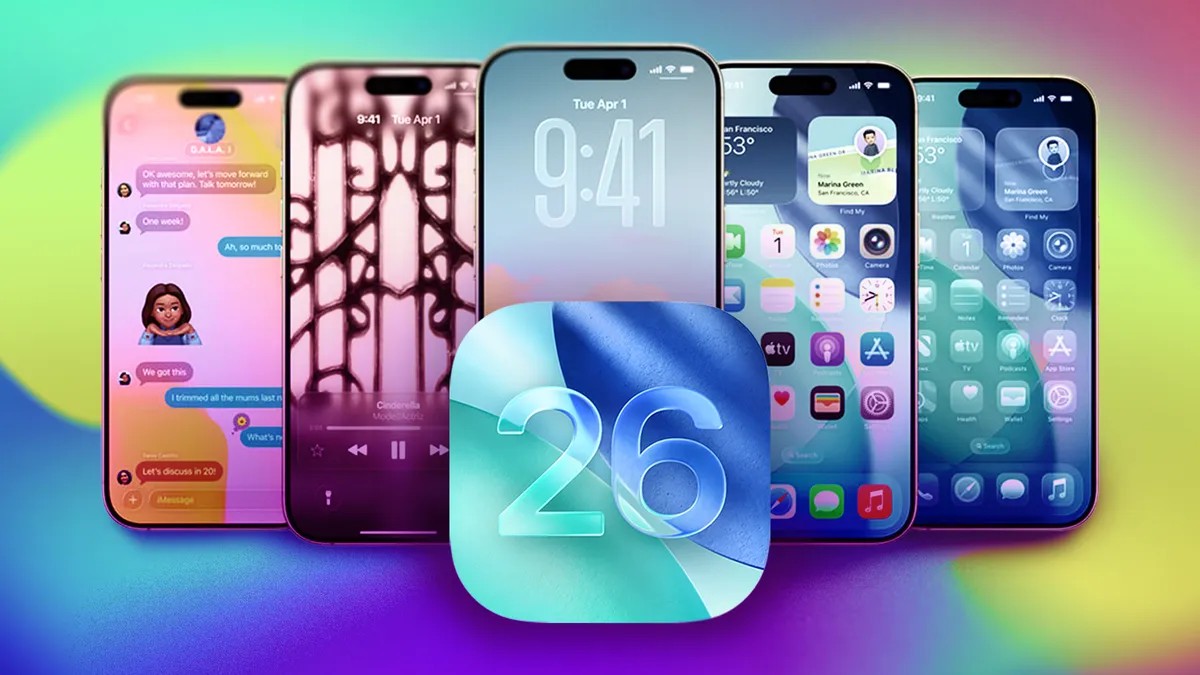



Pembaruan iOS 26 terbaru Apple menghadirkan perombakan visual besar-besaran dengan desain “Liquid Glass” yang baru, menjadikan elemen tembus cahaya dan dianimasikan secara halus. Meskipun beberapa pengguna menyukai tampilan modern, yang lain merasa lebih sulit untuk membaca. Untungnya, iOS menyediakan cara mudah untuk menyesuaikan transparansi Liquid Glass di iPhone Anda, membuat antarmuka lebih mudah dibaca.
Apa itu Kaca Cair?
Liquid Glass, yang diperkenalkan dengan iOS 26 pada bulan September, adalah perubahan antarmuka Apple yang paling signifikan sejak iOS 7 pada tahun 2013. Ini memberikan tampilan “licin” pada menu, bilah pencarian, dan elemen lainnya. Tujuannya adalah untuk menciptakan pengalaman yang lebih mendalam, namun hal ini dapat mengurangi keterbacaan bagi sebagian pengguna.
Mengapa Menyesuaikan Desain?
Beta pengembang awal iOS 26 mendapat reaksi beragam. Apple mengatasi beberapa kekhawatiran dengan menambahkan efek buram untuk meningkatkan kejernihan, namun jika Anda masih merasa desain Liquid Glass mengganggu atau sulit dibaca, ada penyesuaian sederhana yang dapat Anda lakukan. Pengaturan ini akan memengaruhi tampilan menu, notifikasi, dan bahkan elemen aplikasi di layar Anda.
Cara Mengurangi Transparansi
Untuk menggelapkan elemen Liquid Glass di iPhone Anda, ikuti langkah-langkah berikut:
- Buka Pengaturan.
- Ketuk Aksesibilitas.
- Ketuk Tampilan & Ukuran Teks.
- Alihkan Kurangi Transparansi ke posisi aktif.
Ini akan meredupkan menu dan kontrol yang tembus pandang, termasuk di aplikasi seperti Pesan dan Pusat Kontrol. Efeknya langsung terlihat dan nyata.
Perbaikan Lebih Lanjut: Tingkatkan Kontras
Di menu Tampilan & Ukuran Teks yang sama, Anda juga dapat mengaktifkan Tingkatkan Kontras. Ini menambahkan garis tepi putih halus pada elemen Kaca Cair, menjadikannya lebih menonjol dengan latar belakang. Ini sangat berguna jika Anda kesulitan membedakan antara ikon atau teks.
Kompatibilitas dengan Ikon Aplikasi yang Jelas
Jika Anda menggunakan ikon aplikasi Clear Apple (yang memprioritaskan visibilitas latar belakang), mengaktifkan Kurangi Transparansi atau Tingkatkan Kontras dapat mengurangi estetika. Pengaturan ini dapat membuat ikon terlalu menonjol, sehingga mengalihkan fokus dari latar belakang. Jika Anda lebih menyukai tampilan ikon Hapus yang minimalis, sebaiknya biarkan pengaturan transparansi tidak disentuh.
Mengembalikan ke Tampilan Default
Untuk mengembalikan desain Liquid Glass asli, cukup ikuti langkah yang sama dan alihkan Kurangi Transparansi mati. Antarmuka akan kembali ke tampilan transparan defaultnya.
Dengan menyesuaikan pengaturan ini, pengguna iOS 26 dapat menyesuaikan desain Liquid Glass agar sesuai dengan preferensi mereka, menyeimbangkan bakat visual dengan keterbacaan.