


Probabilmente hai centinaia di schede aperte in questo momento. O forse hai curato una libreria digitale di collegamenti sepolti nella barra dei segnalibri. In ogni caso, quelle pagine salvate sono la tua ancora di salvezza. Perderli durante un aggiornamento del browser o quando cambi il tuo laptop non è un’opzione. Hai bisogno di un backup.
Esportare i segnalibri da Chrome è semplice, ma la posizione della funzione è sufficientemente nascosta da far prendere dal panico molti utenti quando non riescono a trovarla immediatamente. Che tu stia passando a un nuovo computer o desideri semplicemente garantire che la cronologia sopravviva alla cancellazione del sistema, sapere come eseguire il backup di questi collegamenti è essenziale.
Ecco come salvare la cronologia di navigazione senza mal di testa.
Perché è necessario esportare i segnalibri di Chrome
La sincronizzazione aiuta, ma non sostituisce un file locale. Se perdi l’accesso al tuo account Google o se il servizio di sincronizzazione presenta problemi, i collegamenti archiviati nel cloud potrebbero diventare inaccessibili. Un file HTML locale funge da polizza assicurativa personale.
Inoltre, rende il passaggio dei dispositivi più pulito. Invece di ricreare manualmente cartelle e collegamenti su un nuovo PC, puoi importare l’intera struttura in pochi secondi.
Passaggi per esportare i segnalibri di Chrome
Il processo è sepolto nel menu, non nella pagina delle impostazioni. Ecco il percorso esatto dei tuoi dati.
1. Accedi a Gestione segnalibri
Apri Chrome sul tuo computer. Fai clic sui tre punti verticali nell’angolo in alto a destra. Passa il mouse su Segnalibri ed elenchi, quindi seleziona Gestione segnalibri. In alternativa, puoi premere “Ctrl + Maiusc + O” su Windows o “Cmd + Opzione + B” su Mac.
2. Individua l’opzione di esportazione
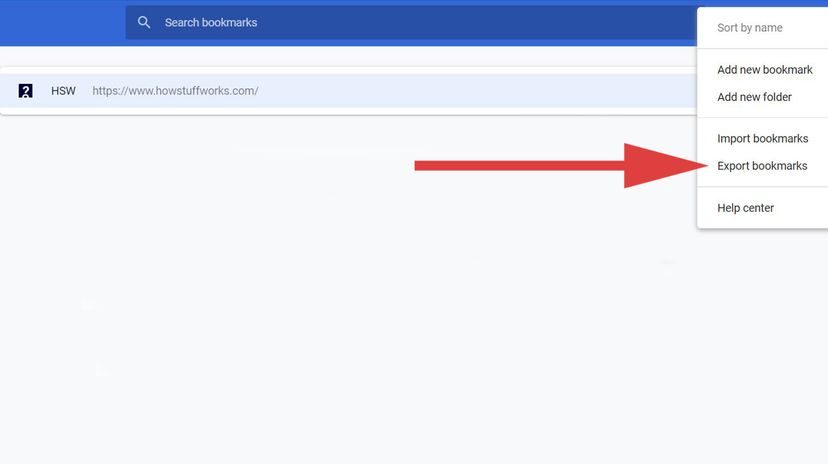
Una volta aperto il gestore, fai nuovamente clic sui tre punti verticali, ma questa volta si trovano nell’angolo in alto a destra della finestra del gestore stessa. Non la finestra del browser. La finestra del gestore.
3. Salva il file
Seleziona Esporta segnalibri. Apparirà una finestra di dialogo. Scegli dove salvare il file HTML sul tuo computer. Assegnagli un nome riconoscibile, come “Chrome_Backup_October.html”.
Questo è tutto. Il file contiene tutti i tuoi segnalibri, comprese le cartelle nidificate. È un formato di testo semplice, il che significa che è leggero e facile da trasferire.
Come importare i segnalibri di Chrome in un secondo momento
Quando sei pronto per il ripristino, il processo si inverte leggermente.
1. Apri Gestione segnalibri
Come prima. Utilizza il menu o la scorciatoia da tastiera.
2. Seleziona Importa
Fai di nuovo clic sul menu a tre punti nel gestore. Scegli Importa segnalibri.
3. Scegli il file
Passare al file HTML salvato in precedenza. Selezionalo. Chrome unirà questi segnalibri nella tua libreria attuale. Se avevi segnalibri esistenti, si posizioneranno accanto a quelli nuovi. Se vuoi ricominciare da capo, elimina i segnalibri correnti prima dell’importazione.
Domande comuni sull’esportazione dei segnalibri di Chrome
Posso esportare i preferiti da Chrome su Android o iOS?
No. La funzionalità di esportazione è solo per desktop. I browser mobili non offrono le stesse funzionalità di gestione dei file. È necessario utilizzare un computer per creare il backup.
Il file di esportazione è modificabile?
Tecnicamente sì, poiché è un file HTML, puoi aprirlo in un editor di testo. Ma non scherzare. È formattato specificamente per il parser di Chrome. Modificarlo manualmente è rischioso e solitamente non necessario.
**E se

I meccanismi di spostamento dei segnalibri di Chrome
Hai il file HTML. E adesso?
Il processo di trasferimento è brutalmente semplice, anche se dipende dal fatto che tu sia il corriere. Invia il file via e-mail a te stesso. Caricalo su Drive, Dropbox o su qualsiasi cloud di cui ti fidi. Il mezzo non ha importanza; il file viaggia con te.
Sulla nuova macchina la logica si ribalta. Non stai più esportando. Stai importando.
Apri Chrome. Fai clic sui tre punti verticali in alto a destra. Passa il mouse su Segnalibri e Elenchi di segnalibri. Seleziona Importa preferiti e impostazioni.
Viene visualizzata una finestra di dialogo. Fare clic su Scegli file. Passa al file HTML che hai salvato in precedenza. Selezionalo. Fai clic su Fine.
Questo è tutto. La tua libreria digitale è stata ripristinata. Nessun errore di sincronizzazione. Nessuna cartella mancante. Solo dati.
Perché preoccuparsi dell’esportazione?
I browser sono appiccicosi. Vogliono che tu rimanga. Costruiscono muri attorno alla tua cronologia, alle tue password, alle tue schede. Ma la vita non è statica. Il tuo ISP cambia. Il tuo portatile muore. Ti annoi di Chrome e passi a Firefox o Edge.
Se ti affidi esclusivamente alla sincronizzazione interna del browser, sei a un passo dal perdere mesi di collegamenti curati.
Ecco perché il file HTML è importante:
Il salto dell’hardware
Hai comprato un nuovo computer. Hai effettuato l’accesso a Chrome. Sono comparsi i segnalibri, giusto? Generalmente. Ma cosa succede se cambi anche il tuo account Google? O cosa succederebbe se la sincronizzazione fosse stata sospesa per tre giorni prima dell’arresto anomalo? Un’esportazione HTML è un backup hardware. Non dipende dal tempo di attività del server. Si trova sul tuo disco rigido. È tuo.
Il cambio del browser
Odi la nuova interfaccia di Chrome. Vuoi Firefox. Firefox non può leggere direttamente i file del database di Chrome senza uno strumento di conversione disordinato. Ma entrambi capiscono l’HTML. Esporta da Chrome. Importa su Firefox. La transizione è pulita. Tieni i tuoi conti. Mantieni la tua storia. Basta cambiare il motore sotto il cofano.
Il fattore “Il cloud non è perfetto”
Ci viene detto che il cloud è sicuro. È per lo più sicuro. Ma i conti vengono bloccati. 2FA fallisce. I server si interrompono. Una fuoriuscita di acqua su un laptop è una realtà fisica che i backup su cloud non possono risolvere se il dispositivo viene perso prima della sincronizzazione finale. Un file HTML è una rete di sicurezza tangibile. È la massima tranquillità in un formato .html.
Domande comuni sulla portabilità dei segnalibri
Come posso effettivamente estrarre il file da Chrome?
Si trova nella Gestione segnalibri. Apri Chrome. Fare clic sui tre punti. Vai a Segnalibri > Gestione segnalibri. Nella nuova finestra, fai clic sui tre punti in alto a destra. Seleziona Esporta segnalibri. Salvare il file. Fatto.
Posso davvero esportare i segnalibri di Google Chrome?
Sì. Chrome include questa funzionalità da anni. Non è uno strumento di sviluppo nascosto. È una funzionalità standard per chiunque desideri la proprietà dei propri dati.
Cosa succede se provengo da un altro browser?
La logica è identica, solo al contrario. Esporta da Firefox, Edge o Safari. Ottieni un file HTML. Importa quel file in Chrome. Il browser gestisce la mappatura. I tuoi collegamenti sopravvivono alla migrazione.


