


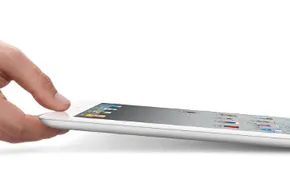
L’iPad è molto più di una semplice lastra di vetro e alluminio. Centro multimediale tascabile. Lo schermo LED ultraluminoso offre un’esperienza video, di gioco e di navigazione cristallina. Ma per quanto riguarda la potenza effettiva? È nella connettività. Vuoi vedere quelle foto di famiglia sul tuo grande televisore HD? Puoi inviarli. Vuoi ottenere immagini da il dispositivo? È qui che le cose diventano complicate. Questo processo varia notevolmente a seconda che tu stia trasferendo file dal tuo computer all’iPad o viceversa. Sì, il metodo è diverso se utilizzi Windows o Mac.
Parliamo di “trasferimento” di foto dal PC all’iPad. Richiede iTunes. Se desideri il percorso di sincronizzazione standard, non è opzionale Collega il tuo dispositivo con un cavo dati. Apri iTunes. Fai clic sulla piccola icona dell’iPad che appare sotto l’elenco dei dispositivi nella barra laterale di sinistra.
Sincronizza le foto tramite iTunes
Quando viene visualizzata la panoramica del dispositivo, fai clic sulla scheda Foto. Vedrai Sincronizza foto da. casella di controllo. Controllalo.
Successivamente, è necessario selezionare una fonte. Fare clic su Scegli cartella dal menu a discesa. Vai alla directory del tuo computer in cui risiedono le immagini. Selezionalo. Con iTunes puoi selezionare album specifici o scaricare tutto. Nell’angolo in basso a destra, fai clic su Applica o Sincronizza. Attendi la barra di avanzamento. Fatto. Le immagini sono ora sull’iPad.
Questo non è il flusso di lavoro più veloce. Ma funziona. Se non ti piacciono i cavi, puoi acquistare un’app di trasferimento foto di terze parti. Questi di solito consentono i trasferimenti Wi-Fi senza connettersi a un computer. È la comodità a pagamento della libertà wireless.
Trasferisci foto dall’iPad al PC
Il processo inverso è più semplice, ma ci sono degli avvertimenti. Collega l’iPad al computer tramite USB. In Windows, il sistema riconosce solitamente l’iPad come disco rigido esterno o dispositivo multimediale. Potresti ricevere un messaggio che ti chiede cosa fare. Scegli di aprire il dispositivo per visualizzare i file.
Quindi puoi trascinare e rilasciare. Oppure semplicemente copia. I file sono accessibili. Non è necessario iTunes per eseguire questa operazione su Windows. Basta collegarlo. Sfoglia. Copia.
È senza soluzione di continuità? Non proprio. Ma è funzionale. L’iPad custodisce i tuoi ricordi. Il tuo computer conserva i tuoi backup. Colmare questo divario è solo questione di quale cavo utilizzare e se iTunes è d’intralcio.


