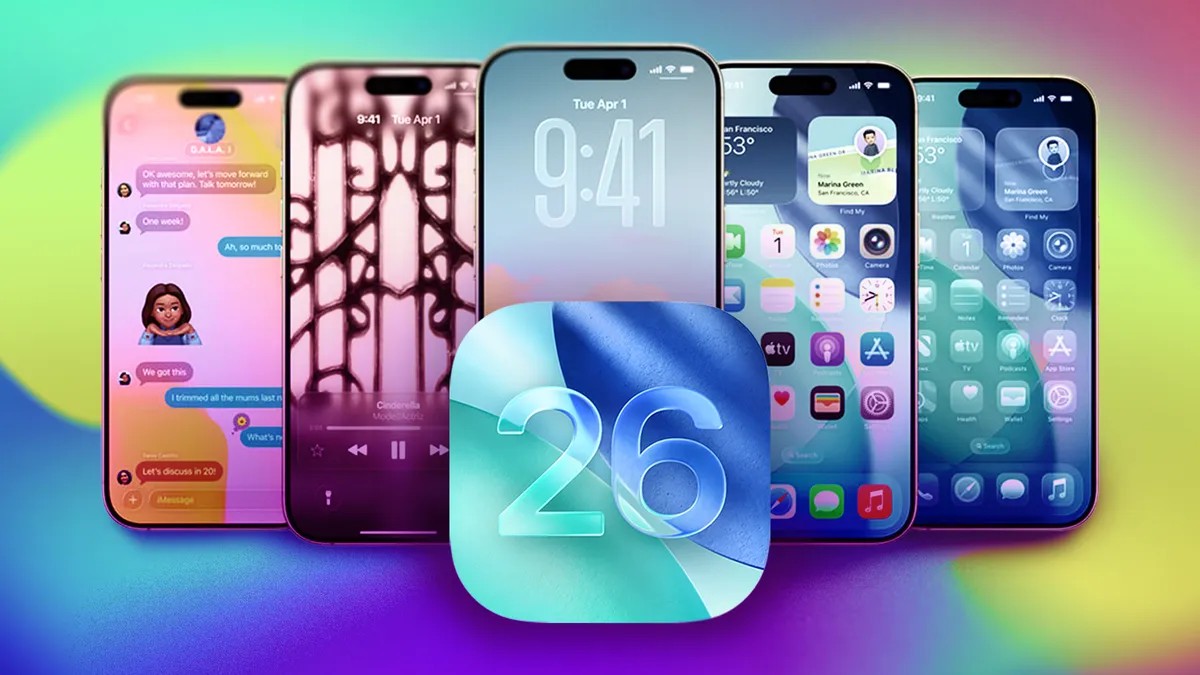




L’ultimo aggiornamento iOS 26 di Apple ha apportato un’importante revisione visiva con il suo nuovo design “Liquid Glass”, rendendo gli elementi traslucidi e leggermente animati. Mentre alcuni utenti apprezzano l’aspetto moderno, altri trovano più difficile la lettura. Fortunatamente, iOS offre modi semplici per regolare la trasparenza del vetro liquido sul tuo iPhone, rendendo l’interfaccia più leggibile.
Cos’è il vetro liquido?
Liquid Glass, introdotto con iOS 26 a settembre, è il cambiamento più significativo dell’interfaccia di Apple da iOS 7 nel 2013. Conferisce ai menu, alle barre di ricerca e ad altri elementi un aspetto traslucido e “soffice”. L’intento è creare un’esperienza più coinvolgente, ma ciò può ridurre la leggibilità per alcuni utenti.
Perché modificare il design?
La beta iniziale per sviluppatori di iOS 26 ha suscitato reazioni contrastanti. Apple ha risolto alcuni problemi aggiungendo un effetto smerigliato per migliorare la chiarezza, ma se trovi ancora che il design del vetro liquido distrae o è difficile da leggere, puoi apportare semplici modifiche. Queste impostazioni influenzeranno il modo in cui i menu, le notifiche e persino gli elementi delle app verranno visualizzati sullo schermo.
Come ridurre la trasparenza
Per scurire gli elementi in vetro liquido sul tuo iPhone, segui questi passaggi:
- Apri Impostazioni.
- Tocca Accessibilità.
- Tocca Visualizzazione e dimensione testo.
- Imposta Riduci trasparenza sulla posizione on.
Ciò oscurerà menu e controlli traslucidi, anche in app come Messaggi e Centro di controllo. L’effetto è immediato e notevole.
Ulteriori miglioramenti: aumento del contrasto
Nello stesso menu Visualizzazione e dimensione testo, puoi anche abilitare Aumenta contrasto. Ciò aggiunge un sottile contorno bianco agli elementi in vetro liquido, facendoli risaltare più chiaramente sullo sfondo. Ciò è particolarmente utile se hai difficoltà a distinguere tra icone e testo.
Compatibilità con le icone trasparenti delle app
Se utilizzi le icone Cancella app di Apple (che danno priorità alla visibilità dello sfondo), abilitare Riduci trasparenza o Aumenta contrasto potrebbe compromettere l’estetica. Queste impostazioni possono rendere le icone troppo prominenti, spostando l’attenzione dallo sfondo. Se preferisci l’aspetto minimalista delle icone Cancella, è meglio lasciare intatte le impostazioni di trasparenza.
Ripristino dell’aspetto predefinito
Per ripristinare il design originale del vetro liquido, segui semplicemente gli stessi passaggi e attiva Riduci trasparenza disattiva. L’interfaccia tornerà al suo aspetto traslucido predefinito.
Regolando queste impostazioni, gli utenti di iOS 26 possono personalizzare il design del vetro liquido in base alle proprie preferenze, bilanciando l’eleganza visiva con la leggibilità.