


Je hebt momenteel waarschijnlijk honderden tabbladen geopend. Of misschien heeft u een digitale bibliotheek samengesteld met links die verborgen zijn in uw bladwijzerbalk. Hoe dan ook, die opgeslagen pagina’s zijn uw reddingslijn. Ze kwijtraken tijdens een browserupdate of wanneer u uw laptop verwisselt, is geen optie. Je hebt een back-up nodig.
Het exporteren van bladwijzers vanuit Chrome is eenvoudig, maar de locatie van de functie is zo verborgen dat veel gebruikers in paniek raken als ze deze niet onmiddellijk kunnen vinden. Of u nu naar een nieuwe machine verhuist of er gewoon zeker van wilt zijn dat uw geschiedenis het wissen van het systeem overleeft, het is essentieel dat u weet hoe u een back-up van deze koppelingen kunt maken.
Hier leest u hoe u uw browsegeschiedenis kunt opslaan zonder hoofdpijn.
Waarom u Chrome-bladwijzers moet exporteren
Synchroniseren helpt, maar is geen vervanging voor een lokaal bestand. Als u de toegang tot uw Google-account verliest of als de synchronisatieservice hapert, kunnen die in de cloud opgeslagen links ontoegankelijk worden. Een lokaal HTML-bestand fungeert als uw persoonlijke verzekeringspolis.
Het maakt schakelapparaten ook schoner. In plaats van handmatig mappen en koppelingen opnieuw aan te maken op een nieuwe pc, kunt u de volledige structuur binnen enkele seconden importeren.
Stappen om Chrome-bladwijzers te exporteren
Het proces ligt begraven in het menu, niet op de instellingenpagina. Hier is het exacte pad naar uw gegevens.
1. Toegang tot Bladwijzerbeheer
Open Chrome op uw computer. Klik op de drie verticale stippen in de rechterbovenhoek. Beweeg de muis over Bladwijzers en lijsten en selecteer vervolgens Bladwijzerbeheer. Als alternatief kunt u op Ctrl + Shift + O op Windows of Cmd + Option + B op Mac drukken.
2. Zoek de exportoptie
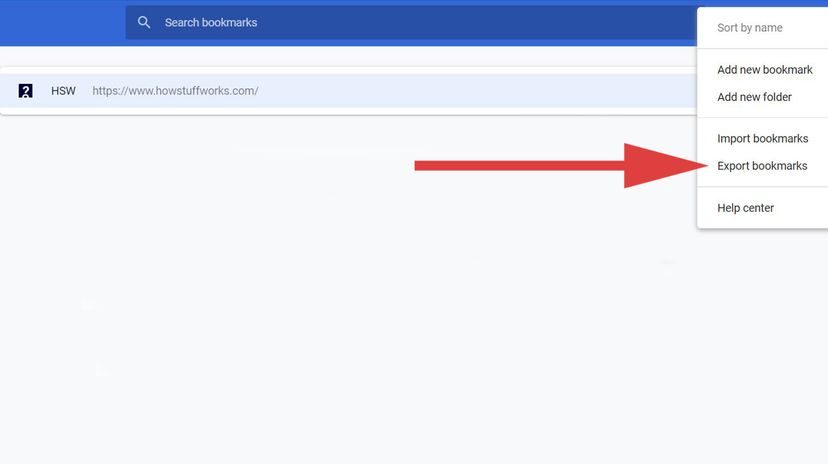
Zodra de manager is geopend, klikt u opnieuw op de drie verticale stippen, maar deze keer bevindt deze zich in de rechterbovenhoek van het managervenster zelf. Niet het browservenster. Het managervenster.
3. Bewaar het bestand
Selecteer Bladwijzers exporteren. Er verschijnt een dialoogvenster. Kies waar u het HTML-bestand op uw computer wilt opslaan. Noem het iets herkenbaars, zoals Chrome_Backup_October.html.
Dat is alles. Het bestand bevat al uw bladwijzers, inclusief geneste mappen. Het is een tekstformaat zonder opmaak, wat betekent dat het licht van gewicht is en gemakkelijk kan worden overgedragen.
Chrome-bladwijzers later importeren
Wanneer u klaar bent om te herstellen, wordt het proces enigszins omgekeerd.
1. Open Bladwijzerbeheer
Hetzelfde als voorheen. Gebruik het menu of de sneltoets.
2. Selecteer Importeren
Klik opnieuw op het menu met drie stippen in de manager. Kies Bladwijzers importeren.
3. Kies het bestand
Navigeer naar het HTML-bestand dat u eerder hebt opgeslagen. Selecteer het. Chrome voegt deze bladwijzers samen met uw huidige bibliotheek. Als u bestaande bladwijzers had, worden deze naast de nieuwe geplaatst. Als u een schone lei wilt, verwijdert u uw huidige bladwijzers voordat u deze importeert.
Veelgestelde vragen over het exporteren van Chrome-bladwijzers
Kan ik bladwijzers exporteren vanuit Chrome op Android of iOS?
Nee. De exportfunctie is alleen beschikbaar op het bureaublad. Mobiele browsers bieden niet dezelfde mogelijkheden voor bestandsbeheer. U moet een computer gebruiken om de back-up te maken.
Is het exportbestand bewerkbaar?
Technisch gezien wel, aangezien het een HTML-bestand is, kun je het in een teksteditor openen. Maar knoei er niet mee. Het is speciaal geformatteerd voor de parser van Chrome. Handmatig bewerken is riskant en meestal niet nodig.
**Wat als

De werking van het verplaatsen van Chrome-bladwijzers
Je hebt het HTML-bestand. Wat nu?
Het overdrachtsproces is brutaal eenvoudig, hoewel u afhankelijk bent van uw rol als koerier. E-mail het bestand naar uzelf. Upload het naar Drive, Dropbox of welke cloudbucket u ook vertrouwt. Het medium doet er niet toe; het bestand reist met u mee.
Op de nieuwe machine draait de logica om. U exporteert niet langer. Je importeert.
Open Chroom. Klik rechtsboven op de verticale drie stippen. Plaats de muisaanwijzer op Bladwijzers en Bladwijzerlijsten. Selecteer Bladwijzers en instellingen importeren.
Er verschijnt een dialoogvenster. Klik op Kies bestand. Navigeer naar dat HTML-bestand dat u eerder hebt opgeslagen. Selecteer het. Klik op Gereed.
Dat is het. Uw digitale bibliotheek is hersteld. Geen synchronisatiefouten. Geen ontbrekende mappen. Gewoon gegevens.
Waarom moeite doen met exporteren?
Browsers zijn plakkerig. Ze willen dat je blijft. Ze bouwen muren rond uw geschiedenis, uw wachtwoorden, uw tabbladen. Maar het leven is niet statisch. Uw ISP verandert. Je laptop gaat dood. Je raakt Chrome beu en stapt over naar Firefox of Edge.
Als u uitsluitend vertrouwt op de interne synchronisatie van de browser, bent u één probleem verwijderd van het verlies van maanden aan samengestelde links.
Dit is de reden waarom dat HTML-bestand ertoe doet:
De hardwaresprong
Je hebt een nieuwe computer gekocht. Je bent ingelogd bij Chrome. De bladwijzers zijn verschenen, toch? Gebruikelijk. Maar wat als u ook uw Google-account wijzigt? Of wat als de synchronisatie drie dagen vóór de crash werd onderbroken? Een HTML-export is een harde back-up. Het is niet afhankelijk van de uptime van de server. Het staat op uw harde schijf. Het is van jou.
De browserschakelaar
Je haat de nieuwe Chrome-interface. Je wilt Firefox. Firefox kan de databasebestanden van Chrome niet rechtstreeks lezen zonder een rommelige conversietool. Maar beiden begrijpen HTML. Exporteren vanuit Chrome. Importeren naar Firefox. De overgang is schoon. Jij houdt je tabbladen bij. Je bewaart je geschiedenis. Je vervangt gewoon de motor onder de motorkap.
De ‘Cloud is niet perfect’-factor
Er wordt ons verteld dat de cloud veilig is. Het is meestal veilig. Maar accounts worden vergrendeld. 2FA mislukt. Servers vallen uit. Een waterlek op een laptop is een fysieke realiteit die cloudback-ups niet kunnen verhelpen als het apparaat verloren gaat vóór de laatste synchronisatie. Een HTML-bestand is een tastbaar vangnet. Het is gemoedsrust in een .html -formaat.
Veelgestelde vragen over de draagbaarheid van bladwijzers
Hoe haal ik het bestand daadwerkelijk uit Chrome?
Het bevindt zich in Bladwijzerbeheer. Open Chroom. Klik op de drie stippen. Ga naar Bladwijzers > Bladwijzerbeheer. In het nieuwe venster klik je rechtsboven op de drie puntjes. Selecteer Bladwijzers exporteren. Sla het bestand op. Klaar.
Kan ik Google Chrome-bladwijzers echt exporteren?
Ja. Chrome heeft deze functie al jaren opgenomen. Het is geen verborgen ontwikkelaarstool. Het is een standaardfunctie voor iedereen die eigenaar wil worden van zijn gegevens.
Wat moet ik doen als ik vanuit een andere browser kom?
De logica is identiek, alleen omgekeerd. Exporteren vanuit Firefox, Edge of Safari. Je krijgt een HTML-bestand. Importeer dat bestand in Chrome. De browser zorgt voor de mapping. Uw links overleven de migratie.


