


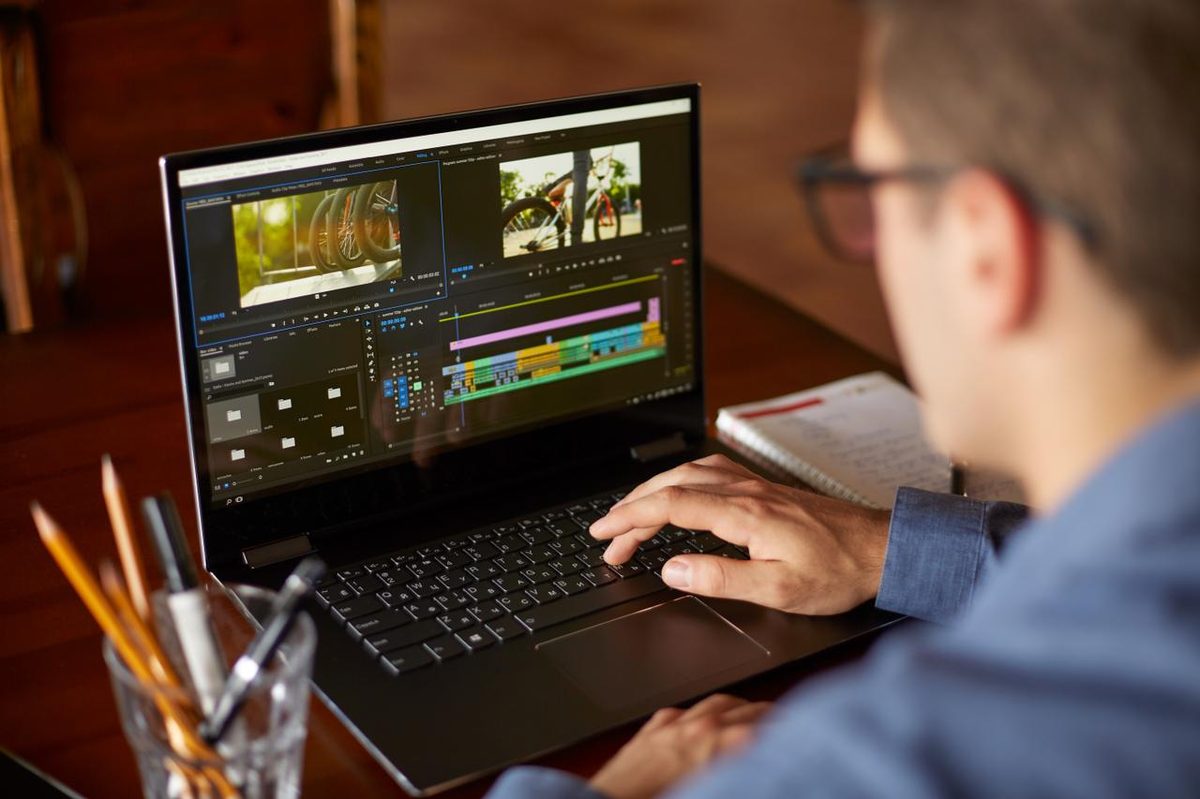
De term “microcomputer” betekent eigenlijk gewoon een personal computer. Het is een apparaat dat klein genoeg is om op uw bureau te passen en is afgestemd op één gebruiker. Sinds de jaren negentig zijn deze apparaten geëvolueerd van niche-hobbyprojecten tot huishoudelijke artikelen. Tegenwoordig vallen desktops, mini-pc’s en laptops onder deze term. Alleen al in Frankrijk bezit 76% van de mensen van 12 jaar en ouder er een.
Waarom het bureau nog steeds belangrijk is
Als mensen het hebben over een ‘permanente computer’, bedoelen ze meestal een desktop. Dit label wordt specifiek gebruikt om desktopcomputers van laptops te onderscheiden. Een traditionele desktop past misschien niet in een rugzak. Het is te zwaar. Het is te groot.
Een standaard desktopinstallatie omvat doorgaans:
– Centrale eenheid (toren of doos). Deze gevallen worden elk jaar kleiner.
– Apart toetsenbord.
– Monitor.
– Een muis.
– Externe luidsprekers.
– Microfoon.
De toren zelf is veranderd. Vroege modellen waren enorm. Moderne apparaten zijn compact, maar het kernconcept blijft: hij blijft staan.
De opkomst van de mini-pc
Mini-pc’s worden steeds populairder. Stel je een kleine zwarte doos voor. Hij is ongeveer 20 cm breed, 10-20 cm lang en slechts 3-5 cm dik. Ondanks hun kleine footprint zijn ze erg praktisch.
Door hun lage energieverbruik zijn ze ideaal voor domotica en passiefhuizen.
Meestal koop je een toestel zonder toetsenbord of scherm. Deze modulariteit is een functie, geen bug. Hierdoor kun je de box achter de tv plaatsen of in een kast opbergen. Energie-efficiëntie is een belangrijk verkoopargument. Ze gebruiken heel weinig elektriciteit. Dit maakt ze perfect voor taken die altijd actief zijn, zoals smart home hubs of lichtgewicht mediaservers.
Gebruiksgemak van laptops
Draagbare computers worden gekenmerkt door mobiliteit. Ze verpakken alles wat je nodig hebt in één vouwapparaat. Het scherm, het toetsenbord, de luidsprekers en het trackpad zijn allemaal geïntegreerd. De meeste moderne modellen hebben ook een ingebouwde microfoon en webcam.
Vanwege deze integratie domineren ze het werken op afstand. U hoeft niet naar randapparatuur te zoeken. Je opent het deksel en het werkt. Het nadeel is dat je beperkt wordt door de batterij en de vaste vormfactor. Het is niet eenvoudig om de grafische kaart bij te werken of het scherm te vervangen als deze kapot gaat. Maar voor algemeen gebruik? Ze zijn de standaardkeuze.

Stofbehandeling: doe-het-zelf versus professionele hulp
Verander uw computer in een toevluchtsoord, zodat u konijntjes kunt afstoffen en door kunt gaan met uw dagelijkse leven. Als alternatief kunt u het professioneel laten verwijderen. Natuurlijk is de doe-het-zelf-route goedkoper, maar het negeren van de basis is een groot risico.
Begin met de juiste uitrusting. U hebt een schroevendraaier nodig, met name een pentalobe-driver die op de meeste laptops past. Een blikje perslucht is niet bespreekbaar. Pak dan een microvezeldoekje. Dit is de Heilige Drie-eenheid. Schakel de machine uit voordat u iets aanraakt. Haal de stekker uit het stopcontact. Macht is hier de vijand.
Als het een desktopcomputer is, kraak dan de behuizing. Stoffilters bevinden zich meestal aan de voorkant of onderkant. Trek het eruit. Je kunt het grootste deel van het gruis verwijderen met een kleine stofzuiger voordat je zelfs maar aan lucht denkt. Raak vervolgens de binnenkant met de perslucht. Houd het blik niet ondersteboven. Houd het mondstuk uit de buurt van kwetsbare onderdelen. Bij laptops is dat kleine rietje aan de luchtbus je beste vriend. Leidt de luchtstroom rechtstreeks naar de ventilatorbladen zonder dat de ventilatorbladen te snel draaien en tegenspanning veroorzaken.
Ga dan naar de buitenkant.
Toetsenbord
Draai het om. Tik er zachtjes op. Laat de zwaartekracht het zware werk doen. Als er nog steeds vuil vastzit, gebruik dan een microvezeldoek die licht is bevochtigd met water. Spuit niet rechtstreeks op de toetsen. Veeg voorzichtig af.
Het scherm
Dit is waar mensen het verpesten. Gebruik nooit ruitenreinigers. Gebruik nooit aceton. Deze chemicaliën verwijderen de antireflectiecoating. Begin met een droge microvezeldoek. Als dat niet werkt, gebruik dan een spray die speciaal voor schermen is ontworpen. Vraag het personeel van de elektronicawinkel naar een passende oplossing. Raad het niet.
Muis
Of je nu een ouderwetse mechanische balmuis hebt of een moderne optische sensor, een doekje bevochtigd met een beetje isopropylalcohol doet wonderen. Het snijdt door de oliën van je vingers zonder residu achter te laten.
In de zwarte doos
Mensen zien de schaal. Ze denken zelden na over wat het bij elkaar houdt.
Elke microcomputer, van torens tot dunne en lichte laptops, is afhankelijk van een moederbord. Het is het centrale zenuwstelsel. De belangrijkste componenten die de machine laten werken, zijn erop geïnstalleerd.
Processor (CPU)
Dit zijn de hersenen. Het voert instructies uit. Zonder dit is de machine alleen maar plastic en silicium.
RAM (Random Access-geheugen)
Ze bevatten actieve gegevens. Wanneer u een programma sluit, wordt het RAM-geheugen gewist. Snelle toegang, tijdelijke opslag.
De grafische kaart (GPU)
Zelfs geïntegreerde grafische afbeeldingen zijn technisch gezien een kaart of een component op het moederbord. Converteer de gegevens naar The Screen op het scherm.
Opslagschijf (HDD of SSD)
Het bestand wordt hier geplaatst. De gegevens blijven behouden, zelfs als de stroom wordt uitgeschakeld. Harde schijven maken gebruik van draaiende schijven. SSD’s gebruiken persistentie. Beiden hebben een gemeenschappelijk doel: doorzettingsvermogen.
Haveningang
Dit zijn bruggen tussen binnen en buiten.
VGA-aansluiting? Dit is voor het aansluiten van het oude scherm. Dit is analoog en verouderd, maar bestaat nog steeds in oudere instellingen. Is dit een netwerkterminalpoort? Dit is een verbinding met een lokaal netwerk. Er zijn ook USB-poorten, HDMI, Thunderbolt en meer. Elk bepaalt hoe u het apparaat gebruikt.


