Waarom het wisselen van app als wrijving voelt
Je doet het al. Je checkt je e-mail in één venster, springt naar een browser om de blog van een vriend te lezen en start vervolgens een instant messenger om te antwoorden. Het is normaal. Maar dat constante wisselen van context sleept. Het vertraagt je. En weet u überhaupt welke webservices daadwerkelijk actueel zijn? De meeste mensen gebruiken gewoon wat ze zich herinneren van vijf jaar geleden.
Toonaangevende softwarebedrijven proberen dit op te lossen. Het doel is simpel: verschillende programma’s met elkaar laten praten, zodat u informatie kunt creëren, delen en opslaan zonder tussen onsamenhangende tools te hoeven springen. Het antwoord van Microsoft was Windows Live.
Wat Windows Live eigenlijk is
Windows Live is niet slechts één programma. Het is een bundel geïntegreerde services en desktopapplicaties. Zie het als een gereedschapskist. Het combineert lokale software zoals e-mailclients en tekstverwerkers met online services voor het delen van bestanden, bloggen en externe opslag.
Hier is het belangrijkste detail: u betaalt er niet voor. Alle toepassingen en diensten zijn gratis.
Sommige delen staan online. Anderen downloaden naar uw harde schijf. Die hybride aanpak betekende dat u offline kon werken wanneer dat nodig was en kon synchroniseren wanneer dat niet het geval was.
De e-maillaag: MSN Hotmail en Windows Live Mail
E-mail is nog steeds de ruggengraat van internetgebruik. Windows Live leunde daar hard op. Het ondersteunde twee belangrijke e-mailervaringen:
- MSN Hotmail : een webgebaseerde service. U heeft ingelogd via een browser. Geen installatie vereist.
- Windows Live Mail : een desktopclient. Jij hebt het geïnstalleerd. Het kan e-mail van meerdere accounts ophalen, niet alleen van uw Windows Live-adres.
Dat tweede punt was van belang. Als u een Gmail-account, een zakelijke inbox en een persoonlijk Hotmail-adres had, zou Windows Live Mail deze in één weergave kunnen samenvoegen. U hoeft niet meer van tabblad te wisselen.
Waarom dit belangrijk was voor gewone gebruikers
De meeste mensen gaven niets om ‘integratie’ als marketingterm. Het ging hen om de snelheid. Ze wilden een foto naar een blog sturen, er vervolgens een e-mail over doorsturen en vervolgens met een vriend over beide praten, zonder hun gedachtegang te verliezen.
Windows Live probeerde die stroom natuurlijk te maken. De e-mailclient was niet alleen een e-maillezer. Het was een knooppunt. U kunt berichten opstellen, bestanden bijvoegen, links naar blogposts plaatsen en documenten in de cloud opslaan, allemaal vanuit één interface.
De echte waarde zat niet in één enkele functie. Het zat hem in de manier waarop deze functies in elkaar passen zonder dat je erover hoeft na te denken.
Wat we hierna zullen bespreken
We gaan dieper in op de specifieke e-mailfuncties binnen Windows Live. Hoe ze in de loop van de tijd veranderden. Wat hen anders maakte dan een zelfstandige e-mailclient. Hoe u een account helemaal opnieuw kunt instellen. En waar Microsoft op zinspeelde voor de toekomst.
Geen pluis. Hoe het werkte, waarom het werkte en waar het paste in uw dagelijkse digitale leven.
Hoe Windows Live e-mail ontstond uit MSN Hotmail
Het verhaal van Windows Live e-mail begint in 2001. Microsoft-ingenieurs waren al op weg naar een op internet gebaseerd ecosysteem, een strategische spil weg van hun traditionele afhankelijkheid van software en besturingssystemen in dozen. Het doel was flexibiliteit: leiders wilden tools die in realtime konden worden gepatcht, bijgewerkt en verbeterd zonder gebruikers te dwingen nieuwe versies te installeren.
Bill Gates maakte het initiatief pas in de herfst van 2005 publiekelijk bekend. Hij noemde het een nieuw tijdperk voor internetgebruik, gericht op zowel individuele gebruikers als kleine bedrijven. De formele verandering vond plaats op 6 mei 2007. Dat was de dag waarop Windows Live Hotmail MSN Hotmail verving bij een wereldwijde uitrol. De dienst werd onmiddellijk in 36 talen gelanceerd, wat de intentie van Microsoft aangeeft om er een universele standaard van te maken in plaats van een regionaal experiment.
Waarom Microsoft aandrong op een live updatemodel
Waarom de verschuiving? Microsoft had behoefte aan beter inzicht in de manier waarop mensen hun software daadwerkelijk gebruikten. Door diensten naar de cloud te verplaatsen, konden ze gebruikspatronen volgen en zich sneller aanpassen aan de groeiende concurrentie. Het platform was niet alleen bedoeld voor de gemiddelde gebruiker die een e-mailclient opende. Het was ook gericht op technisch onderlegde individuen die aan het systeem wilden sleutelen.
Microsoft leunde zwaar op publieke feedback om deze ontwikkeling te stimuleren. Ze brachten regelmatig bètaversies van nieuwe functies uit, waarbij gebruikers werden uitgenodigd om de prestaties te downloaden, te testen en te bekritiseren voordat de tools mainstream werden. Dankzij deze ‘vroege publieke feedback’-lus kon het bedrijf producten voortdurend verfijnen en voldoen aan de veranderende eisen van internetgebruikers zonder te hoeven wachten op jaarlijkse releasecycli.
Welke versies zijn gratis en welke kosten geld
De basis-e-mailservice van Windows Live is gratis. Maar dat is slechts een deel van het plaatje. Microsoft heeft een gelaagd model in het platform ingebouwd. Het laagste serviceniveau is afhankelijk van advertentie-inkomsten. Gebruikers ontvangen hun e-mail, maar betalen met hun aandacht.
Voor degenen die meer willen, biedt Microsoft hogere functionaliteitsniveaus via abonnementsbetalingen. Hierdoor ontstond een dubbele inkomstenstroom: advertenties uit het gratis niveau en directe betalingen uit het premiumniveau. Hierdoor kon het bedrijf het kernproduct toegankelijk houden en tegelijkertijd inkomsten genereren met de hoofdgebruikers die extra controle en functies wilden.
Het doel is het voortdurend updaten van producten en het lanceren van nieuwe om aan de veranderende eisen van internetgebruikers te voldoen.
Deze aanpak betekende dat de suite nooit statisch was. Het bleef producten en updates toevoegen, lang na de eerste herverpakking van Hotmail en Messenger. Het systeem evolueerde omdat Microsoft de vraag in een drukke markt voor wilde blijven.
Hoeveel opslagruimte biedt Windows Live Hotmail?
De opslaghobbel is hier het hoofdkenmerk. Je krijgt 5 gigabyte. Dat klinkt als veel totdat je het uitrekent: grofweg 1.000 mp3-bestanden of drie films van twee uur. Voor een gewone gebruiker die tussen vergaderingen door zijn e-mail checkt, is dat voldoende. U zult geen ruimte tekort komen, tenzij u uw inbox als een harde schijf behandelt.
“Er kunnen drie films van twee uur of ongeveer 1.000 MP3-bestanden in worden opgeslagen.”
Waarom lijkt de nieuwe Hotmail-interface op Microsoft Outlook?
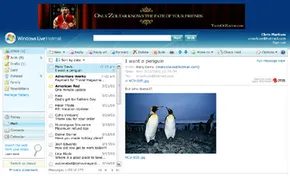
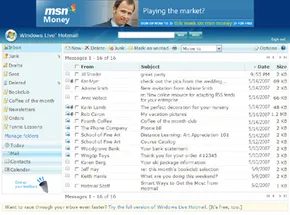
Omdat dat het ecosysteem is waarin het is ingebouwd. De lay-out, het leesvenster, de organisatie via slepen en neerzetten. Als u Outlook hebt gebruikt, leert u geen nieuw systeem. Je gebruikt gewoon een andere front-end.
Oude gebruikers kunnen overschakelen naar de “Klassieke” look als het nieuwe ontwerp niet prettig aanvoelt. Maar de standaardweergave bootst de logica van Outlook na. U kunt kiezen uit verschillende lay-outs, kleuren en werkbalken. Het is aanpasbaar. Niet alleen cosmetische veranderingen, maar ook functionele. De instellingen moeten overeenkomen met hoe u e-mail daadwerkelijk leest.
Hoe gaat Windows Live Hotmail om met beveiliging en spam?
Het is eenvoudiger dan voorheen. Kleurgecodeerde pictogrammen vertellen u in één oogopslag of een e-mail er verdacht uitziet. Met één klik wordt de rommel verwijderd. Dat is alles. U hoeft niet door instellingen te bladeren om filters in te schakelen.
Het systeem bevat ook antivirus- en spywarebescherming. Het is geen op zichzelf staand antiviruspakket, maar het is voldoende geïntegreerd om uw inbox vrij te houden van de ergste bedreigingen. Het voorbeeldvenster en het leesvenster maken het gemakkelijker om waarschuwingssignalen te herkennen voordat u iets opent.
- Afbeeldingsblokkeringen : voorkom dat spammers trackingpixels gebruiken.
- Leesvensters : snelle weergaven zonder elk bericht te openen.
- Drag-and-drop : e-mails visueel ordenen.
- Rechtsklikmenu : mappen beantwoorden, verwijderen, afdrukken of beheren zonder naar knoppen te hoeven zoeken.
- Automatische adresaanvulling : typ de eerste paar letters en de rest wordt ingevuld.
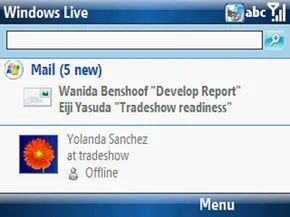
- Mobiliteit : toegang tot e-mail vanaf een telefoon, smartphone of PDA met internettoegang.
- Aangepaste filters : stel regels in voor de manier waarop specifieke afzenders of trefwoorden worden afgehandeld.
Welke e-mailclients werken met Windows Live Mail?
Als u geen e-mail naar uw computer wilt downloaden, kunt u met Windows Live Mail uw boxen op internet bezoeken. Het is een lichtgewicht client. Schoon ontwerp. Bekend voor iedereen die Outlook Express gebruikt.
Het is niet alleen voor Hotmail. U kunt verbinding maken met:
– Yahoo Mail premium-accounts
– Google’s Gmail
– Andere ondersteunde providers
U kunt ook vanuit de inbox een Windows Live Messenger-account openen. Chat met je vrienden zonder van venster te wisselen. U kunt er zelfs de Windows Live Spaces-blogs van uw vrienden mee bekijken.
En als u het toch lokaal wilt houden, slaat Windows Live Mail uw e-mail rechtstreeks op uw computer op. Dat helpt bij archivering op lange termijn. U bent niet afhankelijk van de server die uw oude berichten bewaart.
Het is een eenvoudig, strak ontworpen programma. Het voegt functies toe zoals foto-e-mail, wat leuk is maar niet essentieel. De echte waarde zit in de integratie: e-mail, berichtenuitwisseling en sociale netwerken op één plek. Of dat een goede zaak is, hangt af van hoeveel u van gebundelde software houdt.
Uw Windows Live e-mailaccount instellen
Je hebt de spamfilters op de achtergrond actief. Nu de praktische kant. Hoe krijg je het account daadwerkelijk operationeel?
Het proces is eenvoudig, maar vereist geduld tijdens de verificatiestap.
- Registreren. Ga naar de aanmeldingspagina voor Windows Live E-mail. U moet een gebruikersnaam kiezen die nog niet in gebruik is. Dit kan vervelend zijn als je een specifieke naam wilt.
- Verifieer. Microsoft stuurt een code naar uw huidige e-mailadres (of telefoonnummer, als u dat liever heeft). Voer die code in om te bevestigen dat je een echt mens bent.
- Configureren. Stel uw wachtwoord in. Maak het sterk. Als u meerdere bestaande accounts koppelt (zoals een Gmail- of Yahoo-inbox), voegt u deze hier ook toe. Dit is waar de functie “meerdere e-mailaccounts” uit de vorige sectie in het spel komt.
Waarom ze koppelen? Omdat Windows Live Mail (de desktopclient) en de webinterface uw inbox als één hub behandelen. Je wilt niet met vijf verschillende tabbladen jongleren. Je wilt één weergave.
Uw inbox beheren in de client
Zodra het account is gekoppeld, doet de desktopclient het zware werk.
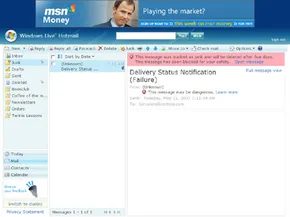
De interface is gedateerd maar functioneel. Het belangrijkste kenmerk om te onthouden is het visuele waarschuwingssysteem. Het is niet alleen een sms-alert. Het is een duidelijke visuele vlag op het bericht.
Als een e-mail er niet uitziet, heeft u twee keuzes:
– Verwijderen en blokkeren. Hiermee wordt het bericht beëindigd en wordt de afzender aan uw blokkeerlijst toegevoegd. Er komen geen e-mails meer van dat adres in uw inbox terecht.
– Markeren als spam. Dit traint het filter. Het bericht wordt verplaatst naar uw map met ongewenste e-mail, maar de afzender wordt niet permanent geblokkeerd.
Welke is beter? Het hangt ervan af. Als het een eenmalige phishing-poging is, is ‘Markeren als spam’ prima. Als het een hardnekkige, vervelende afzender is, bespaart ‘Verwijderen en blokkeren’ u de moeite om volgende week opnieuw te klikken.
Waarom de antivirusfilters belangrijk zijn
De ingebouwde filters gaan niet alleen over het verwijderen van rommel. Ze scannen op malwarebijlagen.
Dit is van cruciaal belang omdat de meeste moderne virussen niet binnenkomen als voor de hand liggende .exe -bestanden. Ze komen binnen in de vorm van gecomprimeerde documenten, valse facturen of ‘dringende’ systeemupdates. Het antivirusfilter vangt deze op voordat u de bijlage zelfs maar opent.
U hoeft niet voor elke e-mail een scanner van derden te installeren. Het filter is er al. Het werkt op de achtergrond en controleert elk binnenkomend bericht aan de hand van bekende bedreigingen.
Veelvoorkomende problemen oplossen
Soms gaan er dingen mis. Dit is waar u op moet letten:
- E-mails worden niet gesynchroniseerd. Controleer of uw Windows Live Mail-client automatisch is ingesteld op ‘Controleren op nieuwe berichten’. Als het is ingesteld op handmatig, moet u op de knop Vernieuwen drukken.
- Legitieme e-mails komen in de spam terecht. Dit is de meest voorkomende klacht. Ga naar de map Ongewenste e-mail. Zoek het bericht. Klik op ‘Geen spam’. Dit vertelt het filter dat deze afzender veilig is. Het is een trainingsproces. Hoe vaker je het doet, hoe slimmer het filter wordt.
- ‘Verwijderen en blokkeren’ werkt niet. Als u een afzender hebt geblokkeerd, maar e-mails nog steeds binnenkomen, komt dit waarschijnlijk omdat ze vanaf een ander IP-adres of een iets andere e-mailalias worden verzonden. De blokkeerlijst is strikt
Contacten importeren en uw nieuwe mailbox beheren
Het overbrengen van uw gegevens is de eerste echte test. Als u overstapt van Microsoft Outlook of Outlook Express, verloopt het proces vrijwel probleemloos. Klik op het importgebied, download de tool, voer de wizard uit en volg de aanwijzingen. Uw adresboek belandt zonder veel gedoe in uw nieuwe Hotmail-inbox.
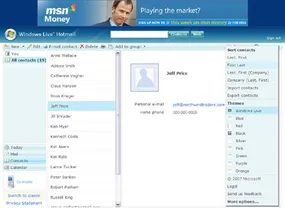
Duik vervolgens in het menu “Opties”. Hier neem jij feitelijk de regie over. U kunt uw persoonlijke profiel bewerken, regels instellen om berichten door te sturen of e-mails verzenden vanaf andere accounts via uw Windows Live-hub. Als u op reis bent of offline bent, kunt u automatische antwoorden configureren, zodat mensen weten dat u weg bent. Het filteren van ongewenste e-mail is hier ook van toepassing, samen met opties om het thema te wijzigen, van taal te wisselen en die geïmporteerde contacten op te ruimen.
De Windows Live Mail-client draaiende krijgen
De webversie is handig, maar veel gebruikers willen de desktopervaring. Om Windows Live Mail te krijgen, downloadt u eenvoudigweg het installatieprogramma. Tijdens dat proces ziet u mogelijk aanwijzingen voor andere Windows Live-programma’s, maar u kunt deze overslaan als u alleen de e-mailclient wilt.
Na de installatie sluit u uw Windows Live ID en wachtwoord aan. Uw bestaande account wordt er meteen in opgenomen. Heeft u een ander adres nodig? Klik op “E-mailaccount toevoegen” en vul de gegevens in. De interface ziet er bekend uit als je Outlook hebt gebruikt. Het is op dezelfde manier gestructureerd als de webversie en andere desktopclients. Zoek tijdens de eerste installatie naar het pictogram ‘Menu weergeven’ in de rechterbovenhoek. Dat is uw toegangspoort tot het aanpassen van de lay-out, de werkbalk en de menu’s. Het is niet verborgen. Het wacht gewoon tot u klikt.
Hoe Windows Live e-mail zich ontwikkelde en wat het voor gebruikers betekende
Microsoft beschouwde Windows Live niet als een statisch product. Ze bouwden het als een woonsuite, ontworpen voor constante updates. Ingenieurs hebben in de loop van de tijd tientallen functies toegevoegd, vaak direct reagerend op feedback van gebruikers. Sommige gebruikers stemden ermee in om Microsoft hun softwaregebruik te laten monitoren om bugs op te sporen en verbeteringen te identificeren. Deze feedbackloop zorgde ervoor dat de tools steeds scherper werden.
Het positioneerde het platform ook om een groter probleem aan te pakken: gefragmenteerde communicatie. Destijds waren gebruikers bezig met het combineren van afzonderlijke apps voor e-mail, voicemail en instant messaging. Windows Live streefde ernaar deze tools onder één paraplu te verenigen. Door services te integreren en regelmatige updates uit te voeren, positioneerde Microsoft Windows Live e-mail als koploper bij het samenvoegen van deze ongelijksoortige kanalen. Het was een gok dat gebruikers één plek wilden om al hun digitale interacties te beheren, en niet vijf verschillende tabbladen.