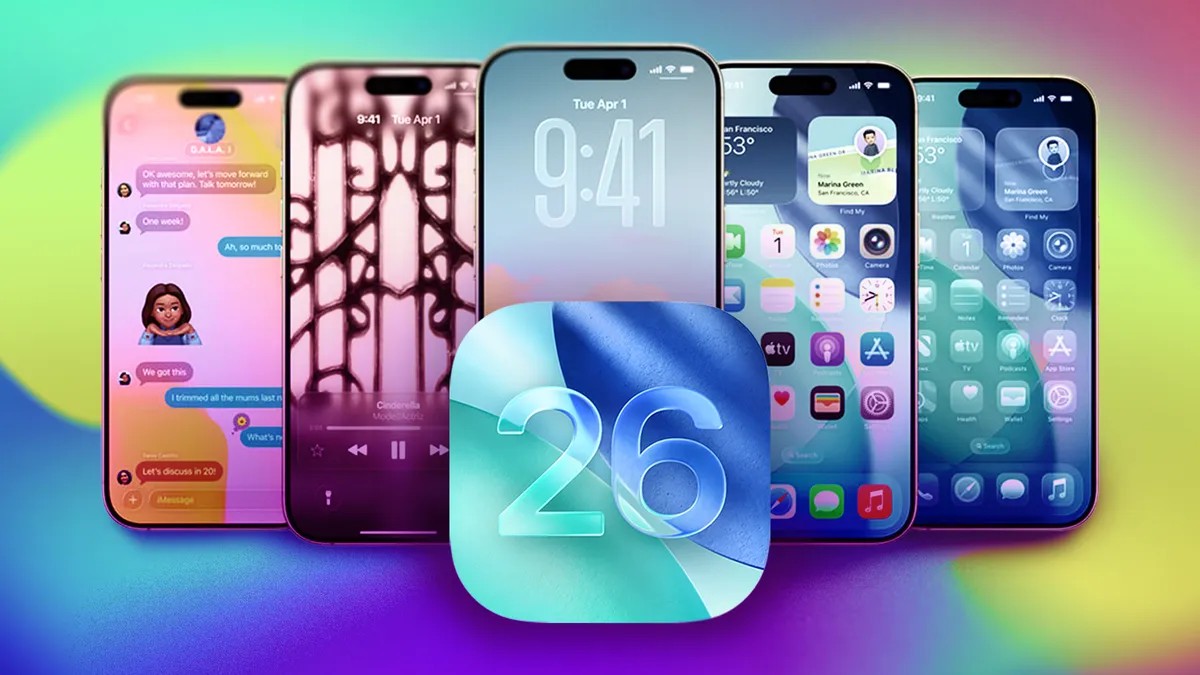
Apple’s nieuwste iOS 26-update bracht een grote visuele revisie met zijn nieuwe “Liquid Glass”-ontwerp, waardoor elementen doorschijnend en subtiel geanimeerd werden. Hoewel sommige gebruikers de moderne uitstraling waarderen, vinden anderen het moeilijker om te lezen. Gelukkig biedt iOS eenvoudige manieren om de transparantie van Liquid Glass op je iPhone aan te passen, waardoor de interface beter leesbaar wordt.
Wat is vloeibaar glas?
Liquid Glass, dat in september met iOS 26 werd geïntroduceerd, is de belangrijkste interfacewijziging van Apple sinds iOS 7 in 2013. Het geeft menu’s, zoekbalken en andere elementen een doorschijnend, “squishy” uiterlijk. De bedoeling is om een meer meeslepende ervaring te creëren, maar dit kan de leesbaarheid voor sommige gebruikers verminderen.
Waarom het ontwerp aanpassen?
De eerste ontwikkelaarsbèta van iOS 26 lokte gemengde reacties uit. Apple heeft enkele problemen aangepakt door een mat effect toe te voegen om de helderheid te verbeteren, maar als je het Liquid Glass-ontwerp nog steeds afleidend of moeilijk leesbaar vindt, zijn er eenvoudige aanpassingen die je kunt maken. Deze instellingen hebben invloed op de manier waarop menu’s, meldingen en zelfs app-elementen op uw scherm verschijnen.
Hoe u de transparantie kunt verminderen
Volg deze stappen om Liquid Glass-elementen op uw iPhone donkerder te maken:
- Open Instellingen.
- Tik op Toegankelijkheid.
- Tik op Weergave- en tekstgrootte.
- Zet Transparantie verminderen op aan.
Hierdoor worden doorschijnende menu’s en bedieningselementen gedimd, ook in apps als Berichten en het Controlecentrum. Het effect is onmiddellijk en merkbaar.
Verdere verbeteringen: Verhoog het contrast
In hetzelfde menu Weergave en tekstgrootte kunt u ook Contrast verhogen inschakelen. Dit voegt een subtiele witte omtrek toe aan Liquid Glass-elementen, waardoor ze duidelijker afsteken tegen de achtergrond. Dit is vooral handig als u problemen ondervindt bij het onderscheiden van pictogrammen of tekst.
Compatibiliteit met duidelijke app-pictogrammen
Als u de app-pictogrammen Clear van Apple gebruikt (die prioriteit geven aan de zichtbaarheid op de achtergrond), kan het inschakelen van Transparantie verminderen of Contrast verhogen afbreuk doen aan de esthetiek. Deze instellingen kunnen ervoor zorgen dat de pictogrammen te prominent aanwezig zijn, waardoor de focus van de achtergrond verschuift. Als u de voorkeur geeft aan het minimalistische uiterlijk van Clear-pictogrammen, kunt u de transparantie-instellingen het beste ongewijzigd laten.
Terugkeren naar de standaardlook
Om het originele Liquid Glass-ontwerp terug te brengen, volgt u eenvoudigweg dezelfde stappen en schakelt u Transparantie verminderen uit. De interface keert terug naar het standaard doorschijnende uiterlijk.
Door deze instellingen aan te passen kunnen iOS 26-gebruikers het Liquid Glass-ontwerp aanpassen aan hun voorkeuren, waarbij visuele flair in evenwicht wordt gebracht met leesbaarheid.