


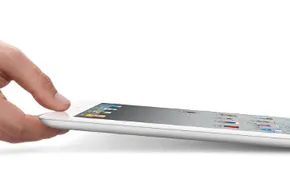
iPad to coś więcej niż tylko panel ze szkła i aluminium. To kieszonkowe centrum multimedialne. Ultrajasny ekran LED zapewnia krystalicznie czysty obraz, gry i przeglądanie stron internetowych. Ale gdzie jest jego prawdziwa moc? To w łączności. Chcesz oglądać zdjęcia rodzinne na dużym telewizorze HD? Możesz je tam wysłać. Chcesz wyodrębnić obrazy ze swojego urządzenia? Tu zaczynają się trudności. Ten proces różni się znacznie w zależności od tego, czy przesyłasz pliki z komputera na iPada, czy odwrotnie. Tak, metoda różni się w zależności od tego, czy używasz systemu Windows, czy Mac.
Porozmawiajmy o „przenoszeniu” zdjęć z komputera na iPada. Wymaga to iTunes. Jeśli chcesz skorzystać ze standardowej metody synchronizacji, wymagane jest podłączenie urządzenia kablem do transmisji danych. Otwórz iTunes. Kliknij małą ikonę iPada, która pojawi się pod listą urządzeń na lewym pasku bocznym.
Synchronizuj zdjęcia przez iTunes
Gdy zobaczysz przegląd urządzenia, kliknij zakładkę Zdjęcia. Obok opcji „Synchronizuj zdjęcia z” zobaczysz pole wyboru. Oznacz to.
Następnie musisz wybrać źródło. Kliknij opcję Wybierz folder z menu rozwijanego. Przejdź do katalogu na swoim komputerze, w którym przechowywane są zdjęcia. Wybierz to. Dzięki iTunes możesz wybierać określone albumy lub kopiować wszystko. W prawym dolnym rogu kliknij Zastosuj lub Synchronizuj. Poczekaj, aż pasek postępu się zapełni. Gotowy. Zdjęcia są teraz na iPadzie.
Nie jest to najszybszy proces. Ale to działa. Jeśli nie lubisz kabli, możesz kupić aplikację do przesyłania zdjęć innej firmy. Zwykle umożliwiają przesyłanie danych przez Wi-Fi bez konieczności łączenia się z komputerem. To płatna wygoda bezprzewodowej wolności.
Prześlij zdjęcia z iPada na komputer
Proces odwrotny jest prostszy, ale istnieją pewne niuanse. Podłącz iPada do komputera przez USB. W systemie Windows system zwykle rozpoznaje iPada jako zewnętrzny dysk twardy lub urządzenie multimedialne. Możesz zostać zapytany, co robić. Wybierz opcję „Otwórz urządzenie, aby wyświetlić pliki”.
Następnie możesz przeciągać i upuszczać pliki lub po prostu je kopiować. Pliki są dostępne. Nie potrzebujesz do tego iTunes w systemie Windows. Po prostu podłącz, przeglądaj i kopiuj.
Czy jest to proces bezproblemowy? Nie bardzo. Ale jest funkcjonalny. iPad przechowuje Twoje wspomnienia. Twój komputer to Twoje kopie zapasowe. Wypełnienie tej luki to tylko kwestia wyboru odpowiedniego kabla i tego, czy iTunes będzie przeszkadzał.


