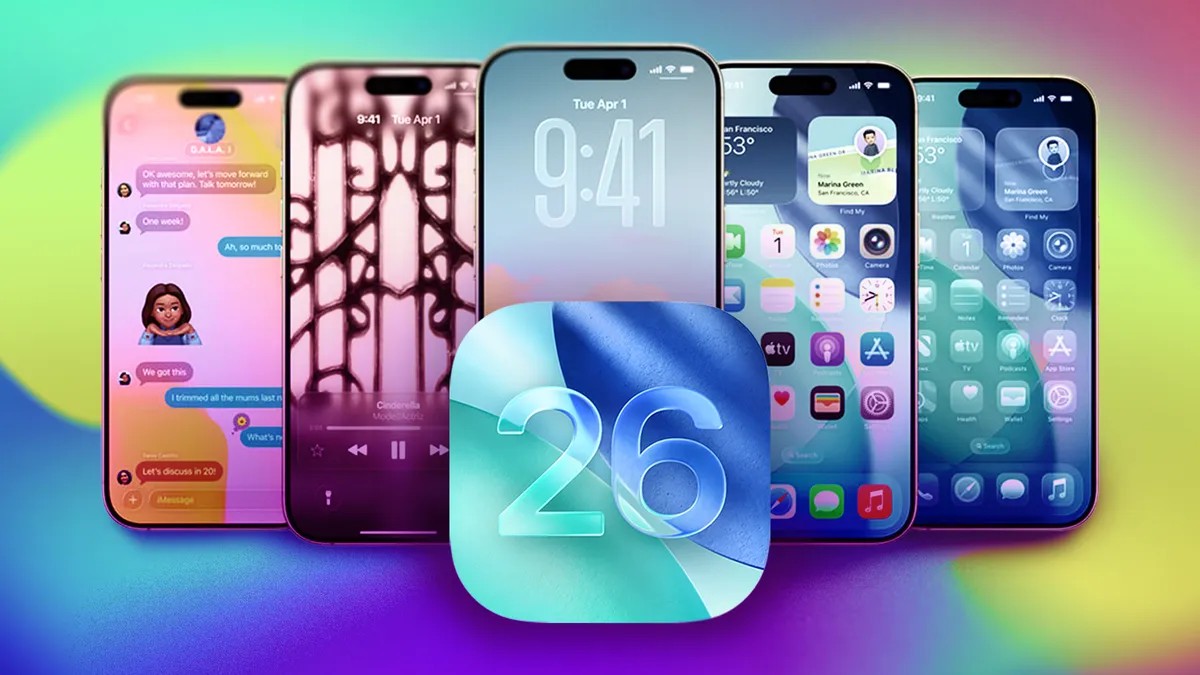




Najnowsza aktualizacja iOS 26 wprowadza duże zmiany wizualne dzięki nowemu projektowi Liquid Glass, dzięki któremu elementy są półprzezroczyste i subtelnie animowane. Niektórzy użytkownicy doceniają nowoczesny wygląd, inni uważają go za mniej czytelny. Na szczęście iOS zapewnia łatwe sposoby dostosowania przezroczystości Liquid Glass na iPhonie, dzięki czemu interfejs jest bardziej czytelny.
Co to jest „płynne szkło”?
Liquid Glass, wprowadzony w iOS 26 we wrześniu, to największa zmiana w interfejsie Apple od czasu iOS 7 w 2013 roku. Dzięki niemu menu, paski wyszukiwania i inne elementy mają półprzezroczysty, „gładki” wygląd. Celem jest stworzenie bardziej wciągających wrażeń, ale może to zmniejszyć czytelność dla niektórych użytkowników.
Dlaczego warto dostosować swój projekt?
Pierwsza wersja beta iOS 26 wywołała mieszane reakcje. Firma Apple odpowiedziała na pewne obawy, dodając efekt matowy w celu poprawy przejrzystości, jeśli jednak projekt Liquid Glass w dalszym ciągu wydaje Ci się rozpraszający lub trudny do odczytania, możesz wprowadzić proste zmiany. Te ustawienia wpłyną na wygląd menu, powiadomień, a nawet elementów aplikacji na ekranie.
Jak zmniejszyć przezroczystość
Aby przyciemnić elementy Liquid Glass na iPhonie, wykonaj następujące kroki:
- Otwórz Ustawienia.
- Kliknij Dostępność.
- Stuknij Rozmiar ekranu i tekstu.
- Włącz Zmniejsz przezroczystość.
Spowoduje to wyciszenie półprzezroczystych menu i elementów sterujących, także w aplikacjach takich jak Wiadomości i Centrum sterowania. Efekt będzie natychmiastowy i zauważalny.
Dodatkowe ulepszenia: Zwiększ kontrast
W tym samym menu Rozmiar ekranu i tekstu możesz także włączyć opcję Zwiększ kontrast. Spowoduje to dodanie cienkiego białego konturu do elementów Liquid Glass, dzięki czemu będą one wyróżniać się na tle. Jest to szczególnie przydatne, jeśli masz problemy z rozróżnieniem ikon lub tekstu.
Kompatybilny z przezroczystymi ikonami aplikacji
Jeśli używasz przezroczystych ikon aplikacji Apple (dla których priorytetem jest widoczność tła), włączenie opcji Zmniejsz przezroczystość lub Zwiększ kontrast może pogorszyć estetykę. Te ustawienia mogą sprawić, że ikony będą zbyt widoczne, odwracając uwagę od tła. Jeśli wolisz minimalistyczny wygląd przezroczystych ikon, najlepiej pozostawić ustawienia przezroczystości bez zmian.
Wróć do pierwotnego widoku
Aby powrócić do oryginalnego projektu Liquid Glass, wykonaj te same czynności i wyłącz opcję Zmniejsz przezroczystość. Interfejs powróci do domyślnego przezroczystego wyglądu.
Dostosowując te ustawienia, użytkownicy iOS 26 mogą dostosować projekt Liquid Glass do swoich preferencji, równoważąc styl wizualny z czytelnością.