

Słuchawki Bluetooth zapewniają wygodne słuchanie bezprzewodowe, ale podłączenie ich do komputera z systemem Windows może czasami być trudniejsze, niż powinno. Ponieważ coraz mniej urządzeń jest wyposażonych w tradycyjne gniazda audio, dla wielu użytkowników Bluetooth stał się koniecznością. Ten przewodnik dzieli proces na instrukcje krok po kroku, obejmujące zarówno typowe metody, jak i wskazówki dotyczące rozwiązywania problemów, aby zapewnić płynne połączenie.
Przygotowanie słuchawek
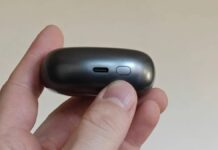
Przed próbą parowania upewnij się, że słuchawki są w trybie parowania. Dokładna metoda różni się w zależności od urządzenia, dlatego zapoznaj się z instrukcją obsługi. Zwykle polega to na przytrzymaniu przycisku parowania (lub przycisku zasilania) przez kilka sekund, aż lampka zacznie szybko migać, sygnalizując, że urządzenie jest gotowe.
Dlaczego to ważne: Tryb parowania ma kluczowe znaczenie, ponieważ umożliwia wykrycie słuchawek przez komputer. Bez tego urządzenie nie pojawi się na liście dostępnych połączeń.
Metoda 1: Korzystanie z szybkich ustawień
Najszybszym sposobem nawiązania połączenia jest panel Szybkich ustawień systemu Windows.
- Włącz Bluetooth: Kliknij ikonę sieci/woluminu na pasku zadań (w prawym dolnym rogu). Jeśli kafelek Bluetooth jest szary lub ma komunikat Wyłączony, dotknij go, aby włączyć Bluetooth.
- Sparuj słuchawki: Kliknij strzałkę wewnątrz kafelka Bluetooth, aby otworzyć listę dostępnych urządzeń. Twoje słuchawki powinny się pojawić, jeśli są w trybie parowania. Wybierz je, aby zainicjować połączenie.
Jeśli Twoje urządzenie się nie pojawi, upewnij się, że tryb parowania jest nadal aktywny; Słuchawki często wychodzą z trybu po kilku sekundach.
Metoda 2: poprzez ustawienia systemu Windows
Jeśli metoda Szybkich ustawień nie powiedzie się, spróbuj użyć pełnej aplikacji Ustawienia systemu Windows.
- Włącz Bluetooth: Naciśnij klawisz Windows, przejdź do Ustawień i wybierz Bluetooth i urządzenia. Upewnij się, że przełącznik Bluetooth jest ustawiony w pozycji Włączony.
- Dodaj urządzenie: Kliknij „Dodaj urządzenie”. Spośród dostępnych opcji wybierz opcję „Bluetooth”.
- Wybierz Słuchawki: Twoje słuchawki powinny pojawić się na liście. Wybierz je, a system Windows spróbuje się połączyć.
Dlaczego ta metoda może być bardziej niezawodna: Pełna aplikacja Ustawienia zapewnia stabilniejsze połączenie w porównaniu z potencjalnie wadliwym panelem Szybkich ustawień.
Rozwiązywanie typowych problemów
Połączenia Bluetooth nie zawsze są idealne. Oto rozwiązania typowych problemów:
- Słuchawki nie są wyświetlane: Upewnij się, że tryb parowania jest nadal aktywny. Ponowne uruchomienie słuchawek może również pomóc.
- System Windows nie łączy się: Odśwież listę urządzeń, wyłączając Bluetooth. i włącz go ponownie. Upewnij się, że słuchawki nie są podłączone do innego urządzenia.
- Połączenie niemożliwe: Wyłącz inne urządzenia Bluetooth, które mogą powodować zakłócenia.
- Brak dźwięku: Sprawdź głośność swojego komputera i upewnij się, że słuchawki Bluetooth są wybrane jako domyślne urządzenie wyjściowe audio (kliknij prawym przyciskiem myszy ikonę głośności w zasobniku systemowym i wybierz „Otwórz opcje dźwięku”).
Końcowe przemyślenia
Podłączenie słuchawek Bluetooth do systemu Windows powinno być łatwe, ale czasami pojawiają się problemy. Konsekwentne wykonywanie tych kroków i cierpliwe rozwiązywanie problemów zwykle rozwiązuje większość problemów. Jeśli problemy będą się powtarzać, rozważ użycie połączenia przewodowego jako niezawodnej alternatywy.
Ostatecznie wygoda Bluetooth odbywa się kosztem okazjonalnych rozdrażnień.