



Você provavelmente tem centenas de guias abertas agora. Ou talvez você tenha feito a curadoria de uma biblioteca digital de links enterrados em sua barra de favoritos. De qualquer forma, essas páginas salvas são sua tábua de salvação. Perdê-los durante uma atualização do navegador ou quando você troca seu laptop não é uma opção. Você precisa de um backup.
Exportar favoritos do Chrome é simples, mas a localização do recurso está oculta o suficiente para que muitos usuários entrem em pânico quando não conseguirem encontrá-lo imediatamente. Esteja você mudando para uma nova máquina ou apenas queira garantir que seu histórico sobreviva a uma limpeza do sistema, é essencial saber como fazer backup desses links.
Veja como salvar seu histórico de navegação sem dor de cabeça.
Por que você precisa exportar os favoritos do Chrome
A sincronização ajuda, mas não substitui um arquivo local. Se você perder o acesso à sua conta do Google ou se o serviço de sincronização falhar, esses links armazenados na nuvem poderão ficar inacessíveis. Um arquivo HTML local funciona como sua apólice de seguro pessoal.
Também torna os dispositivos de comutação mais limpos. Em vez de recriar pastas e links manualmente em um novo PC, você pode importar toda a estrutura em segundos.
Etapas para exportar favoritos do Chrome
O processo está oculto no menu, não na página de configurações. Aqui está o caminho exato para seus dados.
1. Acesse o Gerenciador de Favoritos
Abra o Chrome no seu computador. Clique nos três pontos verticais no canto superior direito. Passe o mouse sobre Favoritos e listas e selecione Gerenciador de favoritos. Alternativamente, você pode pressionar Ctrl + Shift + O no Windows ou Cmd + Option + B no Mac.
2. Localize a opção de exportação
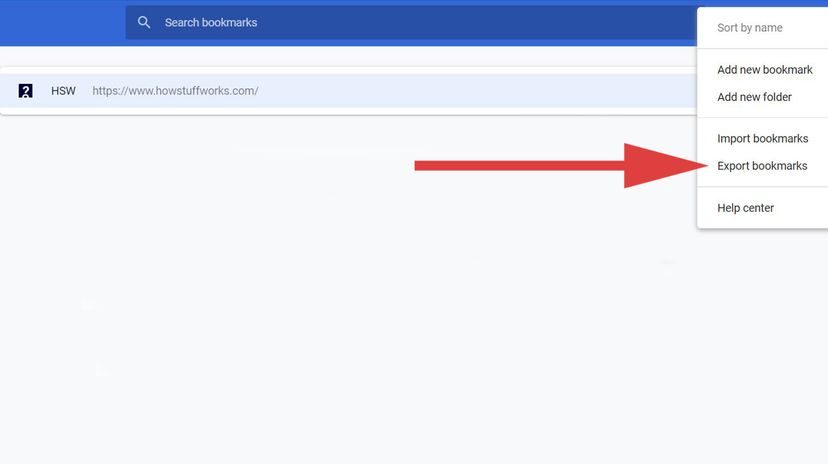
Assim que o gerenciador abrir, clique nos três pontos verticais novamente, mas desta vez no canto superior direito da própria janela do gerenciador. Não a janela do navegador. A janela do gerenciador.
3. Salve o arquivo
Selecione Exportar favoritos. Uma caixa de diálogo aparecerá. Escolha onde salvar o arquivo HTML em seu computador. Dê um nome reconhecível, como Chrome_Backup_October.html.
É isso. O arquivo contém todos os seus favoritos, incluindo pastas aninhadas. É um formato de texto simples, o que significa que é leve e fácil de transferir.
Como importar favoritos do Chrome posteriormente
Quando você estiver pronto para restaurar, o processo será ligeiramente invertido.
1. Abra o Gerenciador de Favoritos
O mesmo que antes. Use o menu ou o atalho do teclado.
2. Selecione Importar
Clique no menu de três pontos no gerenciador novamente. Escolha Importar favoritos.
3. Escolha o arquivo
Navegue até o arquivo HTML que você salvou anteriormente. Selecione-o. O Chrome mesclará esses favoritos em sua biblioteca atual. Se você já tinha marcadores existentes, eles ficarão ao lado dos novos. Se você quiser uma lista limpa, exclua seus favoritos atuais antes de importar.
Perguntas comuns sobre a exportação de favoritos do Chrome
Posso exportar favoritos do Chrome no Android ou iOS?
Não. O recurso de exportação é somente para desktop. Os navegadores móveis não oferecem os mesmos recursos de gerenciamento de arquivos. Você deve usar um computador para criar o backup.
O arquivo de exportação é editável?
Tecnicamente sim, por ser um arquivo HTML, você pode abri-lo em um editor de texto. Mas não mexa com isso. Está formatado especificamente para o analisador do Chrome. Editá-lo manualmente é arriscado e geralmente desnecessário.
**E se

A mecânica de movimentação dos favoritos do Chrome
Você tem o arquivo HTML. E agora?
O processo de transferência é brutalmente simples, embora dependa de você ser o mensageiro. Envie o arquivo por e-mail para você mesmo. Faça upload para o Drive, Dropbox ou qualquer outro depósito de nuvem em que você confie. O meio não importa; o arquivo viaja com você.
Na nova máquina, a lógica muda. Você não está mais exportando. Você está importando.
Abra o Chrome. Clique nos três pontos verticais no canto superior direito. Passe o mouse sobre Favoritos e Listas de favoritos. Selecione Importar favoritos e configurações.
Uma caixa de diálogo é exibida. Clique em Escolher arquivo. Navegue até o arquivo HTML que você salvou anteriormente. Selecione-o. Clique em Concluído.
É isso. Sua biblioteca digital foi restaurada. Sem erros de sincronização. Não há pastas perdidas. Apenas dados.
Por que se preocupar com a exportação?
Os navegadores são pegajosos. Eles querem que você fique. Eles constroem muros em torno de seu histórico, suas senhas, suas guias. Mas a vida não é estática. Seu ISP muda. Seu laptop morre. Você fica entediado com o Chrome e muda para o Firefox ou Edge.
Se você confiar apenas na sincronização interna do navegador, estará a um passo de perder meses de links selecionados.
Aqui está por que esse arquivo HTML é importante:
O salto do hardware
Você comprou um computador novo. Você fez login no Chrome. Os marcadores apareceram, certo? Geralmente. Mas e se você também estiver mudando sua conta do Google? Ou e se a sincronização tiver sido pausada três dias antes da falha? Uma exportação HTML é um backup difícil. Não depende do tempo de atividade do servidor. Ele fica no seu disco rígido. É seu.
A troca do navegador
Você odeia a nova interface do Chrome. Você quer o Firefox. O Firefox não consegue ler os arquivos de banco de dados do Chrome diretamente sem uma ferramenta de conversão complicada. Mas ambos entendem HTML. Exportar do Chrome. Importe para o Firefox. A transição é limpa. Você mantém o controle. Você mantém sua história. Você acabou de trocar o motor sob o capô.
O fator “A nuvem não é perfeita”
Disseram-nos que a nuvem é segura. É principalmente seguro. Mas as contas são bloqueadas. 2FA falha. Os servidores caem. Um derramamento de água em um laptop é uma realidade física que os backups na nuvem não podem corrigir se o dispositivo for perdido antes da sincronização final. Um arquivo HTML é uma rede de segurança tangível. É tranquilidade no formato .html.
Perguntas comuns sobre portabilidade de favoritos
Como faço para retirar o arquivo do Chrome?
Está no Gerenciador de favoritos. Abra o Chrome. Clique nos três pontos. Vá para Favoritos > Gerenciador de favoritos. Na nova janela, clique nos três pontos no canto superior direito. Selecione Exportar favoritos. Salve o arquivo. Feito.
Posso realmente exportar os favoritos do Google Chrome?
Sim. O Chrome inclui esse recurso há anos. Não é uma ferramenta de desenvolvedor oculta. É um recurso padrão para quem deseja a propriedade de seus dados.
E se eu estiver vindo de outro navegador?
A lógica é idêntica, apenas ao contrário. Exporte do Firefox, Edge ou Safari. Você obtém um arquivo HTML. Importe esse arquivo para o Chrome. O navegador cuida do mapeamento. Seus links sobrevivem à migração.


