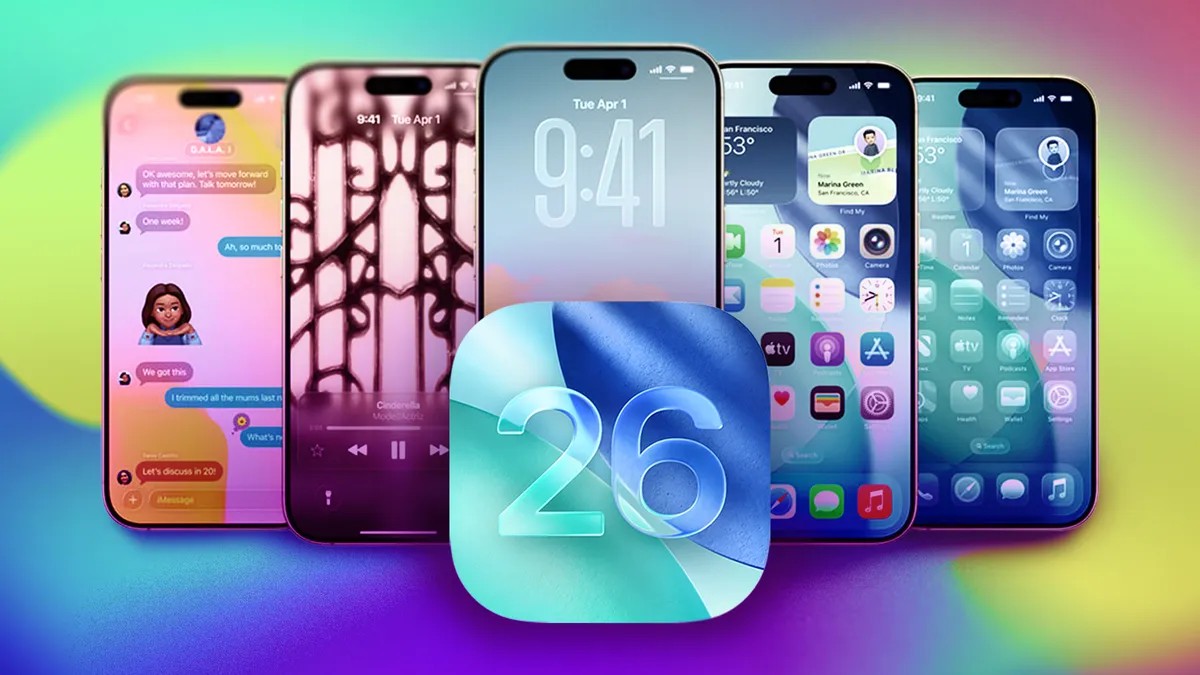




A última atualização do iOS 26 da Apple trouxe uma grande reformulação visual com seu novo design “Liquid Glass”, tornando os elementos translúcidos e sutilmente animados. Embora alguns usuários apreciem a aparência moderna, outros acham mais difícil de ler. Felizmente, o iOS oferece maneiras fáceis de ajustar a transparência do Liquid Glass no seu iPhone, tornando a interface mais legível.
O que é vidro líquido?
O Liquid Glass, lançado com o iOS 26 em setembro, é a mudança de interface mais significativa da Apple desde o iOS 7 em 2013. Ele dá aos menus, barras de pesquisa e outros elementos uma aparência translúcida e “mole”. A intenção é criar uma experiência mais envolvente, mas isso pode reduzir a legibilidade para alguns usuários.
Por que ajustar o design?
A versão beta inicial do desenvolvedor do iOS 26 gerou reações mistas. A Apple resolveu algumas preocupações adicionando um efeito fosco para melhorar a clareza, mas se você ainda achar o design do Liquid Glass uma distração ou difícil de ler, existem ajustes simples que você pode fazer. Essas configurações afetarão a forma como os menus, as notificações e até mesmo os elementos do aplicativo aparecem na tela.
Como reduzir a transparência
Para escurecer os elementos do Liquid Glass em seu iPhone, siga estas etapas:
- Abra Configurações.
- Toque em Acessibilidade.
- Toque em Tamanho da tela e do texto.
- Alterne Reduzir transparência para a posição ligado.
Isso esmaecerá menus e controles translúcidos, inclusive em aplicativos como Mensagens e Centro de Controle. O efeito é imediato e perceptível.
Melhorias Adicionais: Aumentar o Contraste
No mesmo menu Display & Text Size, você também pode ativar Aumentar contraste. Isso adiciona um contorno branco sutil aos elementos Liquid Glass, fazendo com que eles se destaquem mais claramente contra o fundo. Isso é particularmente útil se você tiver problemas para distinguir entre ícones ou texto.
Compatibilidade com ícones claros de aplicativos
Se você estiver usando ícones de aplicativos claros da Apple (que priorizam a visibilidade do plano de fundo), ativar Reduzir transparência ou Aumentar contraste pode prejudicar a estética. Essas configurações podem tornar os ícones muito proeminentes, mudando o foco do plano de fundo. Se você preferir a aparência minimalista dos ícones Transparentes, é melhor deixar as configurações de transparência intactas.
Revertendo para a aparência padrão
Para trazer de volta o design original do Liquid Glass, basta seguir as mesmas etapas e desativar Reduzir Transparência *. A interface voltará à sua aparência translúcida padrão.
Ao ajustar essas configurações, os usuários do iOS 26 podem personalizar o design do Liquid Glass de acordo com suas preferências, equilibrando o toque visual com a legibilidade.