

Os fones de ouvido Bluetooth oferecem uma experiência de audição sem fio conveniente, mas conectá-los a um PC com Windows às vezes pode ser mais complicado do que deveria. Com menos dispositivos com tomadas de áudio tradicionais, o Bluetooth tornou-se essencial para muitos usuários. Este guia detalha o processo passo a passo, cobrindo métodos comuns e dicas de solução de problemas para garantir uma conexão tranquila.
Preparando seus fones de ouvido
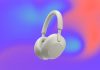
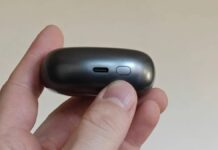
Antes de tentar emparelhar, certifique-se de que seus fones de ouvido estejam no modo de emparelhamento. O método exato varia de acordo com o dispositivo, portanto consulte o manual do produto. Normalmente, isso envolve segurar um botão de emparelhamento (ou botão liga / desliga) por vários segundos até que uma luz indicadora pisque rapidamente, sinalizando prontidão.
Por que isso é importante: O modo de emparelhamento é crucial porque torna os fones de ouvido detectáveis pelo seu PC. Sem ele, o dispositivo não aparecerá na lista de conexões disponíveis.
Método 1: usando configurações rápidas
A maneira mais rápida de conectar é através do painel Configurações rápidas do Windows.
- Ativar Bluetooth: Clique no ícone de rede/volume na bandeja do sistema (canto inferior direito). Se o bloco Bluetooth estiver esmaecido ou disser “Desligado”, clique nele para ativar o Bluetooth.
- Emparelhe seus fones de ouvido: Clique na seta no bloco Bluetooth para abrir uma lista de dispositivos disponíveis. Seus fones de ouvido deverão aparecer se estiverem no modo de emparelhamento. Selecione-os para iniciar a conexão.
Se o dispositivo não aparecer, verifique novamente se o modo de emparelhamento ainda está ativo; os fones de ouvido geralmente expiram após alguns segundos.
Método 2: através das configurações do Windows
Se o método de configurações rápidas falhar, tente usar o aplicativo completo de configurações do Windows.
- Ativar Bluetooth: Pressione a tecla Windows, vá em “Configurações” e selecione “Bluetooth e dispositivos”. Certifique-se de que o botão Bluetooth esteja definido como “Ativado”.
- Adicionar dispositivo: Clique em “Adicionar dispositivo”. Escolha “Bluetooth” nas opções.
- Selecione Fones de ouvido: Seus fones de ouvido agora devem aparecer na lista. Selecione-os e o Windows tentará se conectar.
Por que esse método pode ser mais confiável: O aplicativo Configurações completo fornece um processo de conexão mais estável em comparação com o painel Configurações rápidas potencialmente problemático.
Solução de problemas comuns
As conexões Bluetooth nem sempre são perfeitas. Aqui estão soluções para problemas frequentes:
- Fones de ouvido não aparecem: Verifique se o modo de emparelhamento ainda está ativo. Reiniciar os fones de ouvido também pode ajudar.
- O Windows não conecta: Atualize a lista de dispositivos desligando e ligando o Bluetooth novamente. Certifique-se de que os fones de ouvido ainda não estejam conectados a outro dispositivo.
- Falha na conexão: Desconecte quaisquer outros dispositivos Bluetooth que possam estar interferindo.
- Sem som: Verifique o volume do PC e certifique-se de que os fones de ouvido Bluetooth estejam selecionados como dispositivo de saída de áudio padrão (clique com o botão direito no ícone de volume na bandeja do sistema e selecione “Abrir configurações de som”).
Considerações Finais
Conectar fones de ouvido Bluetooth ao Windows deve ser simples, mas ocorrem falhas ocasionais. Seguir essas etapas metodicamente e solucionar problemas com paciência geralmente resolve a maioria dos problemas. Se os problemas persistirem, considere uma conexão com fio como uma alternativa confiável.
Em última análise, a conveniência do Bluetooth tem o custo de um comportamento ocasionalmente meticuloso.