


У вас, вероятно, прямо сейчас открыты сотни вкладок. Или, может быть, вы создали цифровую библиотеку ссылок, спрятанную на панели закладок. В любом случае, эти сохраненные страницы — ваша страховка. Потерять их во время обновления браузера или при замене ноутбука недопустимо. Вам нужна резервная копия.
Экспорт закладок из Chrome выполняется просто, но функция спрятана достаточно глубоко, из-за чего многие пользователи паникуют, когда не могут найти ее сразу. Независимо от того, переносите ли вы данные на новый компьютер или просто хотите убедиться, что ваша история сохранится после сброса системы, умение создавать резервные копии этих ссылок является важным навыком.
Вот как сохранить историю просмотров без лишних хлопот.
Зачем экспортировать закладки Chrome
Синхронизация помогает, но она не заменяет локальный файл. Если вы потеряете доступ к своему аккаунту Google или если служба синхронизации даст сбой, эти ссылки, хранящиеся в облаке, могут стать недоступными. Локальный HTML-файл действует как ваша личная страховка.
Это также делает переход на другое устройство более чистым и удобным. Вместо того чтобы вручную воссоздавать папки и ссылки на новом ПК, вы можете импортировать всю структуру за считанные секунды.
Шаги по экспорту закладок Chrome
Процесс скрыт в меню, а не на странице настроек. Вот точный путь к вашим данным.
1. Откройте Диспетчер закладок
Откройте Chrome на компьютере. Нажмите на три вертикальные точки в правом верхнем углу. Наведите курсор на пункт Закладки и списки, затем выберите Диспетчер закладок. Кроме того, вы можете нажать Ctrl + Shift + O в Windows или Cmd + Option + B на Mac.
2. Найдите параметр экспорта
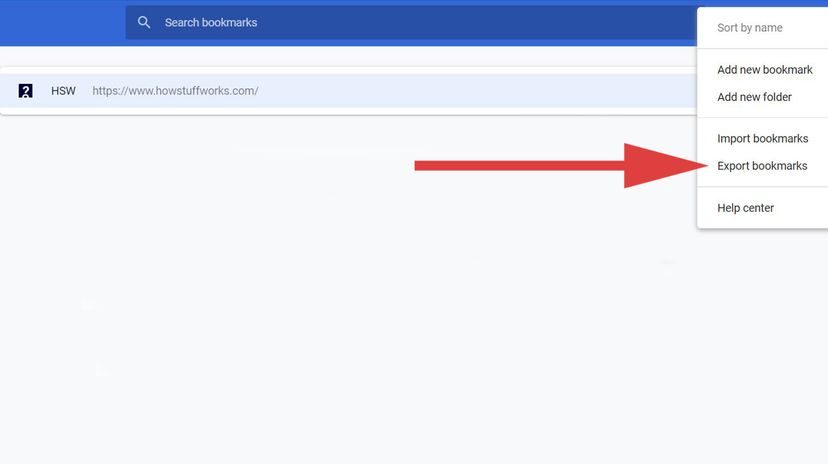
После открытия диспетчера снова нажмите на три вертикальные точки, но на этот раз они находятся в правом верхнем углу самого окна диспетчера. Не окна браузера. А именно окна диспетчера.
3. Сохраните файл
Выберите пункт Экспорт закладок. Появится диалоговое окно. Выберите место для сохранения HTML-файла на вашем компьютере. Назовите его чем-то узнаваемым, например, Chrome_Backup_October.html.
Вот и все. Файл содержит все ваши закладки, включая вложенные папки. Это формат простого текста, что означает, что он легкий и его легко передавать.
Как импортировать закладки Chrome позже
Когда вы будете готовы восстановить данные, процесс немного меняется.
1. Откройте Диспетчер закладок
Так же, как и раньше. Используйте меню или сочетание клавиш.
2. Выберите импорт
Снова нажмите на меню с тремя точками в диспетчере. Выберите Импорт закладок.
3. Выберите файл
Перейдите к HTML-файлу, который вы сохранили ранее. Выберите его. Chrome объединит эти закладки с вашей текущей библиотекой. Если у вас уже были закладки, они будут добавлены рядом с новыми. Если вы хотите начать с чистого листа, удалите текущие закладки перед импортом.
Часто задаваемые вопросы об экспорте закладок Chrome
Могу ли я экспортировать закладки из Chrome на Android или iOS?
Нет. Функция экспорта доступна только на настольных компьютерах. Мобильные браузеры не предлагают таких же возможностей управления файлами. Для создания резервной копии необходимо использовать компьютер.
Можно ли редактировать файл экспорта?
Технически да, так как это HTML-файл, вы можете открыть его в текстовом редакторе. Но не трогайте его. Он отформатирован специально для парсера Chrome. Ручное редактирование рискованно и обычно не требуется.
**Что если

Механика переноса закладок Chrome
У вас есть HTML-файл. Что дальше?
Процесс переноса предельно прост, но вы сами выступаете в роли курьера. Отправьте файл самому себе по электронной почте. Загрузите его в Google Диск, Dropbox или в любое другое облачное хранилище, которому вы доверяете. Не имеет значения, какой носитель вы выберете; файл путешествует вместе с вами.
На новом компьютере логика меняется. Вы больше не экспортируете данные. Вы их импортируете.
Откройте Chrome. Нажмите на вертикальные три точки в правом верхнем углу. Наведите курсор на Закладки и Управление закладками. Выберите Импорт закладок и настроек.
Появится диалоговое окно. Нажмите Выбрать файл. Перейдите к тому HTML-файлу, который вы сохранили ранее. Выберите его. Нажмите Готово.
Вот и всё. Ваша цифровая библиотека восстановлена. Никаких ошибок синхронизации. Никаких отсутствующих папок. Только данные.
Зачем вообще экспортировать?
Браузеры «липкие». Они хотят, чтобы вы оставались. Они возводят стены вокруг вашей истории, паролей и вкладок. Но жизнь не статична. Ваш провайдер меняется. Ноутбук выходит из строя. Вы устаете от Chrome и переключаетесь на Firefox или Edge.
Если вы полагаетесь исключительно на внутреннюю синхронизацию браузера, то одно лишь сбои может привести к потере месяцев тщательно подобранных ссылок.
Вот почему этот HTML-файл имеет значение:
Переход на новое оборудование
Вы купили новый компьютер. Вы вошли в Chrome. Закладки появились, верно? Обычно так и есть. Но что, если вы также меняете свой аккаунт Google? Или что, если синхронизация была приостановлена за три дня до сбоя? Экспорт в HTML — это жесткая резервная копия. Она не зависит от доступности серверов. Она находится на вашем жестком диске. Она принадлежит вам.
Смена браузера
Вам не нравится новый интерфейс Chrome. Вы хотите Firefox. Firefox не может напрямую читать файлы базы данных Chrome без использования громоздких инструментов преобразования. Но оба браузера понимают формат HTML. Экспортируйте из Chrome. Импортируйте в Firefox. Переход будет чистым. Вы сохраните свои вкладки. Вы сохраните свою историю. Вы просто меняете «движок» под капотом.
Фактор «Облако не идеально»
Нам говорят, что облако безопасно. В основном оно и есть. Но аккаунты могут быть заблокированы. Двухфакторная аутентификация может дать сбой. Серверы могут отключиться. Проливание воды на ноутбук — это физическая реальность, которую облачные резервные копии не могут исправить, если устройство будет потеряно до завершения последней синхронизации. HTML-файл — это осязаемая страховочная сеть. Это спокойствие в формате .html.
Часто задаваемые вопросы о переносе закладок
Как на самом деле получить файл из Chrome?
Он находится в Менеджере закладок. Откройте Chrome. Нажмите на три точки. Перейдите в Закладки > Менеджер закладок. В новом окне нажмите на три точки в правом верхнем углу. Выберите Экспорт закладок. Сохраните файл. Готово.
Могу ли я действительно экспортировать закладки Google Chrome?
Да. Chrome включает эту функцию уже много лет. Это не скрытый инструмент для разработчиков. Это стандартная функция для всех, кто хочет владеть своими данными.
Что, если я перехожу с другого браузера?
Логика идентична, только в обратном порядке. Экспортируйте из Firefox, Edge или Safari. Вы получите HTML-файл. Импортируйте этот файл в Chrome. Браузер выполнит сопоставление. Ваши ссылки переживут миграцию.


