Почему переключение между приложениями ощущается как трение
Вы уже это делаете. Вы проверяете почту в одном окне, переключаетесь в браузер, чтобы прочитать блог друга, а затем запускаете мессенджер, чтобы ответить. Это нормально. Но постоянное переключение контекста тормозит. Это замедляет вас. И знаете ли вы, какие веб-сервисы актуальны на самом деле? Большинство людей просто используют то, что помнят с пяти лет назад.
Ведущие программные компании пытаются это исправить. Цель проста: заставить разные программы «говорить» друг с другом, чтобы вы могли создавать, делиться и хранить информацию, не перескакивая между разрозненными инструментами. Ответ Microsoft — Windows Live.
Что такое Windows Live на самом деле
Windows Live — это не просто одна программа. Это набор интегрированных сервисов и настольных приложений. Представьте это как набор инструментов. Он сочетает локальное программное обеспечение, такое как почтовые клиенты и текстовые редакторы, с онлайн-сервисами для обмена файлами, ведения блогов и удаленного хранения.
Вот ключевой момент: за это не нужно платить. Все приложения и сервисы бесплатны.
Некоторые компоненты находятся в сети. Другие загружаются на ваш жесткий диск. Такой гибридный подход позволял работать в офлайне при необходимости и синхронизировать данные, когда вы были в сети.
Слой электронной почты: MSN Hotmail и Windows Live Mail
Электронная почта по-прежнему является основой использования интернета. Windows Live активно опиралась на это. Она поддерживала два основных сценария работы с почтой:
- MSN Hotmail : веб-сервис. Вы входили через браузер. Установка не требовалась.
- Windows Live Mail : настольный клиент. Вы устанавливали его. Он мог получать почту с нескольких учетных записей, а не только с вашего адреса Windows Live.
Второй пункт был важен. Если у вас была учетная запись Gmail, рабочий ящик и личный адрес Hotmail, Windows Live Mail мог объединить их в одном виде. Больше не нужно переключать вкладки.
Почему это было важно для обычных пользователей
Большинство людей не заботились об «интеграции» как о маркетинговом термине. Их волновала скорость. Они хотели отправить фотографию в блог, затем переслать письмо о ней, а после пообщаться с другом обо всем этом, не теряя нить мысли.
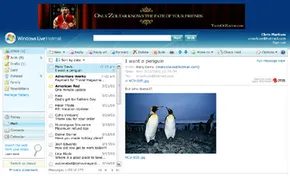
Windows Live пыталась сделать этот поток естественным. Почтовый клиент был не просто читалкой писем. Это был хаб. Вы могли составлять сообщения, прикреплять файлы, добавлять ссылки на записи блога и хранить документы в облаке, все из одного интерфейса.
Настоящая ценность заключалась не в какой-то отдельной функции. Она была в том, как эти функции сочетались друг с другом, не заставляя вас об этом думать.
Что мы рассмотрим дальше
Мы будем подробно рассматривать конкретные функции электронной почты внутри Windows Live. Как они менялись со временем. Что делало их отличными от автономного почтового клиента. Как настроить учетную запись с нуля. И на что намекала Microsoft в отношении будущего.
Без лишней воды. Только то, как это работало, почему это работало и где это вписывалось в вашу повседневную цифровую жизнь.
Как Windows Live e-mail вырос из MSN Hotmail
История Windows Live e-mail начинается в 2001 году. Инженеры Microsoft уже двигались к созданию интернет-экосистемы, что стало стратегическим отходом от традиционной зависимости от коробочного программного обеспечения и операционных систем. Целью была гибкость: руководству требовались инструменты, которые можно было патчить, обновлять и улучшать в реальном времени, не заставляя пользователей устанавливать новые версии.
Билл Гейтс не публично продвигал эту инициативу до осени 2005 года. Он представил её как новую эру использования веб-технологий, ориентируясь как на отдельных пользователей, так и на малый бизнес. Официальный переход состоялся 6 мая 2007 года. Именно в этот день Windows Live Hotmail заменила MSN Hotmail в ходе глобального запуска. Сервис сразу же стал доступен на 36 языках, что сигнализировало о намерении Microsoft сделать его универсальным стандартом, а не региональным экспериментом.
Почему Microsoft продвигала модель живых обновлений
Почему произошёл этот сдвиг? Microsoft нуждалась в лучшей видимости того, как люди на самом деле используют их программное обеспечение. Переведя сервисы в облако, компания могла отслеживать паттерны использования и быстрее адаптироваться к растущей конкуренции. Платформа предназначалась не только для обычного пользователя, открывающего почтовый клиент. Она также была ориентирована на технически подкованных людей, которые хотели экспериментировать с системой.
Microsoft в значительной степени опиралась на публичную обратную связь для продвижения этого развития. Они регулярно выпускали бета-версии новых функций, приглашая пользователей загружать, тестировать и критически оценивать производительность до того, как инструменты выходили в массовое использование. Этот цикл «ранней публичной обратной связи» позволял компании непрерывно дорабатывать продукты, удовлетворяя изменяющиеся потребности веб-пользователей, не дожидаясь ежегодных циклов релизов.
Какие версии бесплатны, а какие стоят денег
Базовый сервис Windows Live e-mail бесплатен. Но это лишь часть картины. Microsoft заложила в платформу многоуровневую модель. Самый низкий уровень сервиса опирается на рекламные доходы. Пользователи получают свою почту, но платят за это своим вниманием.
Для тех, кто хочет большего, Microsoft предлагает более высокие уровни функциональности через подписочные платежи. Это создало двойной поток доходов: реклама из бесплатного уровня и прямые платежи из премиального уровня. Это позволяло компании сохранять доступность основного продукта, монетизируя потребности продвинутых пользователей, которые хотели получить дополнительный контроль и функции.
Цель заключается в непрерывном обновлении продуктов и запуске новых, чтобы удовлетворять изменяющиеся потребности веб-пользователей.
Такой подход означал, что пакет никогда не был статичным. Он продолжал добавлять продукты и обновления задолго после первоначального переупаковывания Hotmail и Messenger. Система эволюционировала, потому что Microsoft должна была оставаться впереди спроса на перенасыщенном рынке.
Сколько места для хранения данных предлагает Windows Live Hotmail?
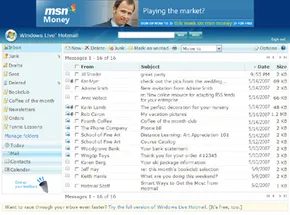
Увеличение объёма хранилища — главная особенность. Вам предоставляется 5 гигабайт. Это звучит как много, пока не произведёшь расчёты: примерно 1000 MP3-файлов или три двухчасовых фильма. Для пользователя, который проверяет почту между совещаниями, этого более чем достаточно. Вы не исчерпаете место, если только не будете использовать свой ящик для входящих как жёсткий диск.
«Можно хранить три двухчасовых фильма или около 1000 MP3-файлов».
Почему новый интерфейс Hotmail напоминает Microsoft Outlook?
Потому что именно в эту экосистему он встроен. Раскладка, панель чтения, организация с помощью перетаскивания. Если вы пользовались Outlook, вам не нужно изучать новую систему. Вы просто используете другой фронтенд.
Долгопользующиеся пользователи могут переключиться на вид «Классический», если новый дизайн кажется неудобным. Но вид по умолчанию повторяет логику Outlook. Можно выбирать из нескольких раскладок, цветов и панелей инструментов. Это настраивается. Не только косметические изменения, но и функциональные. Настройка должна соответствовать тому, как вы на самом деле читаете почту.
Как Windows Live Hotmail обеспечивает безопасность и защиту от спама?
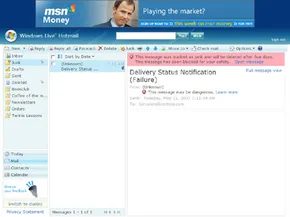
Это проще, чем раньше. Цветовые иконки позволяют с первого взгляда определить, выглядит ли письмо подозрительно. Один клик удаляет мусор. Всё. Не нужно копать в настройках, чтобы включить фильтры.
Система также включает защиту от вирусов и шпионского ПО. Это не самостоятельный антивирусный пакет, но интеграция достаточна, чтобы держать ваш ящик для входящих в чистоте от самых серьёзных угроз. Окно предварительного просмотра и панель чтения облегчают выявление тревожных сигналов до того, как вы что-либо откроете.
- Блокировщики изображений : не позволяют спаммерам использовать пиксели отслеживания.
- Панели чтения : быстрый просмотр без открытия каждого сообщения.
- Перетаскивание : визуальная организация писем.
- Контекстное меню (правая кнопка мыши) : ответить, удалить, распечатать или управлять папками без поиска кнопок.
- Автоматическое завершение адресов : введите первые несколько букв, и остальное заполнится автоматически.
- Мобильность : доступ к почте с веб-телефона, смартфона или КПК.
- Настраиваемые фильтры : установите правила обработки конкретных отправителей или ключевых слов.
С какими почтовыми клиентами работает Windows Live Mail?
Если вы не хотите загружать почту на свой компьютер, Windows Live Mail позволяет посещать ваши ящики через веб. Это лёгкий клиент. Чистый дизайн. Знакомый каждому, кто пользовался Outlook Express.
Это не только для Hotmail. Вы можете подключиться к:
— Премиум-аккаунтам Yahoo Mail
— Gmail от Google
— Другим поддерживаемым провайдерам
Вы также можете открыть аккаунт Windows Live Messenger прямо из ящика для входящих. Общайтесь с друзьями, не переключая окна. Он даже позволяет просматривать блоги ваших друзей в Windows Live Spaces.
И если вы действительно хотите хранить данные локально, Windows Live Mail сохраняет почту непосредственно на вашем компьютере. Это помогает при долгосрочном архивировании. Вы не зависите от сервера, который хранит ваши старые сообщения.
Это простая, аккуратно спроектированная программа. Она добавляет функции, такие как отправка писем с фото, что приятно, но не обязательно. Настоящая ценность заключается в интеграции: почта, мессенджер и социальная сеть в одном месте. Хорошо ли это, зависит от того, насколько вам нравится пакетное программное обеспечение.
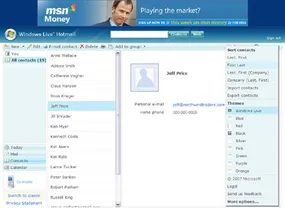
Настройка вашего аккаунта Windows Live E-mail
Фильтры спама уже работают в фоновом режиме. Теперь о практической стороне. Как именно запустить аккаунт?
Процесс прост, но требует терпения на этапе верификации.
- Регистрация. Перейдите на страницу регистрации Windows Live E-mail. Вам нужно выбрать имя пользователя, которое еще не занято. Это может быть раздражающим, если вы хотите конкретное имя.
- Верификация. Microsoft отправляет код на ваш текущий адрес электронной почты (или номер телефона, если вы предпочитаете это). Введите этот код, чтобы подтвердить, что вы реальный человек.
- Настройка. Задайте пароль. Он должен быть надежным. Если вы связываете несколько существующих аккаунтов (например, ящик Gmail или Yahoo), вы добавите их здесь. Именно здесь вступает в действие функция «несколько учетных записей электронной почты» из предыдущего раздела.
Зачем их связывать? Потому что Windows Live Mail (настольный клиент) и веб-интерфейс рассматривают ваш почтовый ящик как единый центр. Вам не нужно переключаться между пятью разными вкладками. Вам нужен один вид.
Управление входящими в клиенте
После того как аккаунт связан, настольный клиент берет на себя основную работу.
Интерфейс устарел, но функционален. Ключевая функция, которую нужно запомнить, — это система визуальных предупреждений. Это не просто текстовое уведомление. Это отдельный визуальный флаг на сообщении.
Если письмо выглядит подозрительно, у вас есть два выбора:
— Удалить и заблокировать. Это удаляет сообщение и добавляет отправителя в ваш список блокировки. Больше писем с этого адреса не попадут в ваш входящий.
— Отметить как спам. Это обучает фильтр. Сообщение перемещается в вашу папку «Спам», но отправитель не блокируется навсегда.
Что лучше? Это зависит от ситуации. Если это разовая попытка фишинга, «Отметить как спам» вполне подойдет. Если это постоянный, раздражающий отправитель, «Удалить и заблокировать» избавит вас от необходимости нажимать кнопку снова на следующей неделе.
Почему важны антивирусные фильтры
Встроенные фильтры служат не только для удаления мусора. Они сканируют вложения на наличие вредоносного ПО.
Это критически важно, потому что большинство современных вирусов не приходят в виде очевидных файлов .exe. Они приходят в виде сжатых документов, поддельных счетов или «срочных» обновлений системы. Антивирусный фильтр перехватывает их, прежде чем вы даже откроете вложение.
Вам не нужно устанавливать сторонний сканер для каждого письма. Фильтр уже есть. Он работает в фоновом режиме, проверяя каждое входящее сообщение на известные сигнатуры угроз.
Устранение распространенных проблем
Иногда что-то идет не так. Вот на что стоит обратить внимание:
- Письма не синхронизируются. Проверьте, установлен ли в вашем клиенте Windows Live Mail автоматический режим «Проверка новых сообщений». Если он установлен в ручной режим, вам нужно нажимать кнопку обновления.
- Легитимные письма попадают в спам. Это самая распространенная жалоба. Перейдите в папку «Спам». Найдите сообщение. Нажмите «Не спам». Это сообщает фильтру, что этот отправитель безопасен. Это процесс обучения. Чем чаще вы это делаете, тем умнее становится фильтр.
- «Удалить и заблокировать» не работает. Если вы заблокировали отправителя, но письма все еще приходят, скорее всего, они отправляются с другого IP-адреса или с немного другого псевдонима электронной почты. Список блокировки строг
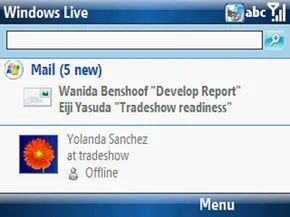
Импорт контактов и управление новым почтовым ящиком
Перенос ваших данных — это первое реальное испытание. Если вы переходите с Microsoft Outlook или Outlook Express, процесс проходит практически бесшовно. Нажмите на область импорта, загрузите утилиту, запустите мастер и следуйте инструкциям. Ваша адресная книга окажется в вашем новом ящике Hotmail без лишних хлопот.
Затем перейдите в меню «Параметры». Именно здесь вы получаете реальный контроль. Вы можете редактировать свой личный профиль, настроить правила для пересылки сообщений или отправлять электронные письма с других аккаунтов через ваш хаб Windows Live. Если вы в поездке или без доступа к сети, вы можете настроить автоматические ответы, чтобы люди знали, что вас нет. Здесь же находится фильтрация нежелательной почты, а также параметры для изменения темы, переключения языка и наведения порядка в импортированных контактах.
Запуск клиента Windows Live Mail
Веб-версия удобна, но многие пользователи предпочитают настольный опыт. Чтобы получить Windows Live Mail, вам просто нужно загрузить установщик. В процессе установки могут появиться предложения установить другие программы Windows Live, но вы можете пропустить их, если вам нужен только почтовый клиент.
После установки введите ваш идентификатор и пароль Windows Live. Он автоматически подключит ваш существующий аккаунт. Нужен другой адрес? Нажмите «Добавить почтовый аккаунт» и заполните данные. Интерфейс будет знакомым, если вы использовали Outlook. Он структурирован аналогично веб-версии и другим настольным клиентам. Во время начальной настройки ищите значок «Показать меню» в правом верхнем углу. Это ваш путь к настройке макета, панели инструментов и меню. Он не спрятан. Он просто ждет, когда вы нажмете на него.
Как развивалась электронная почта Windows Live и что это значило для пользователей
Microsoft не рассматривала Windows Live как статичный продукт. Они создали его как живую среду, предназначенную для постоянных обновлений. Инженеры добавляли десятки функций со временем, часто реагируя напрямую на обратную связь пользователей. Некоторые пользователи согласились на мониторинг Microsoft использования их программного обеспечения для выявления ошибок и определения улучшений. Этот цикл обратной связи означал, что инструменты становились все более совершенными.
Это также позволило платформе решить более масштабную проблему: фрагментацию коммуникаций. В то время пользователи использовали отдельные приложения для электронной почты, голосовой почты и мгновенного обмена сообщениями. Windows Live стремилась к объединению этих инструментов под одной крышей. Интегрируя сервисы и обязуясь регулярно обновлять их, Microsoft сделала ставку на то, что Windows Live e-mail возглавит движение по объединению этих разрозненных каналов. Это была ставка на то, что пользователям нужно одно место для управления всеми их цифровыми взаимодействиями, а не пять разных вкладок.