


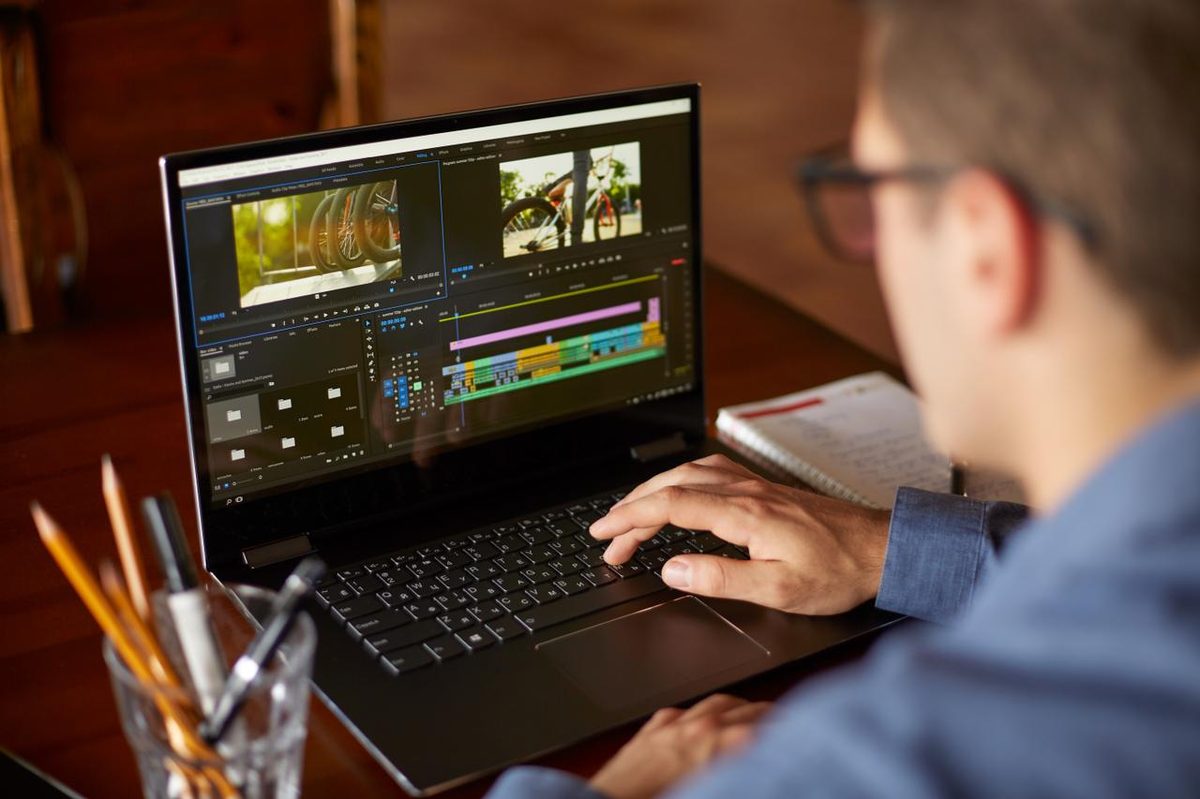
Термин «микрокомпьютер» в основном означает персональный компьютер. Это устройство, достаточно маленькое, чтобы поместиться на вашем столе и предназначенное для одного пользователя. С 1990-х годов эти устройства эволюционировали от нишевых проектов энтузиастов до обязательных атрибутов домашнего обихода. Сегодня к этому термину относятся настольные компьютеры, мини-ПК и ноутбуки. Только во Франции 76% людей в возрасте от 12 лет и старше владеют одним из таких устройств.
Почему стол по-прежнему важен
Когда люди говорят о «постоянном компьютере», они обычно имеют в виду настольный компьютер. Эта метка используется специально для того, чтобы отличить настольные компьютеры от ноутбуков. Традиционный настольный компьютер не поместится в рюкзак. Он слишком тяжелый. Он слишком большой.
Стандартная установка настольного компьютера обычно включает:
— Системный блок (башня или корпус-коробка). Эти корпуса становятся все меньше с каждым годом.
— Отдельную клавиатуру.
— Монитор.
— Мышь.
— Внешние колонки.
— Микрофон.
Сам системный блок претерпел изменения. Ранние модели были огромными. Современные устройства компактны, но основная концепция остается прежней: он стоит на месте.
Рост популярности мини-ПК
Мини-ПК становятся все более популярными. Представьте себе небольшую черную коробку. Она примерно 20 см в ширину, 10–20 см в длину и всего 3–5 см в толщину. Несмотря на свои небольшие размеры, они очень практичны.
Их низкое энергопотребление делает их идеальными для систем домашней автоматизации и пассивных домов.
Обычно вы покупаете устройство без клавиатуры или экрана. Эта модульность — это функция, а не недостаток. Это позволяет установить коробку за телевизором или спрятать ее в шкаф. Энергоэффективность является важным преимуществом. Они потребляют очень мало электроэнергии. Это делает их идеальными для задач, требующих постоянного включения, таких как хабы для умного дома или легкие мультимедийные серверы.
Удобство использования ноутбуков
Портативные компьютеры характеризуются мобильностью. Они упаковывают все необходимое в одно складное устройство. Экран, клавиатура, динамики и тачпад интегрированы в один корпус. Большинство современных моделей также имеют встроенный микрофон и веб-камеру.
Благодаря этой интеграции они доминируют в сфере удаленной работы. Не нужно искать периферийные устройства. Вы открываете крышку, и все работает. Недостаток заключается в том, что вы ограничены батареей и фиксированной формой. Нелегко обновить видеокарту или заменить экран, если он сломается. Но для общего использования? Они являются выбором по умолчанию.

Обслуживание от пыли: своими руками или профессиональная помощь
Превратите свой компьютер в убежище, чтобы избавиться от пылевых комков и спокойно заниматься повседневными делами. В качестве альтернативы вы можете доверить эту задачу профессионалам. Безусловно, самостоятельный ремонт дешевле, но игнорирование базовых правил — это большой риск.
Начните с правильного инструмента. Вам понадобится отвертка, а именно пенталабная (звёздочка с пятью лепестками), которая подходит к большинству ноутбуков. Баллончик со сжатым воздухом — это необходимость. Затем возьмите микрофибру. Это «святая троица» инструментов. Перед тем как что-либо трогать, выключите компьютер. Отключите его от сети. Электричество здесь — враг.
Если у вас настольный компьютер, откройте корпус. Пылевые фильтры обычно находятся спереди или снизу. Вытащите их. Прежде чем использовать сжатый воздух, удалите основную часть грязи с помощью небольшого пылесоса. Затем продуйте внутренние компоненты баллончиком со сжатым воздухом. Не держите баллончик вверх ногами. Держите насадку подальше от деликатных компонентов. В ноутбуках маленькая соломинка-насадка на баллончике со сжатым воздухом — ваш лучший друг. Она направляет поток воздуха прямо на лопасти вентилятора, не заставляя их вращаться слишком быстро и не вызывая обратного напряжения.
Затем переходите к внешней части.
Клавиатура
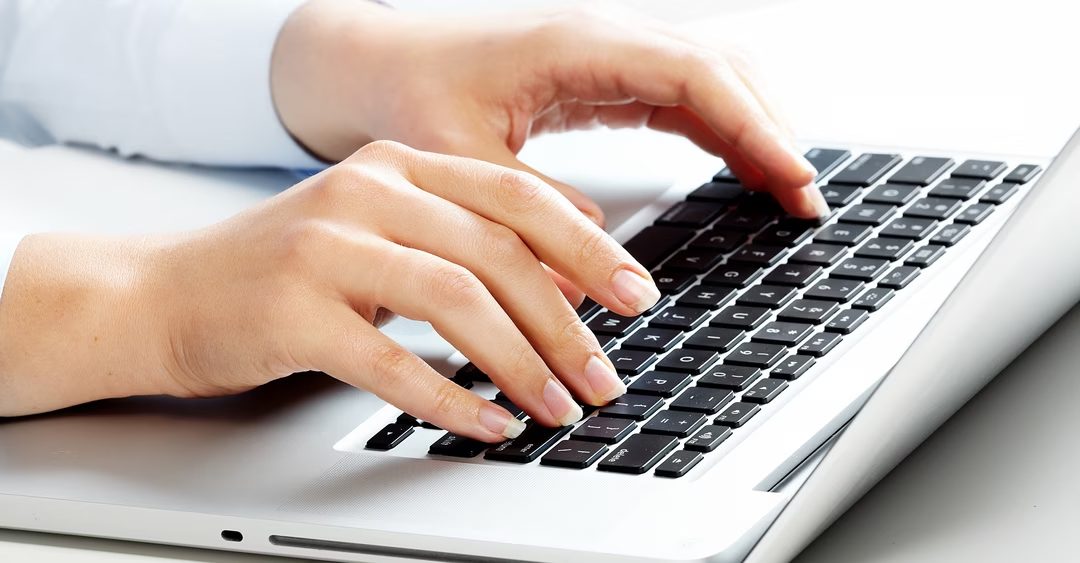
Переверните её. Аккуратно постучите. Пусть гравитация сделает основную работу. Если мусор всё ещё застрял, используйте микрофибру, слегка увлажнённую водой. Не распыляйте жидкость прямо на клавиши. Протирайте аккуратно.
Экран
Здесь люди чаще всего ошибаются. Никогда не используйте средства для мытья окон. Никогда не используйте ацетон. Эти химикаты удаляют антибликовое покрытие. Начните с сухой микрофибры. Если это не помогло, используйте спрей, специально разработанный для экранов. Спросите у сотрудников магазина электроники о подходящем средстве. Не гадайте.
Мышь
Независимо от того, есть ли у вас старая механическая мышь с шариком или современная оптическая сенсорная мышь, ткань, смоченная небольшим количеством изопропилового спирта, творит чудеса. Она удаляет кожный жир с пальцев, не оставляя следов.
Внутри чёрного ящика
Люди видят оболочку. Они редко задумываются о том, что её скрепляет.
Каждый микрокомпьютер, от системных блоков до тонких ноутбуков, зависит от материнской платы. Это центральная нервная система. На неё установлены самые важные компоненты, обеспечивающие работу машины.
Процессор (CPU)
Это мозг. Он выполняет инструкции. Без него машина — просто пластик и кремний.
ОЗУ (Оперативное запоминающее устройство)
Они хранят активные данные. Когда вы закрываете программу, ОЗУ очищается. Быстрый доступ, временное хранение.
Видеокарта (GPU)
Даже встроенная графика технически является картой или компонентом на материнской плате. Преобразует данные для вывода на экран.
Накопитель (HDD или SSD)
Файлы будут размещены здесь. Данные сохраняются даже при выключении питания. Жёсткие диски используют вращающиеся пластины. SSD используют постоянство. У обоих общая цель: настойчивость.
Порты ввода-вывода
Это мосты между внутренним и внешним миром.
Разъём VGA? Он предназначен для подключения старых мониторов. Это аналоговый и устаревший интерфейс, но он всё ещё встречается в унаследованных системах. Сетевой порт? Это подключение к локальной сети. Также есть порты USB, HDMI, Thunderbolt и другие. Каждый из них определяет, как вы используете устройство.


