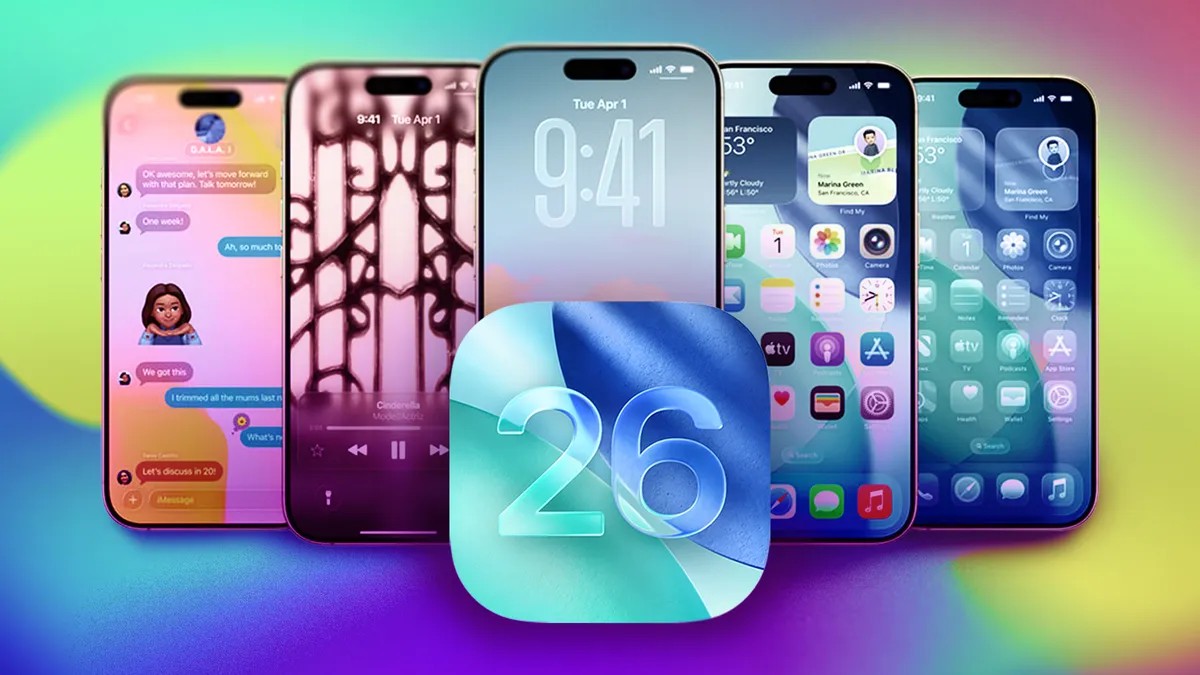
Последнее обновление iOS 26 привнесло масштабные визуальные изменения с новым дизайном «Жидкое стекло», делая элементы полупрозрачными и едва заметно анимированными. В то время как некоторые пользователи ценят современный внешний вид, другие считают его менее удобным для чтения. К счастью, iOS предоставляет простые способы регулировать прозрачность «Жидкого стекла» на вашем iPhone, делая интерфейс более читаемым.
Что такое «Жидкое стекло»?
«Жидкое стекло», представленное в iOS 26 в сентябре, является самым значительным изменением интерфейса Apple с iOS 7 в 2013 году. Оно придает меню, строкам поиска и другим элементам полупрозрачный, «плавный» вид. Цель состоит в том, чтобы создать более захватывающий опыт, но для некоторых пользователей это может снизить удобочитаемость.
Зачем настраивать дизайн?
Первая бета-версия iOS 26 вызвала неоднозначную реакцию. Apple отреагировала на некоторые опасения, добавив матовый эффект для повышения четкости, но если вам все еще кажется, что дизайн «Жидкого стекла» отвлекает или его трудно читать, вы можете внести простые коррективы. Эти настройки повлияют на внешний вид меню, уведомлений и даже элементов приложений на вашем экране.
Как уменьшить прозрачность
Чтобы затемнить элементы «Жидкого стекла» на вашем iPhone, выполните следующие шаги:
- Откройте Настройки.
- Нажмите Универсальный доступ.
- Нажмите Экран и размер текста.
- Включите Уменьшение прозрачности.
Это приглушит полупрозрачные меню и элементы управления, в том числе в приложениях, таких как «Сообщения» и «Пункт управления». Эффект будет немедленным и заметным.
Дополнительные улучшения: увеличьте контрастность
В том же меню Экран и размер текста вы также можете включить Увеличение контрастности. Это добавит тонкую белую обводку к элементам «Жидкого стекла», делая их более четкими на фоне. Это особенно полезно, если у вас возникают проблемы с различением значков или текста.
Совместимость с прозрачными значками приложений
Если вы используете прозрачные значки приложений Apple (которые отдают приоритет видимости фона), включение Уменьшения прозрачности или Увеличения контрастности может ухудшить эстетику. Эти настройки могут сделать значки слишком заметными, перенося фокус с фона. Если вы предпочитаете минималистичный вид прозрачных значков, лучше оставить настройки прозрачности без изменений.
Возврат к исходному виду
Чтобы вернуть исходный дизайн «Жидкого стекла», просто выполните те же действия и выключите Уменьшение прозрачности. Интерфейс вернется к своему прозрачному виду по умолчанию.
Настраивая эти параметры, пользователи iOS 26 могут настроить дизайн «Жидкого стекла» в соответствии со своими предпочтениями, балансируя визуальный шик и удобочитаемость.