


Bluetooth-наушники предлагают удобный беспроводной опыт прослушивания, но подключение их к компьютеру под управлением Windows иногда может оказаться сложнее, чем следовало бы. Поскольку все меньше устройств оснащаются традиционными аудиоразъемами, Bluetooth стал необходимым для многих пользователей. Это руководство разбивает процесс на пошаговые инструкции, охватывая как распространенные методы, так и советы по устранению неполадок, чтобы обеспечить плавное подключение.
Подготовка Наушников
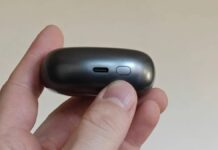
Прежде чем пытаться выполнить сопряжение, убедитесь, что ваши наушники находятся в режиме сопряжения. Точный метод зависит от устройства, поэтому обратитесь к руководству пользователя. Обычно это включает в себя удержание кнопки сопряжения (или кнопки питания) в течение нескольких секунд, пока индикатор не начнет быстро мигать, сигнализируя о готовности.
Почему это важно: Режим сопряжения имеет решающее значение, потому что делает наушники доступными для обнаружения вашим ПК. Без него устройство не появится в списке доступных соединений.
Метод 1: Использование Быстрых Настроек
Самый быстрый способ подключения — через панель быстрых настроек Windows.
- Включите Bluetooth: Нажмите на значок сети/громкости в системном трее (в правом нижнем углу). Если плитка Bluetooth серая или отображает «Выкл.», нажмите на нее, чтобы включить Bluetooth.
- Сопрягите Наушники: Нажмите стрелку внутри плитки Bluetooth, чтобы открыть список доступных устройств. Ваши наушники должны появиться, если они находятся в режиме сопряжения. Выберите их, чтобы инициировать подключение.
Если устройство не отображается, убедитесь, что режим сопряжения все еще активен; наушники часто выходят из режима через несколько секунд.
Метод 2: Через Настройки Windows
Если метод быстрых настроек не удался, попробуйте использовать полное приложение настроек Windows.
- Включите Bluetooth: Нажмите клавишу Windows, перейдите в «Параметры» и выберите «Bluetooth и устройства». Убедитесь, что переключатель Bluetooth установлен в положение «Вкл.».
- Добавить Устройство: Нажмите «Добавить устройство». Выберите «Bluetooth» из предложенных вариантов.
- Выберите Наушники: Ваши наушники должны появиться в списке. Выберите их, и Windows попытается подключиться.
Почему этот метод может быть более надежным: Полное приложение настроек обеспечивает более стабильный процесс подключения по сравнению с потенциально глючной панелью быстрых настроек.
Устранение Распространенных Проблем
Подключения Bluetooth не всегда безупречны. Вот решения для частых проблем:
- Наушники Не Отображаются: Убедитесь, что режим сопряжения по-прежнему активен. Перезапуск наушников также может помочь.
- Windows Не Подключается: Обновите список устройств, переключив Bluetooth выкл. и снова включив. Убедитесь, что наушники не подключены к другому устройству.
- Подключение Не Удается: Отключите другие устройства Bluetooth, которые могут создавать помехи.
- Нет Звука: Проверьте громкость ПК и убедитесь, что Bluetooth-наушники выбраны в качестве устройства вывода звука по умолчанию (щелкните правой кнопкой мыши по значку громкости в системном трее и выберите «Открыть параметры звука»).
Заключительные Мысли
Подключение Bluetooth-наушников к Windows должно быть простым, но иногда возникают сбои. Последовательное выполнение этих шагов и терпеливое устранение неполадок обычно решает большинство проблем. Если проблемы сохраняются, рассмотрите возможность использования проводного соединения как надежной альтернативы.
В конечном счете, удобство Bluetooth достигается ценой случайного капризного поведения.