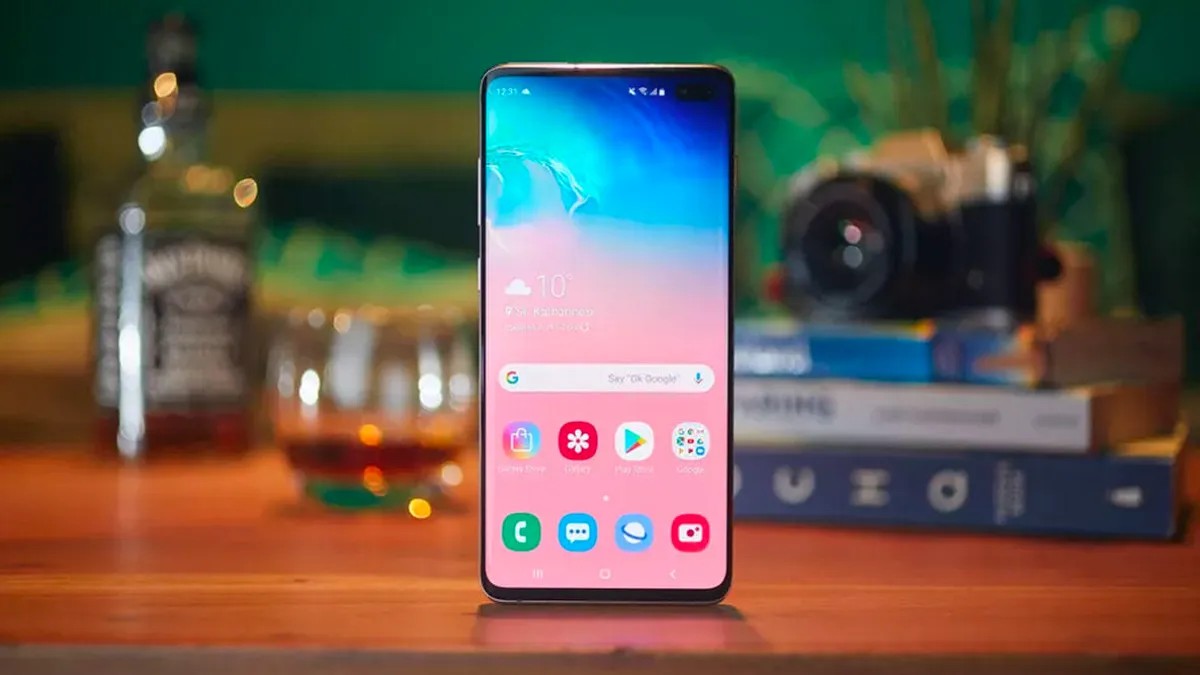
Багато користувачів Android вважають, що підгальмовування екрану або повільний запуск додатків – це ознаки процесора, що вмирає, і в результаті замислюються про дорогу покупку нового смартфона. Проте проблема рідко полягає у поломці «заліза»; найчастіше це цифрові затори.
Згодом внутрішня пам’ять забивається «цифровим сміттям»: залишковими даними віддалених додатків, величезними файлами кешу та надмірними системними логами. Провівши цільове очищення, ви зможете повернути пристрою чуйність, не витративши жодної копійки на нове обладнання.
🧹 Очищення цифрового сміття
Найефективніший спосіб підвищити швидкість – знизити навантаження на пам’ять та накопичувач вашого пристрою.
1. Видалення додатків, що не використовуються.
Перегляньте список усіх встановлених програм і видаліть усе, чим ви не користувалися останні кілька місяців. Це вирішує одразу два завдання:
– Звільнення пам’яті: ви звільняєте дороге місце для важливих файлів.
– Безпека та конфіденційність: кожний додаток, що не використовується, — це потенційний «чорний хід» до ваших особистих даних. Видаляючи їх, ви мінімізуєте кількість програм, які мають доступом до вашої інформації.
2. Керування файлами
Файли непомітно накопичуються у фоновому режимі. Щоб навести порядок, скористайтесь вбудованим файловим менеджером (він називається Files на Pixel, Мої файли на Samsung або Диспетчер файлів на OnePlus).
– Перевірте папку «Завантаження»: найчастіше це «цвинтар» старих PDF-документів, меню та зображень. Перемістіть важливі файли в хмару (наприклад, у Google Диск), а решту видаліть.
– Знайдіть великі файли: у більшості файлових менеджерів є спеціальний розділ для пошуку важких файлів. Видалення лише кількох забутих відеороликів може значно підвищити плавність роботи системи.
🎨 Оновлення досвіду користувача
Швидкість – це не тільки потужність процесора, але і те, які відчуття від використання викликає пристрій. Невеликі зміни інтерфейсу можуть змусити старий телефон відчуватись сучасним та швидким.
Оптимізація робочого столу
Вам не потрібно встановлювати складні сторонні лаунчери, щоб змінити звичний інтерфейс. Просто затисніть пальцем порожнє місце на головному екрані, щоб увійти до Налаштування екрана.
– Налаштуйте сітку програм: зміна розміру сітки (наприклад, перехід із формату 4×5 на 5×5) може повністю змінити візуальну щільність вашого телефону.
– Налаштуйте жести: часто можна змінити спосіб доступу до сповіщень – наприклад, вибрати, чи будете ви скидатися вниз від центру або від верхнього краю екрана.
Тонка настройка системи
Декілька простих перемикань допоможуть покращити як естетику, так і час автономної роботи:
– Увімкніть темну тему: це надасть пристрою стильнішого вигляду, а на смартфонах з OLED-екранами значно продовжить термін служби батареї.
– Керуйте розміщенням іконок: налаштуйте параметри так, щоб нові програми не захаращували ваш робочий стіл автоматично.
🔒 Зміцнення вашої приватності
Оптимізація продуктивності є ідеальним моментом для проведення «аудиту конфіденційності». Чим більше програм, тим більше дозволів.
Перейдіть до Установки > Конфіденційність > Менеджер дозволів. Перевірте, які програми мають доступ до ваших:
– Місцезнаходження
– Контактам
– Камері
– Мікрофону
Відкликання непотрібних дозволів не тільки захистить ваші дані, але й може запобігти фоновим процесам, які витрачають заряд батареї та уповільнюють роботу пристрою.
Підсумок: Видаляючи програми, що не використовуються, очищаючи місце від великих файлів і налаштовуючи систему під себе, ви можете значно підвищити швидкість і безпеку вашого Android-пристрою менш ніж за десять хвилин.