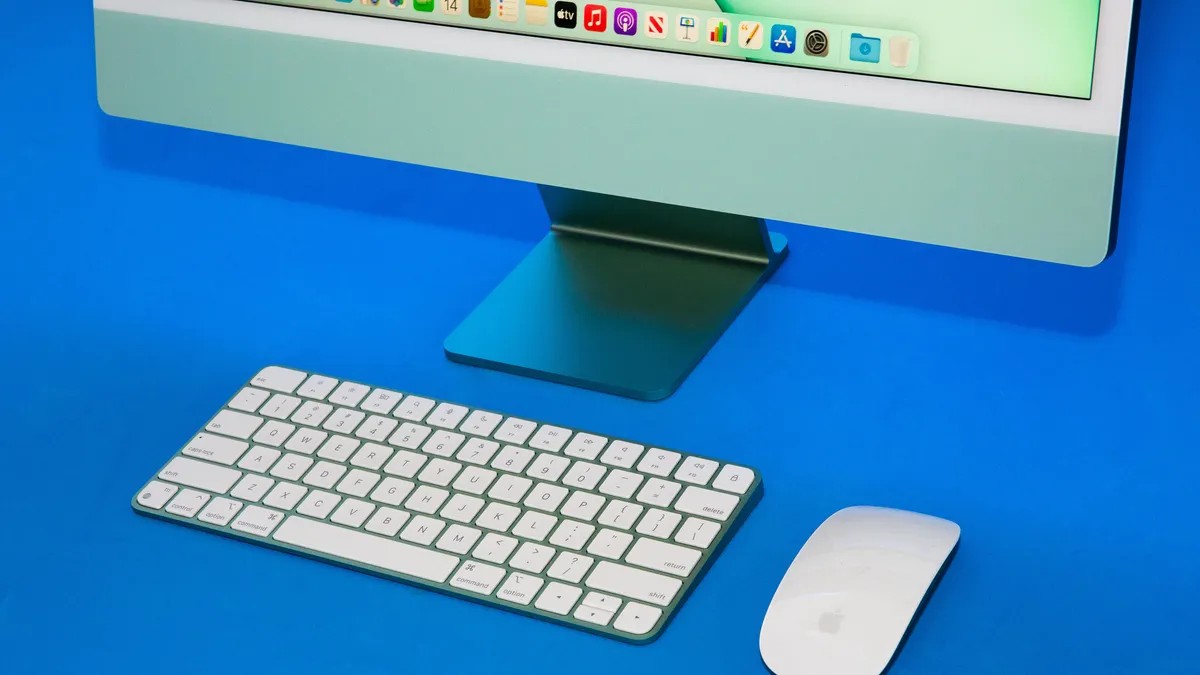
Забути пароль від Mac – неприємно, але не критично. На відміну від втрати доступу до облікового запису електронної пошти, заблокований Mac здається безнадійнішим – проте Apple надає кілька способів відновлення. Незалежно від того, у вас стара модель Mac на Intel або нова на чіпі M-серії, відновлення доступу не обов’язково означає втрату даних. У цьому посібнику описано, як швидко та без технічних труднощів скинути пароль.
Розуміння Проблеми і Чому Це Важливо
Багато користувачів прив’язують свій Apple ID до Mac під час налаштування, що полегшує відновлення. Однак, якщо ви пропустили цей крок або втратили доступ до ключа відновлення, вам доведеться використати менш очевидні методи. Можливість обійти заблокований Mac критична, тому що “втрата даних можна уникнути”. Поширена помилка – гадати, що жорстке перезавантаження – єдиний вихід, коли Apple пропонує вбудовані інструменти відновлення пароля.
Скидання через Apple ID: Найпростіший Спосіб
Якщо ваш Mac прив’язаний до Apple ID, скидання пароля є простим. Після трьох невдалих спроб входу з’явиться повідомлення із пропозицією відновити пароль. Перезапуск Mac запросить ваші облікові дані Apple ID. Після входу виберіть обліковий запис користувача та створіть новий пароль. Цей метод ефективний, тому що Apple ставить в основу відновлення даних через свою екосистему.
Використання Облікового Запису Адміністратора для Розблокування Заблокованого Mac
Якщо ви використовуєте Mac разом, інший адміністратор може скинути пароль заблокованого користувача. Перевірте Системні налаштування > Користувачі та групи, щоб переконатися, що адміністратор має право. Якщо обліковий запис адміністратора існує, розблокуйте налаштування, виберіть заблокованого користувача та натисніть “Скинути пароль”. Це працює, тому що права адміністратора обходять блокування користувача.
Режим Відновлення: Метод Крайнього Засобу
Якщо ні Apple ID, ні обліковий запис адміністратора не допомагають, режим відновлення – останній вихід. Процес залежить від процесора вашого Mac:
- Mac на Intel : вимкніть живлення, потім утримуйте Command + R при включенні. Відпустіть, коли з’явиться індикатор виконання.
- Mac на M-серії : вимкніть живлення, потім утримуйте кнопку живлення, доки не з’являться параметри відновлення. Виберіть Відновлення.
У режимі відновлення відкрийте Термінал та введіть resetpassword. Виконайте вказівки, які можуть вимагати перевірки Apple ID або ключа відновлення FileVault. Це працює, тому що Режим відновлення оминає звичайні обмеження входу.
FileVault та Ключі Відновлення: Додатковий Рівень Безпеки
Якщо ви увімкнули шифрування диска FileVault, у вас є додаткові можливості відновлення. Після невдалих спроб входу може з’явитися повідомлення із пропозицією перезавантажитись у Режим відновлення. В якості альтернативи використовуйте збережений ключ відновлення (якщо ви його записали). FileVault призначений для захисту даних, але ключи відновлення необхідні, щоб уникнути повного блокування.
Висновок
Втрата пароля від Mac – не кінець світу. Apple пропонує кілька інструментів для відновлення. Найкращий підхід – бути завбачливим: прив’яжіть Apple ID під час налаштування, зберігайте ключі відновлення в безпечному місці та пам’ятайте свій пароль. Якщо нічого не допомагає, режим відновлення надасть вам останній шанс.