


Pravděpodobně máte právě teď otevřené stovky karet. Nebo jste možná vytvořili digitální knihovnu odkazů schovanou v liště záložek. V každém případě jsou tyto uložené stránky vaší pojistkou. Jejich ztráta při aktualizaci prohlížeče nebo výměně notebooku je nepřijatelná. Potřebujete zálohu.
Export záložek z Chromu je jednoduchý, ale funkce je skryta dostatečně hluboko, takže mnoho uživatelů zpanikaří, když ji nemohou hned najít. Ať už přenášíte data do nového počítače nebo se jen chcete ujistit, že vaše historie zůstane po resetu systému, znalost, jak tyto odkazy zálohovat, je důležitá dovednost.
Zde je návod, jak uložit historii prohlížení bez jakýchkoli potíží.
Proč exportovat záložky Chrome
Synchronizace pomáhá, ale nenahrazuje místní soubor. Pokud ztratíte přístup ke svému účtu Google nebo selže služba synchronizace, mohou se tyto odkazy uložené v cloudu stát nedostupnými. Místní soubor HTML funguje jako vaše osobní pojistka.
Přechod na jiné zařízení je také čistší a pohodlnější. Namísto ručního opětovného vytváření složek a odkazů na novém počítači můžete importovat celou strukturu během několika sekund.
Kroky k exportu záložek Chrome
Proces je skrytý v nabídce, nikoli na stránce nastavení. Zde je přesná cesta k vašim datům.
1. Otevřít Správce záložek
Otevřete Chrome na počítači. Klikněte na tři svislé tečky v pravém horním rohu. Najeďte myší na Záložky a seznamy a vyberte Správce záložek. Případně můžete stisknout Ctrl + Shift + O ve Windows nebo Cmd + Option + B na Macu.
2. Najděte možnost exportu
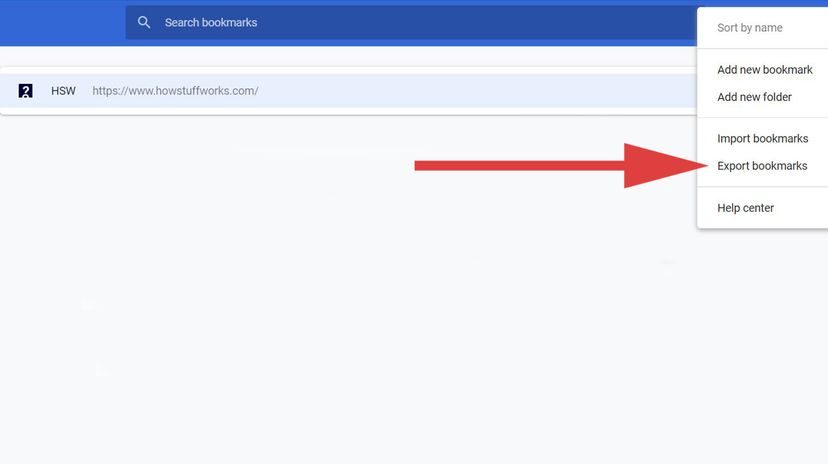
Po otevření správce znovu klikněte na tři svislé tečky, tentokrát jsou však v pravém horním rohu samotného okna správce. Ne okno prohlížeče. Totiž okno dispečera.
3. Uložte soubor
Vyberte Exportovat záložky. Zobrazí se dialogové okno. Vyberte umístění pro uložení souboru HTML v počítači. Pojmenujte to nějak rozpoznatelně, například Chrome_Backup_October.html.
To je vše. Soubor obsahuje všechny vaše záložky, včetně podsložek. Jedná se o formát prostého textu, což znamená, že je lehký a snadno se přenáší.
Jak později importovat záložky Chrome
Když jste připraveni obnovit svá data, proces se trochu změní.
1. Otevřít Správce záložek
Stejně jako předtím. Použijte nabídku nebo klávesovou zkratku.
2. Vyberte import
Klikněte znovu na nabídku se třemi tečkami ve správci. Vyberte Importovat záložky.
3. Vyberte soubor
Přejděte k souboru HTML, který jste uložili dříve. Vyberte to. Chrome tyto záložky sloučí do vaší aktuální knihovny. Pokud jste již záložky měli, budou přidány vedle nových. Pokud chcete začít s čistým štítem, smažte před importem své aktuální záložky.
Časté dotazy ohledně exportu záložek Chrome
Mohu exportovat záložky z Chrome do Androidu nebo iOS?
Ne. Funkce exportu je dostupná pouze na stolních počítačích. Mobilní prohlížeče nenabízejí stejné možnosti správy souborů. K vytvoření zálohy musíte použít počítač.
Lze exportovaný soubor upravit?
Technicky ano, protože se jedná o soubor HTML, můžete jej otevřít v textovém editoru. Ale nedotýkejte se ho. Je naformátován speciálně pro analyzátor Chrome. Ruční úprava je riskantní a obvykle není nutná.
**Co kdyby

Mechanika přenosu záložek Chrome
Máte soubor HTML. co bude dál?
Proces převodu je extrémně jednoduchý, ale vy sami působíte jako kurýr. E-mailem soubor sobě. Nahrajte jej na Disk Google, Dropbox nebo jakékoli jiné cloudové úložiště, kterému důvěřujete. Nezáleží na tom, jaké médium si vyberete; soubor putuje s vámi.
Na novém počítači se logika změní. Data již neexportujete. Importujete je.
Otevřete Chrome. Klikněte na svislé tři tečky v pravém horním rohu. Najeďte myší na Záložky a Spravovat záložky. Vyberte Importovat záložky a nastavení.
Zobrazí se dialogové okno. Klikněte na Vybrat soubor. Přejděte k souboru HTML, který jste uložili dříve. Vyberte to. Klikněte na Hotovo.
To je vše. Vaše digitální knihovna byla obnovena. Žádné chyby synchronizace. Žádné chybějící složky. Pouze data.
Proč vůbec exportovat?
Prohlížeče jsou lepkavé. Chtějí, abys zůstal. Staví zdi kolem vaší historie, hesel a karet. Ale život není statický. Váš poskytovatel se mění. Notebook se zhroutí. Omrzí vás Chrome a přepnete na Firefox nebo Edge.
Pokud se spoléháte pouze na interní synchronizaci prohlížeče, jediná závada může způsobit, že ztratíte měsíce pečlivě spravovaných odkazů.
Zde je důvod, proč je tento soubor HTML důležitý:
Přechod na nové vybavení
Koupili jste si nový počítač. Jste přihlášeni do Chromu. Objevily se záložky, že? To je obvykle pravda. Co když ale změníte i svůj Google účet? Nebo co když byla synchronizace pozastavena tři dny před selháním? Export do HTML je tvrdá záloha. Nezáleží na dostupnosti serveru. Nachází se na vašem pevném disku. Ona patří tobě.
Změnit prohlížeč
Nelíbí se vám nové rozhraní Chrome. Chcete Firefox. Firefox nemůže přímo číst soubory databáze Chrome bez použití těžkopádných konverzních nástrojů. Ale oba prohlížeče rozumí formátu HTML. Export z Chromu. Importovat do Firefoxu. Přechod bude čistý. Uložíte své karty. Uložíte si historii. Jednoduše vyměníte „motor“ pod kapotou.
Mrak není dokonalý faktor
Bylo nám řečeno, že cloud je bezpečný. V podstatě je. Účty ale mohou být zablokovány. Dvoufaktorová autentizace může selhat. Servery mohou selhat. Rozlití vody na notebook je fyzická realita, kterou cloudové zálohy nemohou opravit, pokud se zařízení ztratí před dokončením poslední synchronizace. Soubor HTML je hmatatelná záchranná síť. Toto je klid ve formátu .html.
Časté dotazy týkající se přenosu záložek
Jak vlastně získat soubor z Chromu?
Nachází se ve Správci záložek. Otevřete Chrome. Klikněte na tři tečky. Přejděte na Záložky > Správce záložek. V novém okně klikněte na tři tečky v pravém horním rohu. Vyberte Exportovat záložky. Uložte soubor. Připraveno.
Mohu skutečně exportovat záložky Google Chrome?
Ano. Chrome tuto funkci obsahuje již mnoho let. Toto není skrytý nástroj pro vývojáře. Toto je standardní funkce pro každého, kdo chce vlastnit svá data.
Co když přecházím z jiného prohlížeče?
Logika je stejná, jen obráceně. Export z Firefoxu, Edge nebo Safari. Obdržíte soubor HTML. Importujte tento soubor do Chromu. Prohlížeč provede spárování. Vaše odkazy migraci přežijí.


