



Probablemente tengas cientos de pestañas abiertas en este momento. O tal vez haya seleccionado una biblioteca digital de enlaces ocultos en su barra de favoritos. De cualquier manera, esas páginas guardadas son su salvavidas. Perderlos durante una actualización del navegador o cuando cambias tu computadora portátil no es una opción. Necesitas una copia de seguridad.
Exportar marcadores desde Chrome es sencillo, pero la ubicación de la función está lo suficientemente oculta como para que muchos usuarios entren en pánico cuando no pueden encontrarla de inmediato. Ya sea que se esté mudando a una nueva máquina o simplemente quiera asegurarse de que su historial sobreviva al borrado del sistema, es esencial saber cómo hacer una copia de seguridad de estos enlaces.
A continuación se explica cómo guardar su historial de navegación sin dolores de cabeza.
Por qué necesitas exportar marcadores de Chrome
La sincronización ayuda, pero no sustituye a un archivo local. Si pierde el acceso a su cuenta de Google o si el servicio de sincronización falla, es posible que esos enlaces almacenados en la nube se vuelvan inaccesibles. Un archivo HTML local actúa como su póliza de seguro personal.
También hace que los dispositivos de conmutación sean más limpios. En lugar de recrear manualmente carpetas y enlaces en una nueva PC, puede importar la estructura completa en segundos.
Pasos para exportar marcadores de Chrome
El proceso está oculto en el menú, no en la página de configuración. Aquí está la ruta exacta a sus datos.
1. Accede al Administrador de marcadores
Abre Chrome en tu computadora. Haga clic en los tres puntos verticales en la esquina superior derecha. Coloca el cursor sobre Marcadores y listas y luego selecciona Administrador de marcadores. Alternativamente, puede presionar Ctrl + Shift + O en Windows o Cmd + Opción + B en Mac.
2. Ubique la opción de exportación
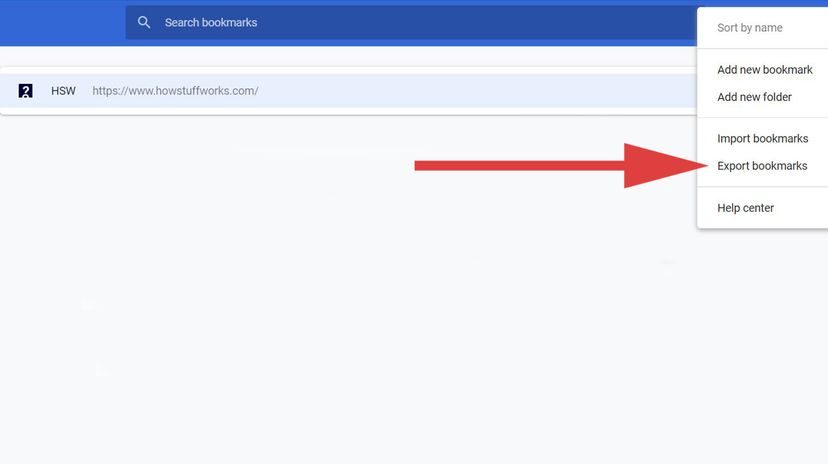
Una vez que se abra el administrador, vuelva a hacer clic en los tres puntos verticales, pero esta vez está en la esquina superior derecha de la ventana del administrador. No la ventana del navegador. La ventana del administrador.
3. Guarde el archivo
Seleccione Exportar marcadores. Aparecerá un cuadro de diálogo. Elija dónde guardar el archivo HTML en su computadora. Nómbrelo con algo reconocible, como “Chrome_Backup_October.html”.
Eso es todo. El archivo contiene todos sus marcadores, incluidas las carpetas anidadas. Es un formato de texto sin formato, lo que significa que es liviano y fácil de transferir.
Cómo importar marcadores de Chrome más tarde
Cuando esté listo para restaurar, el proceso se invierte ligeramente.
1. Abra el Administrador de marcadores
Lo mismo que antes. Utilice el menú o el método abreviado de teclado.
2. Seleccione Importar
Haga clic nuevamente en el menú de tres puntos en el administrador. Elija Importar marcadores.
3. Elija el archivo
Navegue hasta el archivo HTML que guardó anteriormente. Selecciónelo. Chrome fusionará esos marcadores en su biblioteca actual. Si tenía marcadores existentes, se ubicarán junto a los nuevos. Si desea hacer borrón y cuenta nueva, elimine sus marcadores actuales antes de importar.
Preguntas comunes sobre la exportación de marcadores de Chrome
¿Puedo exportar marcadores desde Chrome en Android o iOS?
No. La función de exportación es solo para escritorio. Los navegadores móviles no ofrecen las mismas capacidades de administración de archivos. Debe utilizar una computadora para crear la copia de seguridad.
¿El archivo de exportación es editable?
Técnicamente sí, como es un archivo HTML, puedes abrirlo en un editor de texto. Pero no te metas con eso. Está formateado específicamente para el analizador de Chrome. Editarlo manualmente es arriesgado y normalmente innecesario.
** ¿Qué pasa si

La mecánica de mover marcadores de Chrome
Tienes el archivo HTML. ¿Y ahora qué?
El proceso de transferencia es tremendamente sencillo, aunque depende de que tú seas el mensajero. Envíe el archivo por correo electrónico a usted mismo. Súbelo a Drive, Dropbox o cualquier depósito de nube en el que confíes. El medio no importa; el archivo viaja contigo.
En la nueva máquina, la lógica cambia. Ya no estás exportando. Estás importando.
Abre Chrome. Haga clic en los tres puntos verticales en la parte superior derecha. Coloca el cursor sobre Marcadores y Listas de marcadores. Seleccione Importar marcadores y configuraciones.
Aparece un cuadro de diálogo. Haga clic en Elegir archivo. Navegue hasta el archivo HTML que guardó anteriormente. Selecciónelo. Haga clic en Listo.
Eso es todo. Su biblioteca digital está restaurada. Sin errores de sincronización. No faltan carpetas. Sólo datos.
¿Por qué molestarse con la exportación?
Los navegadores son pegajosos. Quieren que te quedes. Construyen muros alrededor de tu historial, tus contraseñas, tus pestañas. Pero la vida no es estática. Su ISP cambia. Tu computadora portátil muere. Te aburres de Chrome y te cambias a Firefox o Edge.
Si confía únicamente en la sincronización interna del navegador, está a un paso de perder meses de enlaces seleccionados.
He aquí por qué ese archivo HTML es importante:
El salto del hardware
Compraste una computadora nueva. Has iniciado sesión en Chrome. Aparecieron los marcapáginas, ¿no? Generalmente. ¿Pero qué pasa si también cambias tu cuenta de Google? ¿O qué pasa si la sincronización se detuvo durante tres días antes del bloqueo? Una exportación HTML es una copia de seguridad física. No depende del tiempo de actividad del servidor. Se encuentra en su disco duro. Es tuyo.
El cambio de navegador
Odias la nueva interfaz de Chrome. Quieres Firefox. Firefox no puede leer los archivos de la base de datos de Chrome directamente sin una complicada herramienta de conversión. Pero ambos entienden HTML. Exportar desde Chrome. Importar a Firefox. La transición es limpia. Mantén tus pestañas. Mantienes tu historia. Simplemente cambias el motor debajo del capó.
El factor “La nube no es perfecta”
Se nos dice que la nube es segura. Es mayoritariamente seguro. Pero las cuentas se bloquean. La 2FA falla. Los servidores caen. Un derrame de agua en una computadora portátil es una realidad física que las copias de seguridad en la nube no pueden solucionar si el dispositivo se pierde antes de la sincronización final. Un archivo HTML es una red de seguridad tangible. Es tranquilidad en formato .html.
Preguntas comunes sobre la portabilidad de marcadores
¿Cómo puedo sacar el archivo de Chrome?
Está en el Administrador de marcadores. Abre Chrome. Haga clic en los tres puntos. Vaya a Marcadores > Administrador de marcadores. En la nueva ventana, haz clic en los tres puntos en la parte superior derecha. Seleccione Exportar marcadores. Guarde el archivo. Hecho.
¿Puedo realmente exportar los marcadores de Google Chrome?
Sí. Chrome ha incluido esta función durante años. No es una herramienta de desarrollo oculta. Es una característica estándar para cualquiera que desee ser propietario de sus datos.
¿Qué pasa si vengo desde otro navegador?
La lógica es idéntica, sólo que a la inversa. Exporta desde Firefox, Edge o Safari. Obtienes un archivo HTML. Importa ese archivo a Chrome. El navegador maneja el mapeo. Tus enlaces sobreviven a la migración.


