



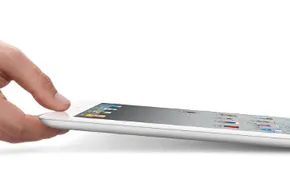
El iPad es más que una simple losa de vidrio y aluminio. Centro multimedia de bolsillo. La pantalla LED ultrabrillante ofrece una experiencia de vídeo, juegos y navegación nítida. Pero ¿qué pasa con el poder real? Está en la conectividad. ¿Quieres ver esas fotos familiares en tu gran televisor de alta definición? Puedes enviarlos. ¿Quieres obtener imágenes fuera del dispositivo? Aquí es donde la cosa se vuelve complicada. Este proceso varía mucho dependiendo de si estás transfiriendo archivos desde tu computadora a tu iPad o viceversa. Sí, el método es diferente si estás usando Windows o Mac.
Hablemos de “transferir” fotos de la PC al iPad. Requiere iTunes. Si desea la ruta de sincronización estándar, no es opcional. Conecte su dispositivo con un cable de datos. Abre iTunes. Haga clic en el pequeño icono de iPad que aparece debajo de la lista de dispositivos en la barra lateral izquierda.
Sincronizar fotos a través de iTunes
Cuando vea la descripción general del dispositivo, haga clic en la pestaña Fotos. Verás las fotos sincronizadas de. casilla de verificación. Compruébalo.
A continuación, debe seleccionar una fuente. Haga clic en Elegir carpeta en el menú desplegable. Vaya al directorio de su computadora donde se encuentran las imágenes. Selecciónelo. Con iTunes, puedes seleccionar álbumes específicos o descargarlo todo. En la esquina inferior derecha, haga clic en Aplicar o Sincronizar. Espere la barra de progreso. Hecho. Las imágenes ahora están en el iPad.
Este no es el flujo de trabajo más rápido. Pero funciona. Si no te gustan los cables, puedes comprar una aplicación de transferencia de fotos de terceros. Estos suelen permitir transferencias por Wi-Fi sin necesidad de conectarse a una computadora. Es la comodidad paga de la libertad inalámbrica.
Transferir fotos desde iPad a PC
El proceso inverso es más fácil, pero hay salvedades. Conecte el iPad a la computadora a través de USB. En Windows, el sistema suele reconocer el iPad como un disco duro externo o un dispositivo multimedia. Es posible que reciba un mensaje preguntándole qué hacer. Elija abrir el dispositivo para ver archivos.
Luego puedes arrastrar y soltar. O simplemente copiar. Los archivos son accesibles. No necesitas iTunes para hacer esto en Windows. Simplemente conéctalo. Explora. Copiar.
¿Es perfecto? No precisamente. Pero es funcional. El iPad guarda tus recuerdos. Su computadora guarda sus copias de seguridad. Cerrar esta brecha es sólo una cuestión de qué cable usar y si iTunes está en el camino.