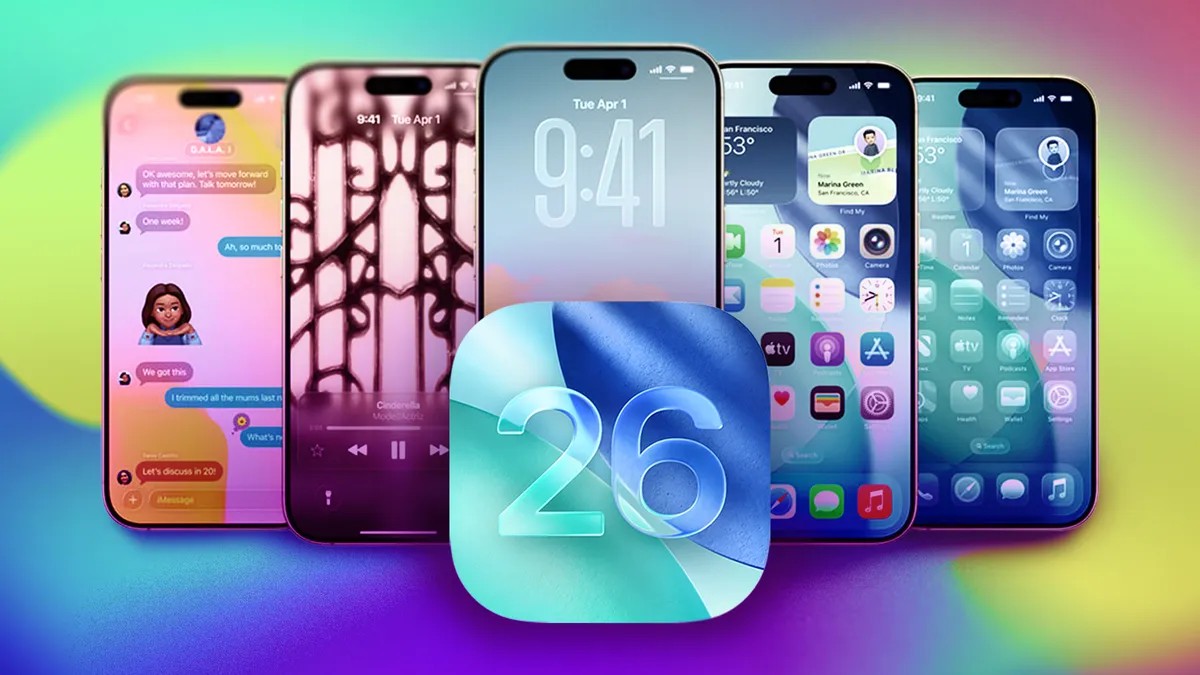

La última actualización de iOS 26 de Apple trajo una importante revisión visual con su nuevo diseño “Liquid Glass”, que hace que los elementos sean translúcidos y sutilmente animados. Si bien algunos usuarios aprecian el aspecto moderno, a otros les resulta más difícil de leer. Afortunadamente, iOS ofrece formas sencillas de ajustar la transparencia de Liquid Glass en su iPhone, haciendo que la interfaz sea más legible.
¿Qué es el vidrio líquido?
Liquid Glass, presentado con iOS 26 en septiembre, es el cambio de interfaz más significativo de Apple desde iOS 7 en 2013. Le da a los menús, barras de búsqueda y otros elementos una apariencia translúcida y “blando”. La intención es crear una experiencia más inmersiva, pero esto puede reducir la legibilidad para algunos usuarios.
¿Por qué ajustar el diseño?
La versión beta inicial para desarrolladores de iOS 26 generó reacciones encontradas. Apple abordó algunas preocupaciones agregando un efecto esmerilado para mejorar la claridad, pero si aún encuentra que el diseño de Liquid Glass le distrae o es difícil de leer, hay ajustes simples que puede hacer. Estas configuraciones afectarán la forma en que aparecen los menús, las notificaciones e incluso los elementos de la aplicación en su pantalla.
Cómo reducir la transparencia
Para oscurecer los elementos de Liquid Glass en tu iPhone, sigue estos pasos:
- Abra Configuración.
- Toca Accesibilidad.
- Toque Tamaño de pantalla y texto.
- Cambie Reducir transparencia a la posición activado.
Esto atenuará los menús y controles translúcidos, incluso en aplicaciones como Mensajes y el Centro de control. El efecto es inmediato y notable.
Otras mejoras: aumentar el contraste
En el mismo menú Pantalla y tamaño de texto, también puedes habilitar Aumentar contraste. Esto agrega un contorno blanco sutil a los elementos de Liquid Glass, haciéndolos resaltar más claramente sobre el fondo. Esto es particularmente útil si tienes problemas para distinguir entre íconos y texto.
Compatibilidad con iconos claros de aplicaciones
Si estás usando los íconos de la aplicación Borrar de Apple (que priorizan la visibilidad del fondo), habilitar Reducir transparencia o Aumentar contraste puede restarle valor a la estética. Estas configuraciones pueden hacer que los íconos se destaquen demasiado, desviando el foco del fondo. Si prefiere el aspecto minimalista de los íconos Borrar, es mejor dejar intactas las configuraciones de transparencia.
Volviendo al aspecto predeterminado
Para recuperar el diseño original de Liquid Glass, simplemente siga los mismos pasos y desactive Reducir transparencia *. La interfaz volverá a su apariencia translúcida predeterminada.
Al ajustar estas configuraciones, los usuarios de iOS 26 pueden personalizar el diseño de Liquid Glass para adaptarlo a sus preferencias, equilibrando el estilo visual con la legibilidad.