


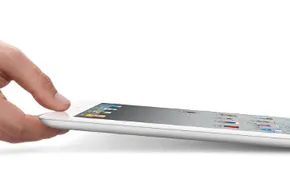
De iPad is meer dan alleen een plaat glas en aluminium. Zakmediacentrum. Het ultraheldere LED-scherm biedt een kristalheldere video-, gaming- en browse-ervaring. Maar hoe zit het met de werkelijke macht? Het zit in de connectiviteit. Wil je die familiefoto’s zien op je grote HDTV? Je kunt ze sturen. Wilt u afbeeldingen van het apparaat halen? Dit is waar het lastig wordt. Dit proces varieert sterk, afhankelijk van of u bestanden van uw computer naar uw iPad overzet of omgekeerd. Ja, de methode is anders als u Windows of Mac gebruikt.
Laten we het hebben over het “overbrengen” van foto’s van pc naar iPad. Vereist iTunes. Als u de standaardsynchronisatieroute wilt, is dit niet optioneel. Sluit uw apparaat aan met een datakabel. Open iTunes. Klik op het kleine iPad-pictogram dat onder de lijst met apparaten in de linkerzijbalk verschijnt.
Synchroniseer foto’s via iTunes
Wanneer u het apparaatoverzicht ziet, klikt u op het tabblad Foto’s. U ziet de foto’s synchroniseren van. selectievakje. Controleer het.
Vervolgens moet u een bron selecteren. Klik op Map kiezen in het vervolgkeuzemenu. Ga naar de map op uw computer waar de afbeeldingen staan. Selecteer het. Met iTunes kun je specifieke albums selecteren of alles dumpen. Klik rechtsonder op Toepassen of Synchroniseren. Wacht op de voortgangsbalk. Klaar. De foto’s staan nu op de iPad.
Dit is niet de snelste workflow. Maar het werkt. Als je niet van kabels houdt, kun je een app voor fotooverdracht van derden kopen. Deze maken meestal Wi-Fi-overdracht mogelijk zonder verbinding te maken met een computer. Het is het betaalde gemak van draadloze vrijheid.
Foto’s overbrengen van iPad naar pc
Het omgekeerde proces is eenvoudiger, maar er zijn kanttekeningen. Verbind de iPad via USB met de computer. In Windows herkent het systeem de iPad meestal als een externe harde schijf of media-apparaat. Mogelijk krijgt u een melding met de vraag wat u moet doen. Kies ervoor om het apparaat te openen om bestanden te bekijken.
Vervolgens kunt u slepen en neerzetten. Of gewoon kopiëren. De bestanden zijn toegankelijk. Je hebt iTunes niet nodig om dit op Windows te doen. Gewoon aansluiten. Bladeren. Kopiëren.
Is het naadloos? Niet echt. Maar het is functioneel. De iPad bewaart je herinneringen. Uw computer bewaart uw back-ups. Het overbruggen van deze kloof is slechts een kwestie van welke kabel je moet gebruiken en of iTunes in de weg zit.