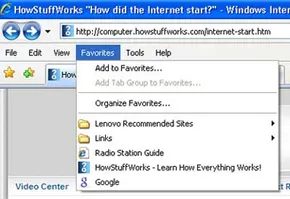
# Hoe u aangepaste Favicon-pictogrammen aan uw website kunt toevoegen voor Internet ExplorerInternet Explorer 5.0 en hoger ondersteunen aangepaste bladwijzerpictogrammen. Het is een subtiele functie die de meeste gebruikers negeren, maar het biedt een duidelijk visueel voordeel. Het probleem is simpel: de meeste webmasters weten niet hoe ze het moeten implementeren. Ze verlaten hun sites met het standaard browserpictogram. Hierdoor versmelten hun boekenleggers tot een zee van identieke grijze vierkanten. Slechts een handvol sites maakt daadwerkelijk gebruik van deze functie.Zelfs de Microsoft-site voor Internet Explorer mist een aangepast pictogram. Dat is een gemiste kans.## Waarom kleine pictogrammen belangrijk zijnAangepaste pictogrammen stimuleren het verkeer door de herkenning te verbeteren. Gebruikers maken een bladwijzer van veel sites. Bij de meesten van hen keren ze zelden terug. De sites gaan verloren in de menigte. Een uniek icoon doorbreekt dat patroon. Het springt eruit wanneer de gebruiker zijn bladwijzerbalk opent. Het dient als een visueel signaal. De gebruiker onthoudt de site beter.Dit geeft uw site een voorsprong. Het opzetten kost niets. Er zijn slechts een paar technische stappen nodig.## Het ICO-bestand makenJe hebt eerst een geschikte afbeelding nodig. Pictogrammen zijn eenvoudig. Het zijn bitmaps van 16 bij 16 pixels. Internet Explorer gebruikt geen standaard GIF- of JPEG-bestanden. U moet de afbeelding opslaan als een ICO-bestand.Het formaat is bijzonder. Het slaat meerdere formaten en kleurenschema’s op in één bestand. Windows geeft bureaubladpictogrammen anders weer, afhankelijk van de monitorinstellingen. Een standaard afbeeldingsbestand kan deze variabiliteit niet aan.Het maken van het bestand is niet moeilijk. Verschillende online programma’s converteren bitmaps naar ICO-formaat. Bij sommige kunt u de afbeelding rechtstreeks genereren. U kunt ook proefconversiesoftware downloaden. De instructies zijn meestal duidelijk.Als u de afbeelding zelf ontwerpt, houd deze dan strak. Gebruik 16 bij 16 pixels. Houd het bij 16 kleuren. Dit garandeert compatibiliteit met oudere beeldschermen en verkleint de bestandsgrootte.## Het pictogram op uw site implementerenZodra u het ICO-bestand heeft, kunt u het op uw server plaatsen. Er zijn twee primaire methoden.### De rootdirectorymethodeDe eenvoudigste aanpak is om het bestand ‘favicon.ico’ te noemen. Plaats het in uw **hoofdmap**.Als uw site bijvoorbeeld ‘www.howstuffworks.com’ is, bevindt het pictogram zich op ‘www.howstuffworks.com/favicon.ico’. Wanneer een gebruiker een bladwijzer maakt voor een pagina in uw domein, controleert Internet Explorer de hoofdmap. Het vindt het bestand. Het wijst het pictogram toe aan de bladwijzer.Deze werkwijze werkt voor het gehele domein. U hoeft geen afzonderlijke pagina’s aan te raken.### De directorymethodeMogelijk hebt u geen root-toegang. Gratis webhosting bij een internetprovider beperkt dit vaak. U kunt geen bestanden naar de root uploaden.U kunt nog steeds aangepaste pictogrammen toevoegen. Upload `favicon.ico` naar elke map die webpagina’s bevat. Gebruikers kunnen een bladwijzer maken voor pagina’s uit elk van deze mappen. De browser kijkt eerst in de huidige map. Als het het bestand vindt, wordt het gebruikt.Deze methode maakt ook variatie mogelijk. U kunt verschillende pictogrammen ontwerpen voor verschillende delen van uw site. Het houdt de branding consistent in alle submappen.### De HTML-codemethodeU kunt individuele pictogrammen aan specifieke pagina’s toewijzen. Hiervoor is het bewerken van de HTML-code vereist.1. Geef uw pictogrambestand een andere naam dan `favicon.ico`.
2. Upload het naar elke locatie op uw website.
3. Voeg een specifieke coderegel toe aan het `