




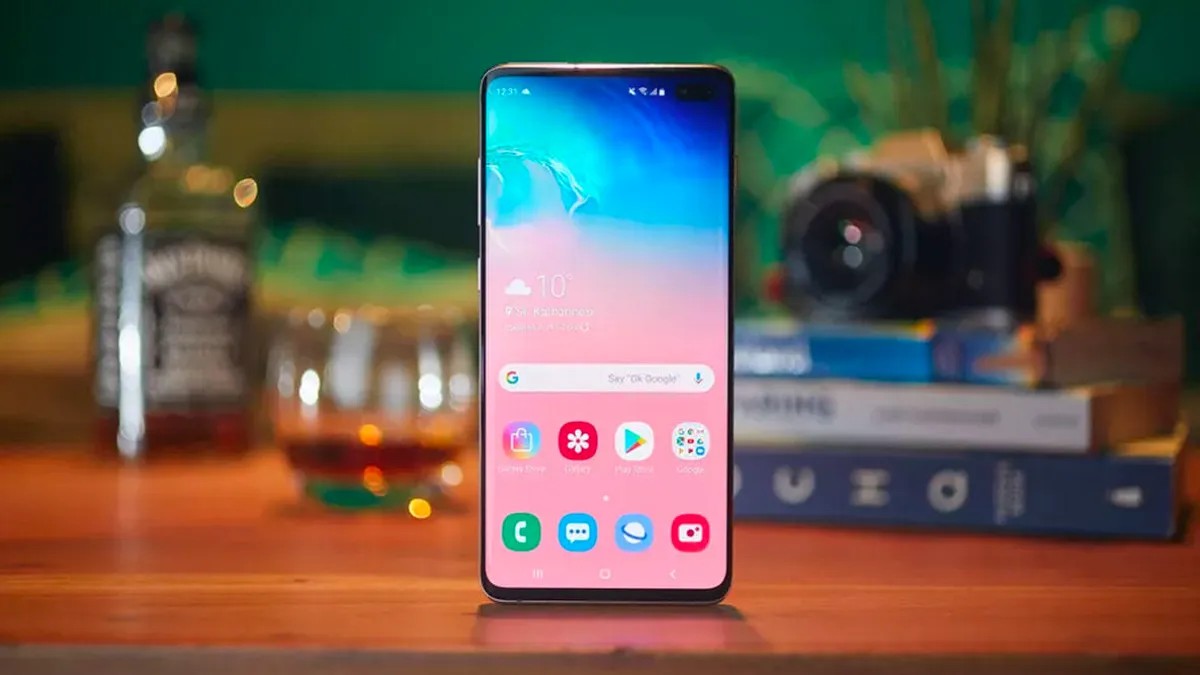
Wielu użytkowników Androida uważa, że zacinanie się ekranu lub powolne uruchamianie aplikacji są oznaką umierającego procesora i dlatego rozważają kosztowny zakup nowego smartfona. Jednak problemem rzadko jest awaria sprzętu; najczęściej są to przeciążenia cyfrowe.
Z biegiem czasu pamięć wewnętrzna zapycha się „cyfrowymi śmieciami”: resztkowymi danymi z usuniętych aplikacji, ogromnymi plikami pamięci podręcznej i zbędnymi dziennikami systemowymi. Dzięki ukierunkowanemu czyszczeniu możesz przywrócić działanie urządzenia bez wydawania ani grosza na nowy sprzęt.
🧹 Sprzątanie cyfrowych śmieci
Najskuteczniejszym sposobem na zwiększenie szybkości jest zmniejszenie obciążenia pamięci i pamięci urządzenia.
1. Odinstaluj nieużywane aplikacje
Przejrzyj listę wszystkich zainstalowanych programów i usuń wszystko, czego nie używałeś w ciągu ostatnich kilku miesięcy. Rozwiązuje to dwa problemy na raz:
– Zwolnij pamięć: Zwalniasz cenne miejsce na ważne pliki.
– Bezpieczeństwo i prywatność: każda nieużywana aplikacja to potencjalne tylne wejście do Twoich danych osobowych. Usuwając je, minimalizujesz liczbę programów mających dostęp do Twoich informacji.
2. Zarządzanie plikami
Pliki gromadzą się dyskretnie w tle. Aby zachować porządek, użyj wbudowanego menedżera plików (nazwanego Pliki na Pixelu, Moje pliki na Samsungu lub Menedżer plików na OnePlus).
– Sprawdź folder Pobrane: Często jest to „cmentarz” starych dokumentów PDF, menu i obrazów. Przenieś ważne pliki do chmury (takiej jak Dysk Google), a resztę usuń.
– Znajdź duże pliki: Większość menedżerów plików ma specjalną sekcję do wyszukiwania dużych plików. Usunięcie kilku zapomnianych filmów może znacznie poprawić płynność systemu.
🎨 Aktualizacja doświadczenia użytkownika
Szybkość nie zależy tylko od mocy procesora, ale także od czucia użytkowania urządzenia. Niewielkie zmiany w interfejsie mogą sprawić, że stary telefon będzie wyglądał nowocześnie i szybko.
Optymalizacja pulpitu
Nie musisz instalować skomplikowanych programów uruchamiających innych firm, aby zmienić znajomy interfejs. Po prostu przytrzymaj palec na pustym miejscu na ekranie głównym, aby wejść do Ustawień wyświetlania.
– Dostosuj siatkę aplikacji: Zmiana rozmiaru siatki (na przykład przejście z 4×5 na 5×5) może całkowicie zmienić gęstość wizualną telefonu.
– Dostosuj gesty: często możesz zmienić sposób uzyskiwania dostępu do powiadomień, na przykład wybierając, czy przesunąć palcem w dół od środka, czy od górnej krawędzi ekranu.
Dostrajanie systemu
Kilka prostych przełączników może poprawić zarówno estetykę, jak i żywotność baterii:
– Włącz ciemny motyw: nada to Twojemu urządzeniu bardziej stylowy wygląd, a na smartfonach z ekranami OLED znacznie wydłuży żywotność baterii.
– Kontroluj rozmieszczenie ikon: Dostosuj ustawienia, aby nowe aplikacje nie zaśmiecały automatycznie pulpitu.
🔒 Wzmocnienie Twojej prywatności
Optymalizacja wydajności to idealny moment na przeprowadzenie „audytu prywatności”. Im więcej aplikacji, tym więcej mają uprawnień.
Przejdź do Ustawienia > Prywatność > Menedżer uprawnień. Sprawdź, które aplikacje mają dostęp do Twojego:
– Lokalizacja
– Kontakty
– Do aparatu
– Mikrofon
Cofnięcie niepotrzebnych uprawnień nie tylko ochroni Twoje dane, ale może także zapobiec procesom w tle, które marnują energię baterii i spowalniają Twoje urządzenie.
Konkluzja: odinstalowując nieużywane aplikacje, zwalniając miejsce z dużych plików i dostosowując system, możesz radykalnie poprawić szybkość i bezpieczeństwo swojego urządzenia z Androidem w mniej niż dziesięć minut.