



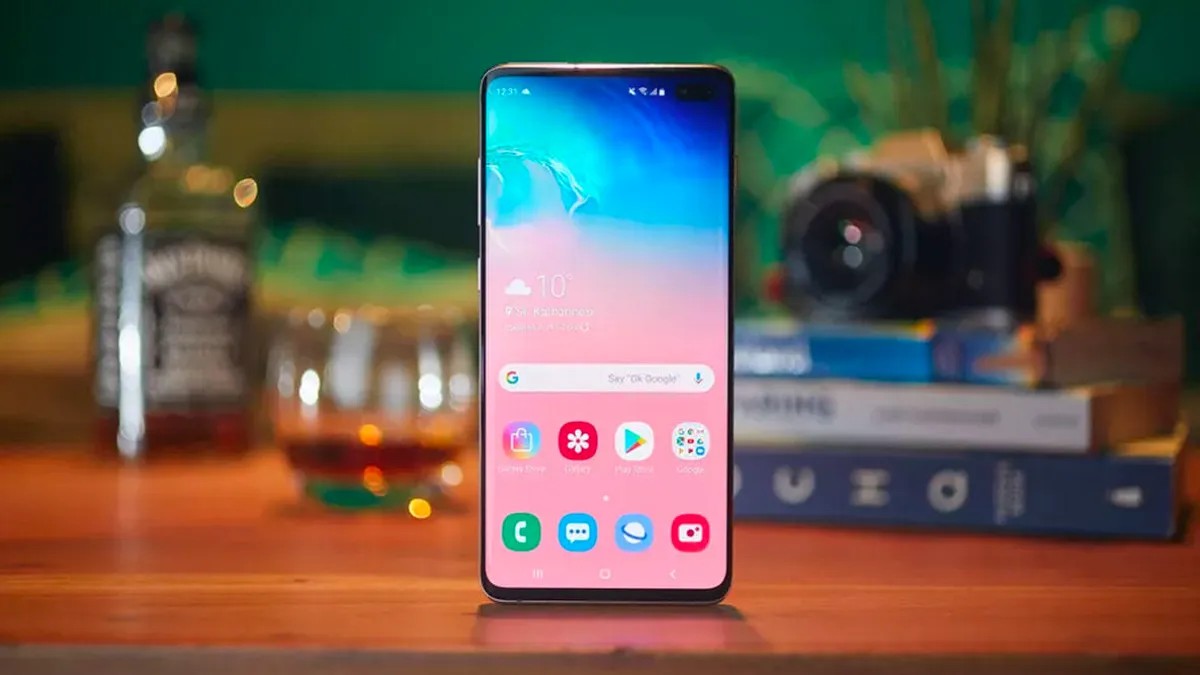
Многие пользователи Android считают, что подтормаживания экрана или медленный запуск приложений — это признаки умирающего процессора, и в итоге задумываются о дорогостоящей покупке нового смартфона. Однако проблема редко заключается в поломке «железа»; чаще всего это цифровые заторы.
Со временем внутренняя память забивается «цифровым мусором»: остаточными данными удаленных приложений, огромными файлами кэша и избыточными системными логами. Проведя целевую очистку, вы сможете вернуть устройству отзывчивость, не потратив ни копейки на новое оборудование.
🧹 Очистка цифрового мусора
Самый эффективный способ повысить скорость — снизить нагрузку на память и накопитель вашего устройства.
1. Удаление неиспользуемых приложений
Просмотрите список всех установленных программ и удалите всё, чем вы не пользовались последние несколько месяцев. Это решает сразу две задачи:
— Освобождение памяти: вы освобождаете драгоценное место для важных файлов.
— Безопасность и конфиденциальность: каждое неиспользуемое приложение — это потенциальный «черный ход» к вашим личным данным. Удаляя их, вы минимизируете количество программ, имеющих доступ к вашей информации.
2. Управление файлами
Файлы незаметно накапливаются в фоновом режиме. Чтобы навести порядок, воспользуйтесь встроенным файловым менеджером (он называется Files на Pixel, Мои файлы на Samsung или Диспетчер файлов на OnePlus).
— Проверьте папку «Загрузки»: зачастую это «кладбище» старых PDF-документов, меню и изображений. Перенесите важные файлы в облако (например, в Google Диск), а остальное удалите.
— Найдите крупные файлы: в большинстве файловых менеджеров есть специальный раздел для поиска тяжелых файлов. Удаление всего лишь нескольких забытых видеороликов может значительно повысить плавность работы системы.
🎨 Обновление пользовательского опыта
Скорость — это не только мощность процессора, но и то, какие ощущения от использования вызывает устройство. Небольшие изменения интерфейса могут заставить старый телефон ощущаться современным и быстрым.
Оптимизация рабочего стола
Вам не нужно устанавливать сложные сторонние лаунчеры, чтобы изменить привычный интерфейс. Просто зажмите пальцем пустое место на главном экране, чтобы войти в Настройки экрана.
— Настройте сетку приложений: изменение размера сетки (например, переход с формата 4×5 на 5×5) может полностью изменить визуальную плотность вашего телефона.
— Настройте жесты: часто можно изменить способ доступа к уведомлениям — например, выбрать, будете ли вы смахивать вниз от центра или от верхнего края экрана.
Тонкая настройка системы
Несколько простых переключений помогут улучшить как эстетику, так и время автономной работы:
— Включите темную тему: это придаст устройству более стильный вид, а на смартфонах с OLED-экранами значительно продлит срок службы батареи.
— Управляйте размещением иконок: настройте параметры так, чтобы новые приложения не загромождали ваш рабочий стол автоматически.
🔒 Укрепление вашей приватности
Оптимизация производительности — идеальный момент для проведения «аудита конфиденциальности». Чем больше приложений, тем больше у них разрешений.
Перейдите в Настройки > Конфиденциальность > Диспетчер разрешений. Проверьте, какие приложения имеют доступ к вашим:
— Местоположению
— Контактам
— Камере
— Микрофону
Отзыв ненужных разрешений не только защитит ваши данные, но и может предотвратить фоновые процессы, которые тратят заряд батареи и замедляют работу устройства.
Итог: Удаляя неиспользуемые приложения, очищая место от крупных файлов и настраивая систему под себя, вы можете значительно повысить скорость и безопасность вашего Android-устройства менее чем за десять минут.