



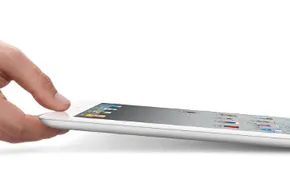
iPad — это не просто панель из стекла и алюминия. Это карманный медиацентр. Сверхъяркий LED-экран обеспечивает кристально чистое качество видео, игр и просмотра веб-страниц. Но где же его настоящая мощь? Она в возможностях подключения. Хотите просмотреть семейные фотографии на большом телевизоре HDTV? Вы можете отправить их туда. Хотите извлечь изображения с устройства? Вот здесь и начинаются сложности. Этот процесс сильно различается в зависимости от того, переносите ли вы файлы с компьютера на iPad или наоборот. Да, метод отличается в зависимости от того, используете ли вы Windows или Mac.
Давайте поговорим о «передаче» фотографий с ПК на iPad. Для этого потребуется iTunes. Если вы хотите воспользоваться стандартным методом синхронизации, подключение устройства с помощью кабеля данных обязательно. Откройте iTunes. Нажмите на маленький значок iPad, который появляется под списком устройств в левой боковой панели.
Синхронизация фотографий через iTunes
Когда вы увидите обзор устройства, нажмите на вкладку Фото. Вы увидите флажок «Синхронизировать фотографии из». Отметьте его.
Далее необходимо выбрать источник. Нажмите «Выбрать папку» в раскрывающемся меню. Перейдите в каталог на вашем компьютере, где хранятся фотографии. Выберите его. С помощью iTunes вы можете выбрать конкретные альбомы или скопировать всё подряд. В правом нижнем углу нажмите Применить или Синхронизировать. Дождитесь завершения прогресс-бара. Готово. Теперь фотографии находятся на iPad.
Это не самый быстрый рабочий процесс. Но он работает. Если вам не нравятся кабели, вы можете купить стороннее приложение для передачи фотографий. Обычно они позволяют передавать данные по Wi-Fi без подключения к компьютеру. Это платное удобство беспроводной свободы.
Передача фотографий с iPad на ПК
Обратный процесс проще, но есть свои нюансы. Подключите iPad к компьютеру через USB. В Windows система обычно распознает iPad как внешний жесткий диск или медиаустройство. Может появиться запрос о том, что делать. Выберите «Открыть устройство для просмотра файлов».
Затем вы можете перетаскивать файлы или просто копировать их. Файлы доступны. Для этого на Windows не нужен iTunes. Просто подключите, просмотрите и скопируйте.
Это бесшовный процесс? Не совсем. Но он функционален. iPad хранит ваши воспоминания. Ваш компьютер — ваши резервные копии. Преодоление этого разрыва — лишь вопрос выбора правильного кабеля и того, мешает ли iTunes.