




Эпоха поиска сигнала в зале ожидания аэропорта или молитв о надёжном соединении в кофейне практически завершилась. Стандарт 802.11 превратил беспроводной интернет из узкоспециализированной корпоративной инфраструктуры в неотъемлемую часть домашней жизни. Сегодня он так же обыденен, как электричество, и даже используется местными органами власти для обеспечения общественного доступа в городах.
Привлекательность технологии проста: беспроводные сети дёшевы в установке и требуют минимального физического пространства. Иногда вы подключаетесь к точке доступа и даже не подозреваете, что связаны с радиочастотой, пока не исчерпается буфер видео. Но что скрывается за фасадом? Как данные передаются по воздуху без единого кабеля?
Физический принцип невидимых данных
В основе работы Wi-Fi лежит преобразование цифровых данных в электромагнитные волны, распространяющиеся в воздухе. Антенна устройства затем принимает эти радиоволны и декодирует их в данные, понятные процессору. Система использует определённые частотные диапазоны (в основном 2,4 ГГц и 5 ГГц) для передачи этой нагрузки.
Раньше для настройки домашней сети требовалось протягивать Ethernet-кабель сквозь стену. Теперь же достаточно подключиться к маршрутизатору и дождаться появления сигнала. Эта технология автоматически обеспечивает переключение между ноутбуком и интернет-шлюзом. Мы стремимся к бесшовному соединению.
Почему это важно сейчас
Переход от проводных сетей к беспроводным — это не просто вопрос удобства. Это стало катализатором мобильной революции. Смартфоны, планшеты и устройства Интернета вещей (IoT) зависят от этой инфраструктуры. Без стандарта 802.11 рухнула бы экономика современных приложений. Без беспроводного звена на стороне клиента не было бы и потоковых сервисов на стороне сервера.
Понимание этого принципа помогает объяснить наличие «слепых зон». Стены, особенно бетонные или кирпичные, поглощают эти частоты. Сигнал ослабевает с увеличением расстояния. Именно поэтому набирают популярность ячеистые (mesh) сети. Они создают сеть покрытия, а не полагаются на единственную точку доступа.
Создание собственной инфраструктуры
Построение беспроводной сети дома требует не только покупки маршрутизатора. Необходимо учитывать его расположение. Размещение устройства в центре помещения минимизирует препятствия. Также важно выбрать правильный частотный диапазон. Диапазон 2,4 ГГц обеспечивает большую дальность, но более чувствителен к помехам от микроволновых печей и соседских сетей. Частота 5 ГГц работает быстрее, но её радиус действия короче.
Безопасность — это второй уровень защиты. Устаревшие стандарты шифрования, такие как WEP, взломаны. Для защиты ваших данных необходимо использовать новейшее шифрование WPA3. Оборудование должно поддерживать эти протоколы. Многие старые маршрутизаторы невозможно обновить до соответствия текущим стандартам безопасности, что подвергает пользователей риску.
Технологии постоянно развиваются. Новые стандарты, такие как Wi-Fi 6 (802.11ax), лучше справляются с подключением множества устройств. Они снижают задержки в перегруженных средах. Это важно, если все члены вашей семьи одновременно стримят контент, играют в игры или общаются по видеосвязи. Сети должны эффективно приоритизировать трафик.
Мы всё ещё находимся на ранних этапах доминирования беспроводных технологий. Инфраструктура становится всё более плотной. Количество малых сот (small cells) увеличивается в городских районах. Спутниковый и фиксированный беспроводной доступ постепенно расширяется в сельской местности. Разрыв сокращается, но пока не устранён полностью.
Следующий вопрос: как это влияет на вашу повседневную жизнь? Перевешивает ли удобство риски для безопасности? Не слишком ли много конфиденциальности мы жертвуем ради проверки электронной почты на диване? Этот компромисс реален. Технология работает, но её последствия всё ещё ощущаются.
Беспроводной интернет — это не магия. Это радиоволна. Как и сигнал автомобильного радио или сотового телефона, Wi-Fi использует электромагнитные частоты для передачи данных. Разница заключается в протоколе и диапазоне частот. Когда вы подключаете ноутбук к маршрутизатору, вы по сути настраиваете двунаправленную беспроводную связь.
Вот как работают такие соединения. Беспроводной адаптер вашего устройства принимает цифровые данные (единицы и нули) и преобразует их в радиосигнал. Этот сигнал передается через антенну. Маршрутизатор принимает его. Маршрутизатор декодирует сигнал, преобразует его обратно в цифровые данные и отправляет в глобальную сеть через физические Ethernet-кабели. Для входящего трафика процесс происходит наоборот. Маршрутизатор берет данные из сети, модулирует их в радиоволну и отправляет обратно на ваше устройство.
Аппаратное обеспечение внутри ноутбука или маршрутизатора работает подобно рации или сотовому телефону. Однако Wi-Fi-радиомодули работают на более высокой частоте. Технические детали могут быть интересны всем, кто пытается понять, как работает Wi-Fi в условиях переполненного дома.
Борьба между 2,4 ГГц и 5 ГГц
Wi-Fi-радиомодули в основном передают данные в двух частотных диапазонах: 2,4 ГГц и 5 ГГц. Чем выше частота, тем больше данных можно передать. Это базовая физика. Чем выше частота, тем шире «канал» для передачи данных.
На протяжении многих лет частотой по умолчанию была 2,4 ГГц. Она медленная. Она также устарела. Но у нее есть одно большое преимущество: дальность. Чем ниже частота, тем лучше она проникает сквозь стены, полы и мебель. В больших домах с толстыми бетонными стенами сигналы 5 ГГц могут теряться в коридорах. Сигналы 2,4 ГГц могут дойти до вашей спальни.
- Диапазон 2,4 ГГц : в настоящее время считается устаревшим из-за ограничений скорости. Поддерживает старые устройства и обеспечивает лучшее покрытие. Фактическая скорость значительно падает при удалении от маршрутизатора, но соединение остается стабильным.
- Диапазон 5 ГГц : новейший стандарт высокоскоростного интернета. Обеспечивает более высокую скорость передачи данных. Однако вам придется преодолевать физические препятствия. В идеальных условиях дальность составляет около 200 футов (61 метр). В реальной квартире с гипсокартоном и дверями эта зона значительно меньше.
Какой диапазон выбрать? 5 ГГц быстрее, если вы находитесь рядом с маршрутизатором. Если вы находитесь в соседней комнате или через две комнаты, 2,4 ГГц может обеспечить более стабильное соединение, даже при меньшей пиковой скорости.
Эволюция стандарта 802.11
Wi-Fi соответствует стандарту IEEE 802.11. Эти технологии разрабатывались на протяжении десятилетий, улучшая скорость и эффективность с каждой итерацией. Понимание этих различий помогает объяснить, почему старые телефоны не справляются с современной потоковой передачей.
802.11b (1999)
Первый широко принятый стандарт. Работает только на частоте 2,4 ГГц. Использует метод модуляции, называемый комплементарным кодовым ключеванием (CCK). Максимальная теоретическая скорость: 11 Мбит/с. Дешевый и медленный. Некоторые традиционные IoT-устройства до сих пор полагаются на него, но большинство из них уже устарели.
802.11a (1999)
Хотя был представлен в то же время, что и 802.11b, изначально отсутствовал на потребительском рынке. Работает на частоте 5 ГГц. Использует ортогональное частотное разделение с мультиплексированием (OFDM), более эффективный метод кодирования, который разделяет сигнал на подсигналы для уменьшения помех. Максимальная скорость: 54 Мбит/с.
802.11g (2003)
Гибрид. Использует ту же частоту 2,4 ГГц, что и 802.11b, но применяет более быстрое кодирование OFDM от 802.11a. Максимальная скорость: 54 Мбит/с. Обратная совместимость с 802.11b. Это стало нормой в большинстве домов в середине 2000-х годов.
802.11n (2009)
Большой шаг вперед. Также известен как Wi-Fi 4. Работает на частотах 2,4 ГГц и 5 ГГц. Была введена технология MIMO (multiple input, multiple output — множественный вход, множественный выход), которая позволяет маршрутизаторам передавать несколько потоков данных одновременно с использованием нескольких антенн. 802.11g теоретически может достигать 54 Мбит/с, но фактические скорости обычно составляют около 24 Мбит/с из-за перегрузки. 802.11n может фактически достигать 140 Мбит/с. Большинство маршрутизаторов поддерживают два или три потока, но стандарт позволяет до четырех потоков.
802.11ac (2014)
Называется Wi-Fi 5. Точнее, он перемещен в диапазон частот 5 ГГц. Обратная совместимость с 802.11n в диапазоне 2,4 ГГц. Этот стандарт значительно снижает помехи и увеличивает скорость. Максимальная скорость одного потока: 450 Мбит/с. Маршрутизаторы высокого класса поддерживают до 8 пространственных потоков. Иногда его называют «Гигабитным Wi-Fi», поскольку несколько потоков могут превышать 1 Гбит/с. Некоторые пользователи путают это с 5G в мобильных телефонах, но они не связаны.
802.11ax (2019)
Wi-Fi 6. Этот стандарт расширяет возможности 802.11ac. Была введена технология OFDMA (Orthogonal Frequency-Division Multiple Access), позволяющая нескольким устройствам более эффективно разделять каналы. Максимальная теоретическая скорость: 9,2 Гбит/с. Лучше справляется с плотной средой (например, в квартирах). Некоторые маршрутизаторы также поддерживают новый диапазон 6 ГГц. Этот диапазон быстрее и менее загружен, чем 5 ГГц, но имеет меньшую дальность.
802.11be (2024)
Wi-Fi 7. Текущий передний край технологий. Он предлагает более широкий диапазон, больше подключений и более высокие скорости передачи данных по сравнению с Wi-Fi 6. Предназначен для приложений, требующих очень высокой пропускной способности, таких как потоковая передача видео в 8K и игры с низкой задержкой.
Помехи и скачки частоты
Wi-Fi-радиомодули не ограничены одной частотой. Вы можете быстро «перепрыгивать» между диапазонами и каналами. Эта технология помогает избегать помех от соседних сетей, микроволновых печей и устройств Bluetooth. Перепрыгивая между частотами, маршрутизаторы избегают застревания пакетов в перегруженных каналах.
Именно поэтому несколько устройств могут использовать один маршрутизатор. У каждого устройства есть свой беспроводной адаптер. Все они общаются с одним и тем же маршрутизатором, который управляет трафиком. Легко подключиться. Это невидимо. Но это легко сломать.
Если маршрутизатор выходит из строя, все остаются без интернета. Если слишком много людей начнут одновременно смотреть видео в 4K или скачивать большие файлы, пропускная способность может стать насыщенной. Вы можете столкнуться с задержками или разрывами соединений. Новые стандарты, такие как 802.11ax, смягчают эту проблему, управляя трафиком более интеллектуально, но физические условия все еще действуют. Вы не можете передать больше данных, чем позволяет пропускная способность канала.
Далее мы рассмотрим, как подключиться к Интернету через точку доступа Wi-Fi.
Мы все слышали утверждение, что Wi-Fi расшифровывается как «Wireless Fidelity» (Беспроводная точность). Это кажется логичным, не так ли? Как Bluetooth или HTTP. Но это маркетинговый вымысел, а не технический факт. Термин был придуман брендинговой компанией и звучит как аббревиатура, связанная с высокими технологиями. Что касается качества звука или сигнала, то это никак не влияет на точность.
Его истинные корни более бюрократичны. Wi-Fi — это просто запоминающееся прозвище для семейства стандартов 802.11. Это не просто случайные буквы и цифры. Это базовые правила, которые позволят вашему ноутбуку общаться с роутером без единого кабеля.
IEEE и система нумерации
Чтобы понять происхождение Wi-Fi, нужно обратиться к Институту инженеров электротехники и электроники (IEEE). Эта организация является ведущим мировым разработчиком технических стандартов в области электротехники и электроники. Они не просто гадают, как что-то должно работать. Они создают точную документацию, которая определяет, именно как устройства должны взаимодействовать друг с другом.
IEEE использует специальную систему нумерации для классификации этих протоколов. Часть «802» в названии относится к рабочей группе, созданной в 1980 году, которая разрабатывает стандарты для локальных сетей (LAN) и городских сетей (MAN).
В рамках этой группы 802.11 представляет собой специальный стандарт для беспроводных локальных сетей. Это основная технология, которая делает возможным использование Wi-Fi. Другие стандарты 802 выполняют иные функции. Например, 802.3 охватывает Ethernet (проводное соединение), а 802.15 — беспроводные персональные сети, такие как Bluetooth.
Почему это различие важно
Смешивать Wi-Fi с «Wireless Fidelity» может показаться безобидным. Но это скрывает реальную инженерную основу вашего подключения. Когда телефон подключается к точке доступа, показатель «точности» игнорируется. Для согласования параметров с роутером используется протокол 802.11.
Этот протокол определяет всё: от используемых радиочастот до шифрования данных. Он гарантирует, что ваше устройство от бренда A сможет подключиться к роутеру от бренда B. Эта интероперабельность (совместимость) является результатом строгой стандартизации IEEE, а не маркетинговой синергии.
Эволюция 802.11
Стандарт 802.11 значительно развивался на протяжении последних десятилетий. Каждая новая версия увеличивает скорость, расширяет зону покрытия и более эффективно использует радиочастотный спектр.
- 802.11b : Первый широко принятый стандарт, выпущенный в 1999 году. Хотя по современным меркам он медленный, на тот момент он был революционным.
- 802.11a/g : Эти версии обеспечивают более высокие скорости и лучшую обработку помех, преимущественно в диапазоне 5 ГГц.
- 802.11n (Wi-Fi 4) : Это значительный шаг вперед, который внедряет технологию MIMO (Multiple Input, Multiple Output — многовходовая многовыходовая), позволяющую передавать несколько потоков данных одновременно.
- 802.11ac (Wi-Fi 5) : Этот стандарт ориентирован преимущественно на диапазон 5 ГГц и значительно повышает производительность для задач с высокой пропускной способностью, таких как потоковое видео в 4K.
**802

Точка доступа WiFi — это просто физическое место, где можно использовать беспроводную локальную сеть (WLAN). Этот термин часто используется для описания общественных зон, таких как терминалы аэропортов, кофейни и библиотеки. Некоторые из таких мест бесплатны. Другие взимают плату. В любом случае, проблема отсутствия подключения к сети вне дома решена. Вы также можете создать собственную точку доступа. Вы можете использовать её на любом смартфоне с подключением к мобильным данным. То же самое относится к специализированным устройствам для создания мобильных точек доступа, которые подключаются к вышке сотовой связи. Конечно, большинство людей просто настраивают домашний WiFi через своего интернет-провайдера.
Чтобы использовать эти сети, ваше оборудование должно поддерживать их. Большинство современных ноутбуков имеют встроенный передатчик. Для настольных компьютеров может потребоваться дополнительная помощь. Если ваше устройство старше или не имеет встроенных беспроводных возможностей, вы можете приобрести адаптер. Существует также версия USB, которая подключается сбоку. Также есть карта PCI, устанавливаемая внутрь корпуса. Многие из этих адаптеров поддерживают несколько стандартов 802.11. Это означает, что вам не нужно использовать только одну старую версию технологии.
После подключения адаптера и установки драйвера ваш компьютер автоматически обнаружит вашу сеть. Включите ноутбук в кофейне. Появится уведомление. Доступные сети будут перечислены. Вам предложат присоединиться. Если вы используете старое оборудование, вам может потребоваться дополнительное программное обеспечение для поиска сигналов и подключения. Старые устройства не всегда работают по принципу «подключи и работай».
Общественная беспроводная локальная сеть очень удобна. Больше не нужна общая точка доступа. Домашние сети имеют аналогичные преимущества. Перемещайте свой ноутбук, планшет или телефон по дому, не охотясь за кабелями. Все они общаются с одним маршрутизатором. Жизнь становится проще.
Создание беспроводной сети
Если вы устали искать публичные сигналы, следующим логичным шагом будет настройка беспроводной сети дома. Настройка требует затрат. В долгосрочной перспективе это сэкономит время. Вы получаете конфиденциальность. Вы получаете скорость. И вам не нужно беспокоиться о том, что посторонние используют вашу полосу пропускания.
Роутер и точка доступа: что вам действительно нужно?
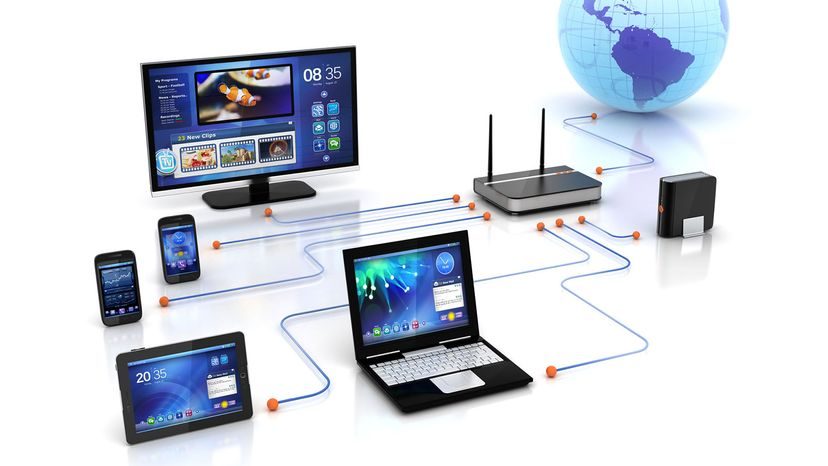
Если в вашем доме уже есть проводная магистраль, то добавление беспроводной точки доступа является логичным шагом. Это расширяет зону покрытия Wi-Fi, не нарушая существующую инфраструктуру. Однако, если вы начинаете с нуля или хотите полностью отказаться от Ethernet-кабелей, вам понадобится беспроводной маршрутизатор (роутер). Это не просто беспроводная станция. Это мощный блок: порт модема, маршрутизатор («мозг»), Ethernet-хаб, межсетевой экран (фаервол) и сама точка доступа Wi-Fi.
Одно устройство. Все функции.
Беспроводной маршрутизатор позволяет вашим телефонам, ноутбукам и принтерам обмениваться данными друг с другом и выходить в интернет. Он обрабатывает трафик независимо от того, используете ли вы сигнал Wi-Fi или старые кабели. Радиус действия сигнала обычно составляет около 100 футов (примерно 30 метров) во всех направлениях. Это звучит щедро, пока вы не вспомните о стенах и дверях. Толстый бетон? Кирпичные стены? Они действуют как глушители сигнала. Если ваш дом большой, дешевые усилители сигнала (репитеры) могут помочь сократить разрыв, хотя они обычно делят вашу пропускную способность пополам.
Выбор правильного стандарта 802.11
Обычно маршрутизаторы поддерживают несколько стандартов 802.11. На них могут быть указаны 802.11n, 802.11ac и новый 802.11ax (Wi-Fi 6). Стандарт 802.11n устарел и дешев. Скорость также ниже. Если вам нужна скорость, ищите стандарты 802.11ac или ax. Разница в цене невелика, но для просмотра контента в 4K или игры разница в производительности становится важной.
Настройка вашей сети
Просто подключите его. Готово к использованию прямо из коробки. Однако настройки по умолчанию ленивы. Чтобы их изменить, необходимо войти в веб-интерфейс.
Что вы должны изменить?
SSID. Это имя сети. По умолчанию оно часто кричит: «Я купил этот роутер в Target». Пожалуйста, измените его.
Канал. Роутер по умолчанию использует канал 6. В многоквартирном доме все выбирают канал 6. Netflix соседа может мешать вашему Zoom-звонку. Переключение на менее загруженный канал снизит уровень помех.
Безопасность. Это не обсуждается. Открытые сети приглашают незнакомцев. Вы хотите избавиться от них.
Эволюция безопасности Wi-Fi
Безопасность не статична. Это гонка вооружений.
WEP (Wired Equivalent Privacy) была первой серьезной попыткой сделать сеть Wi-Fi такой же безопасной, как проводная LAN. Она потерпела неудачу. Хакеры быстро нашли бреши в шифровании. Существуют инструменты, способные взломать шифрование WEP за считанные минуты. Не используйте его.
WPA (WiFi Protected Access) пытается улучшить WEP, используя шифрование TKIP. Лучше? Да. Безопасно? Нет. Это тоже мертво.
Так что же вам следует использовать?
WPA2. Это текущий стандарт. Использует сильное шифрование AES. Входите в сеть с помощью пароля. Рекомендуется. Однако у WPA2 также есть свои недостатки. Публичные точки доступа могут все еще использовать старые протоколы. Будьте осторожны при подключении вне дома.
Также отключите WiFi Protected Setup (WPS). Его цель — облегчить подключение с помощью PIN-кода. Хакеры обнаружили, что этот PIN-код легче взломать, чем ваш основной пароль. Отключите WPS, если ваш роутер позволяет это сделать.
WPA3 и будущее
WPA3 был введен в 2018 году и должен стать стандартом в 2020 году. Почему это важно? Он использует сложное шифрование как на стороне роутера, так и на стороне клиента. Ключи меняются со временем. Как только хакер украдет ваш ключ, он не сможет использовать его в следующий раз. Он также защищает шифрование на стороне клиента в открытых сетях. Это улучшение, но не идеал.
Нет беспроводной сети, которую невозможно взломать. Если вы работаете с высоко секретными государственными данными, используйте кабель. Использование Wi-Fi-соединения требует, чтобы злоумышленник находился поблизости. Для домашних пользователей риск ниже, но уязвимость реальна.
Фильтрация по MAC-адресу
Вы также можете фильтровать трафик по MAC-адресу (Media Access Control). У каждой сетевой карты есть уникальный аппаратный идентификатор. В белый список можно занести только утвержденные MAC-адреса. Нет идентификатора? Нет интернета.
Сделайте так, чтобы незнакомцам было легко уйти. Но это не панацея. Хакеры могут подделывать MAC-адреса. Они копируют доверенный ID и легко проникают в сеть. Это защитный слой, а не стена.
Финальные настройки безопасности
Не ограничивайтесь только паролями.
Блокируйте запросы WAN. Предотвратите ответ роутера на запросы из внешнего мира. Ограничьте количество устройств, которые могут подключаться. Отключите удаленное управление, чтобы только устройства, напрямую подключенные к роутеру, могли изменять настройки.
Измените SSID. Сделайте его общим. Не давайте хакерам подсказок о модели вашего роутера. Выберите сильный пароль. Не используйте имя вашего питомца. Это не «password123».
Остальное — на их совести. И на вашей тоже.
Вам не нужна степень по информатике, чтобы настроить домашнюю сеть. Большинство современных беспроводных маршрутизаторов имеют интуитивно понятный веб-интерфейс, с которым легко справится любой. Оборудование стоит недорого и быстро вводится в эксплуатацию, поэтому все устройства в доме сразу же подключаются друг к другу. Существует множество ресурсов, помогающих лучше понять, как работает ваша домашняя сеть, но основные концепции сводятся к нескольким базовым вопросам.
Подробнее о беспроводных маршрутизаторах
По сути, беспроводной маршрутизатор является центром распределения вашего интернет-соединения. Он не генерирует сигнал сам по себе. Эту задачу выполняет модем. Модем действует как шлюз и передает сигнал вашего интернет-провайдера в ваш дом по кабелю.
Затем маршрутизатор принимает входящий сигнал и передает его по беспроводной сети с помощью встроенной антенны. Это создает локальную сеть Wi-Fi, которая позволяет вашим смартфонам, ноутбукам и умным телевизорам подключаться друг к другу и получать доступ к глобальной сети Интернет. Без маршрутизатора сигнал модема остается ограниченным одним проводным соединением.
Тестирование скорости Wi-Fi
Если ваше соединение кажется медленным, не гадайте. Используйте инструмент для тестирования скорости, такой как приложение Google WiFi или проверенный сторонний сайт для тестирования скорости. Процесс прост. Запустите тест на конкретном устройстве, которое вы оцениваете.
Важно помнить, что не все устройства работают одинаково. Скорости, отображаемые на ноутбуке, могут значительно отличаться от скоростей на планшете или мобильном телефоне. У каждого устройства свой беспроводной чип и качество антенны, поэтому тестирование каждого устройства даст более точную картину того, как ваша сеть работает на разных устройствах.
Сравнение Google Nest WiFi и Google WiFi
При сравнении систем Mesh от Google разница заключается в производительности и дизайне. Google Nest WiFi является более эффективным вариантом. Он обеспечивает более высокие скорости передачи данных и может обрабатывать несколько подключенных устройств одновременно без создания перегрузок.
Покрытие также является ключевым различающим фактором. Nest WiFi обеспечивает лучшее покрытие и подходит для больших домов или помещений с множеством препятствий. Визуально он отходит от эстетики традиционных маршрутизаторов и выбирает элегантный куполообразный дизайн, который более незаметно вписывается в ваше жилое пространство. Оригинальный Google WiFi по-прежнему является хорошим вариантом для небольших квартир, но если вам нужна большая мощность и покрытие, система Nest станет улучшением.
Защитите свою сеть от хакеров
Безопасен ли Wi-Fi? Не обязательно. Компетентные хакеры могут и действительно взламывают незащищенные беспроводные соединения. Первая линия обороны — изменение идентификатора набора служб (SSID) по умолчанию. Это имя сети. Оставление настроек по умолчанию от производителя делает ее легкой мишенью для автоматических атак и случайного перехвата данных.
Помимо переименования сети, вам также необходимо настроить маршрутизатор так, чтобы он блокировал запросы из внешней сети (WAN). Эта настройка предотвращает ответ маршрутизатора на IP-запросы от удаленных пользователей Интернета. Закрытие этой двери значительно снижает поверхность для атак. Безопасная сеть требует базовых мер гигиены: уникальные имена, надежные пароли и отключение функций удаленного доступа.
Технология проста. Угрозы реальны. Вы можете сделать свою сеть надежной, изменив несколько настроек. С какими еще проблемами я могу столкнуться, если оставлю настройки по умолчанию? Вероятно, не с такими уж и многими, но «вероятно» этого недостаточно для безопасности.
Работа с нюансами
Основы были рассмотрены. Теперь всё становится сложнее. Здесь теория встречается с практикой. Не все реализации одинаковы. Вы можете столкнуться с расхождением между документацией и реальностью. Это нормально.
Вспомните недавние обновления от вашего провайдера облачной инфраструктуры. Они изменили лимиты частоты API в ночное время. Пользователи, которые не читают мелкий шрифт, увидят ошибку 429. Это болезненный урок в отношении предположения о стабильности. Система работала нормально, пока что-то не дало сбой.
Почему важны детали
Маленькие изменения могут иметь каскадный эффект. Один неправильно настроенный заголовок может нарушить процесс аутентификации для тысяч пользователей. Вот почему чтение журнала изменений — это не опция. Это навык выживания.
Посмотрите на переход к бессерверной архитектуре. Все любят обещание бесконечного масштабирования. Они забывают о цене холодного запуска. Ваша функция может простаивать несколько минут. Затем внезапно она «просыпается». Пользователи ждут. Вы теряете терпение. Цикл повторяется.
Скрытые затраты
Затраты на абстракцию. Экономия времени на установку. Нет способа узнать, что происходит на самом деле. Устранение неполадок может стать процессом угадывания.
- Проверяйте логи. Часто.
- Следите за скачками задержки.
- Понимайте SLA вашего провайдера услуг.
Если вы пропустите эти шаги, вы будете действовать вслепую. Сообщение об ошибке расплывчатое. Заявки в службу поддержки не могут быть обработаны. Вам придётся собирать головоломку из имеющейся информации.
Реальные последствия
Возьмём в качестве примера крупный сбой базы данных, произошедший в прошлом месяце. Это была не хакерская атака. Это было дрейфование конфигураций. В файле настроек был изменён один ключ. Задержка репликации привела к несогласованности данных. Пользователи видели устаревшую информацию. А затем не видели ничего.
Это не изолированный случай. Это происходит потому, что мы абстрагировали сложность до тех пор, пока перестали её понимать. Мы строим башни на песке. Когда приходит прилив, фундамент рушится.
Урок прост. Уважайте детали. Читайте документацию. Тестируйте граничные случаи. Технологии мощны. Но они также хрупки. Окружайте их должным вниманием. Или нет. Выбор за вами. Последствия — нет.