




Éra hledání signálu v letištní hale nebo modlení se za spolehlivé spojení v kavárně je téměř u konce. Standard 802.11 proměnil bezdrátový internet z vysoce specializované podnikové infrastruktury na nedílnou součást domácího života. Dnes je to běžná věc jako elektřina a dokonce ji využívají místní samosprávy k veřejnému přístupu ve městech.
Přitažlivost této technologie je jednoduchá: bezdrátové sítě jsou levné na instalaci a vyžadují minimální fyzický prostor. Někdy se připojíte k hotspotu a ani si neuvědomíte, že jste připojeni k rádiové frekvenci, dokud nedojde vyrovnávací paměť videa. Co se ale skrývá za fasádou? Jak se data přenášejí vzduchem bez jediného kabelu?
Fyzikální princip neviditelných dat
Wi-Fi funguje tak, že převádí digitální data na elektromagnetické vlny, které se šíří vzduchem. Anténa zařízení pak přijímá tyto rádiové vlny a dekóduje je na data, kterým procesor rozumí. K přenosu této zátěže využívá systém specifická frekvenční pásma (hlavně 2,4 GHz a 5 GHz).
Dříve vyžadovalo nastavení domácí sítě protažení ethernetového kabelu skrz zeď. Nyní se stačí připojit k routeru a počkat, až se objeví signál. Tato technologie automaticky přepíná mezi notebookem a internetovou bránou. Snažíme se o bezproblémové spojení.
Proč na tom teď záleží
Přechod z drátových na bezdrátové sítě není jen otázkou pohodlí. To se stalo katalyzátorem mobilní revoluce. Na této infrastruktuře závisí chytré telefony, tablety a zařízení internetu věcí (IoT). Bez 802.11 by se ekonomika moderních aplikací zhroutila. Bez bezdrátového spojení na straně klienta by na straně serveru neexistovaly žádné streamovací služby.
Pochopení tohoto principu pomáhá vysvětlit přítomnost slepých míst. Stěny, zejména betonové nebo cihlové, tyto frekvence pohlcují. S rostoucí vzdáleností signál slábne. To je důvod, proč mesh sítě získávají na popularitě. Vytvářejí síť pokrytí, místo aby se spoléhali na jediný přístupový bod.
Vytvoření vlastní infrastruktury
Vybudování bezdrátové sítě doma vyžaduje více než jen nákup routeru. Je třeba vzít v úvahu jeho umístění. Umístění zařízení do středu místnosti minimalizuje překážky. Je také důležité zvolit správný frekvenční rozsah. Pásmo 2,4 GHz poskytuje větší dosah, ale je náchylnější k rušení mikrovlnnými troubami a sousedními sítěmi. Frekvence 5 GHz je rychlejší, ale má kratší dosah.
Bezpečnost je druhým stupněm ochrany. Starší standardy šifrování, jako je WEP, byly porušeny. Chcete-li chránit svá data, musíte použít nejnovější šifrování WPA3. Zařízení musí podporovat tyto protokoly. Mnoho starších směrovačů nelze aktualizovat tak, aby splňovaly současné bezpečnostní standardy, což uživatele vystavuje riziku.
Technologie se neustále vyvíjejí. Nové standardy jako Wi-Fi 6 (802.11ax) jsou lepší pro připojení více zařízení. Snižují latenci v přetížených prostředích. To je důležité, pokud všichni členové vaší rodiny současně streamují obsah, hrají hry nebo komunikují prostřednictvím videokonference. Sítě musí upřednostňovat provoz efektivně.
Stále jsme v raných fázích bezdrátové dominance. Infrastruktura je stále hustší. V městských oblastech se zvyšuje počet malých buněk. Satelitní a pevné bezdrátové připojení se ve venkovských oblastech postupně rozšiřuje. Mezera se uzavírá, ale ještě nebyla zcela odstraněna.
Další otázka: jak to ovlivňuje váš každodenní život? Převažuje pohodlí nad bezpečnostními riziky? Obětujeme příliš mnoho soukromí na to, abychom kontrolovali e-maily na gauči? Tento kompromis je skutečný. Technologie funguje, ale její účinky jsou stále cítit.
Bezdrátový internet není žádná magie. Toto je rádiová vlna. Stejně jako signál autorádia nebo mobilního telefonu využívá Wi-Fi k přenosu dat elektromagnetické frekvence. Rozdíl spočívá v protokolu a frekvenčním rozsahu. Když připojíte svůj notebook k routeru, v podstatě nastavujete obousměrné bezdrátové připojení.
Zde je návod, jak tato spojení fungují. Bezdrátový adaptér vašeho zařízení přijímá digitální data (1s a 0s) a převádí je na rádiový signál. Tento signál je přenášen přes anténu. Router to akceptuje. Router dekóduje signál, převede jej zpět na digitální data a pošle jej do WAN pomocí fyzických ethernetových kabelů. U příchozího provozu je proces obrácený. Router bere data ze sítě, moduluje je do rádiové vlny a posílá je zpět do vašeho zařízení.
Hardware uvnitř notebooku nebo routeru funguje jako vysílačka nebo mobilní telefon. Wi-Fi rádiové moduly však pracují na vyšší frekvenci. Technické detaily mohou být zajímavé pro každého, kdo se snaží pochopit, jak funguje Wi-Fi v přeplněné domácnosti.
Bojujte mezi 2,4 GHz a 5 GHz
Wi-Fi rádia primárně přenášejí data ve dvou frekvenčních pásmech: 2,4 GHz a 5 GHz. Čím vyšší frekvence, tím více dat lze přenášet. Toto je základní fyzika. Čím vyšší je frekvence, tím širší je „kanál“ pro přenos dat.
Po mnoho let byla výchozí frekvence 2,4 GHz. Je pomalá. Je také zastaralý. Má to ale jednu velkou výhodu: dosah. Čím nižší frekvence, tím lépe proniká stěnami, podlahami a nábytkem. Ve velkých domech se silnými betonovými zdmi se může na chodbách ztrácet signál 5 GHz. Signály 2,4 GHz mohou dosáhnout vaší ložnice.
- Pásmo 2,4 GHz : V současné době je považováno za zastaralé kvůli omezení rychlosti. Podporuje starší zařízení a poskytuje lepší pokrytí. Skutečná rychlost výrazně klesá, jak se vzdalujete od routeru, ale připojení zůstává stabilní.
- Pásmo 5 GHz : Nejnovější standard pro vysokorychlostní internet. Poskytuje vyšší rychlosti přenosu dat. Budete však muset překonat fyzické překážky. Za ideálních podmínek je dosah asi 200 stop (61 metrů). Ve skutečném bytě se sádrokartonem a dveřmi je tato plocha mnohem menší.
Jaký rozsah bych si měl vybrat? 5GHz je rychlejší, pokud jste blízko routeru. Pokud jste ve vedlejší místnosti nebo o dvě místnosti dál, 2,4 GHz může poskytnout stabilnější připojení, a to i při nižší špičkové rychlosti.
Vývoj standardu 802.11
Wi-Fi vyhovuje standardu IEEE 802.11. Tyto technologie byly vyvíjeny po desetiletí a s každou iterací zlepšují rychlost a efektivitu. Pochopení těchto rozdílů pomáhá vysvětlit, proč starší telefony nezvládají moderní streamování.
802.11b (1999)
První široce přijímaný standard. Funguje pouze na frekvenci 2,4 GHz. Využívá modulační techniku nazývanou komplementární kódové klíčování (CCK). Maximální teoretická rychlost: 11 Mbps. Levné a pomalé. Některá tradiční IoT zařízení na něj stále spoléhají, ale většina z nich je již zastaralá.
802.11a (1999)
Přestože byl zaveden ve stejné době jako 802.11b, zpočátku na spotřebitelském trhu chyběl. Pracuje na frekvenci 5 GHz. Využívá ortogonální multiplexování s frekvenčním dělením (OFDM), účinnější metodu kódování, která rozděluje signál na dílčí signály, aby se snížilo rušení. Maximální rychlost: 54 Mbps.
802,11 g (2003)
Hybridní. Používá stejnou frekvenci 2,4 GHz jako 802.11b, ale používá rychlejší OFDM kódování z 802.11a. Maximální rychlost: 54 Mbps. Zpětně kompatibilní s 802.11b. To se stalo standardem ve většině domácností v polovině 2000.
802.11n (2009)
Velký krok vpřed. Také známý jako Wi-Fi 4. Funguje na frekvencích 2,4 GHz a 5 GHz. Byla představena technologie MIMO (multiple input, multiple output), která umožňuje routerům přenášet více datových toků současně pomocí více antén. 802.11g může teoreticky dosáhnout 54 Mbps, ale skutečné rychlosti jsou obvykle kolem 24 Mbps kvůli přetížení. 802.11n může skutečně dosáhnout 140 Mbps. Většina routerů podporuje dva nebo tři streamy, ale standard umožňuje až čtyři streamy.
802.11ac (2014)
Jmenuje se Wi-Fi 5. Přesněji řečeno, přesunula se do frekvenčního rozsahu 5 GHz. Zpětně kompatibilní s 802.11n v pásmu 2,4 GHz. Tento standard výrazně snižuje rušení a zvyšuje rychlost. Maximální rychlost jednoho streamu: 450 Mbit/s. Špičkové směrovače podporují až 8 prostorových toků. Někdy se nazývá „gigabitová Wi-Fi“, protože vícenásobné streamování může přesáhnout 1 Gb/s. Někteří uživatelé si to pletou s 5G v mobilních telefonech, ale ty spolu nesouvisí.
802.11ax (2019)
Wi-Fi 6: Tento standard rozšiřuje možnosti standardu 802.11ac. Byla představena technologie OFDMA (Orthogonal Frequency-Division Multiple Access), která umožňuje více zařízením sdílet kanály efektivněji. Maximální teoretická rychlost: 9,2 Gbps. Zvládá lépe v hustém prostředí (jako jsou byty). Některé routery také podporují nové 6GHz pásmo. Toto pásmo je rychlejší a méně přetížené než 5 GHz, ale má kratší dosah.
802.11be (2024)
Wi-Fi 7. Současná špičková technologie. Nabízí širší dosah, více připojení a vyšší datové rychlosti než Wi-Fi 6. Navrženo pro aplikace, které vyžadují velmi vysokou šířku pásma, jako je streamování 8K videa a hraní her s nízkou latencí.
Interference a frekvenční skoky
Wi-Fi rádiové moduly nejsou omezeny na jednu frekvenci. Můžete rychle přeskakovat mezi pásmy a kanály. Tato technologie pomáhá předcházet rušení blízkými sítěmi, mikrovlnnými troubami a zařízeními Bluetooth. Přeskakováním mezi frekvencemi se routery vyhýbají tomu, aby pakety uvízly na přetížených kanálech.
To je důvod, proč více zařízení může používat jeden router. Každé zařízení má svůj vlastní bezdrátový adaptér. Všichni mluví se stejným routerem, který řídí provoz. Snadné připojení. Je to neviditelné. Ale je snadné to zlomit.
Pokud router selže, všichni zůstanou bez internetu. Pokud příliš mnoho lidí začne současně sledovat 4K videa nebo stahovat velké soubory, může být šířka pásma přesycena. Můžete zaznamenat zpoždění nebo přerušení spojení. Nové standardy jako 802.11ax tento problém zmírňují inteligentnějším řízením provozu, ale fyzické podmínky stále platí. Nemůžete přenést více dat, než umožňuje šířka pásma kanálu.
Dále se podíváme na to, jak se připojit k internetu přes Wi-Fi hotspot.
Všichni jsme slyšeli tvrzení, že Wi-Fi znamená Wireless Fidelity. Zdá se to logické, ne? Jako Bluetooth nebo HTTP. Ale to je marketingová fikce, ne technický fakt. Termín byl vytvořen značkou společnosti a zní jako high-tech zkratka. Pokud jde o kvalitu zvuku nebo signálu, to nijak neovlivňuje přesnost.
Jeho skutečné kořeny jsou byrokratičtější. Wi-Fi je jednoduše chytlavá přezdívka pro rodinu standardů 802.11. Nejsou to jen náhodná písmena a čísla. Toto jsou základní pravidla, která umožní vašemu notebooku komunikovat s vaším routerem bez jediného kabelu.
IEEE a systém číslování
Abychom pochopili původ Wi-Fi, musíme se podívat na Institute of Electrical and Electronics Engineers (IEEE). Tato organizace je předním světovým vývojářem technických norem v oblasti elektrotechniky a elektroniky. Ne pouze hádají, jak by něco mělo fungovat. Vytvářejí přesnou dokumentaci, která přesně definuje, jak by zařízení měla vzájemně interagovat.
IEEE používá pro klasifikaci těchto protokolů speciální systém číslování. Část názvu „802“ odkazuje na pracovní skupinu vytvořenou v roce 1980, která vyvíjí standardy pro místní sítě (LAN) a metropolitní sítě (MAN).
V rámci této skupiny je 802.11 specifický standard pro bezdrátové místní sítě. Toto je základní technologie, která umožňuje Wi-Fi. Jiné standardy 802 plní různé funkce. Například 802.3 pokrývá Ethernet (kabelové připojení), zatímco 802.15 pokrývá bezdrátové osobní sítě, jako je Bluetooth.
Proč je toto rozlišení důležité
Míchání Wi-Fi s „Wireless Fidelity“ se může zdát neškodné. Ale to skrývá skutečné inženýrství za vaším připojením. Když se telefon připojí k přístupovému bodu, metrika „přesnosti“ je ignorována. Pro koordinaci parametrů s routerem se používá protokol 802.11.
Tento protokol určuje vše od používaných rádiových frekvencí až po šifrování dat. Zajišťuje, že se vaše zařízení značky A může připojit k routeru značky B. Tato interoperabilita (kompatibilita) je výsledkem přísné standardizace IEEE, nikoli marketingové synergie.
Evoluce 802.11
Standard 802.11 se v posledních desetiletích výrazně vyvinul. Každá nová verze zvyšuje rychlost, rozšiřuje pokrytí a využívá rádiové spektrum efektivněji.
- 802.11b : První široce přijatý standard, vydaný v roce 1999. Ačkoli byl podle moderních standardů pomalý, ve své době byl revoluční.
- 802.11a/g : Tyto verze poskytují vyšší rychlosti a lepší zpracování rušení, především v pásmu 5 GHz.
- 802.11n (Wi-Fi 4) : Jedná se o významný pokrok, který zavádí technologii MIMO (Multiple Input, Multiple Output), která umožňuje souběžný přenos více datových toků.
- 802.11ac (Wi-Fi 5) : Tento standard se zaměřuje především na pásmo 5 GHz a výrazně zlepšuje výkon pro úlohy s velkou šířkou pásma, jako je streamování videa v rozlišení 4K.
**802

WiFi hotspot je prostě fyzické místo, kde můžete používat bezdrátovou místní síť (WLAN). Tento termín se často používá k popisu veřejných prostor, jako jsou letištní terminály, kavárny a knihovny. Některá z těchto míst jsou zdarma. Ostatní účtují poplatek. V každém případě je vyřešen problém chybějícího síťového připojení mimo domov. Můžete si také vytvořit svůj vlastní hotspot. Můžete jej používat na jakémkoli chytrém telefonu s mobilním datovým připojením. Totéž platí pro specializovaná zařízení pro vytváření mobilních hotspotů, které se připojují k mobilní věži. Samozřejmě, že většina lidí si jednoduše nastaví domácí WiFi prostřednictvím svého ISP.
Chcete-li tyto sítě používat, váš hardware je musí podporovat. Většina moderních notebooků má vestavěný vysílač. U stolních počítačů může být vyžadována další pomoc. Pokud je vaše zařízení starší nebo nemá vestavěné bezdrátové funkce, možná budete chtít zakoupit adaptér. K dispozici je také verze USB, která se připojuje z boku. Uvnitř pouzdra je také nainstalována PCI karta. Mnoho z těchto adaptérů podporuje více standardů 802.11. To znamená, že nemusíte používat pouze jednu starou verzi technologie.
Po připojení adaptéru a instalaci ovladače váš počítač automaticky rozpozná vaši síť. Zapněte notebook v kavárně. Zobrazí se upozornění. Zobrazí se seznam dostupných sítí. Budete požádáni, abyste se připojili. Pokud používáte starší zařízení, možná budete potřebovat další software k vyhledání signálů a připojení. Starší zařízení nejsou vždy plug-and-play.
Veřejná bezdrátová LAN je velmi pohodlná. Už není potřeba sdílený přístupový bod. Domácí sítě mají podobné výhody. Přenášejte svůj notebook, tablet nebo telefon po domě, aniž byste museli hledat kabely. Všichni mluví se stejným routerem. Život se stává jednodušším.
Vytvořte bezdrátovou síť
Pokud vás už nebaví hledat veřejné signály, dalším logickým krokem je zřízení bezdrátové sítě doma. Nastavení stojí peníze. To z dlouhodobého hlediska ušetří čas. Získáte soukromí. Získáte rychlost. A nemusíte se bát, že by vaši šířku pásma využívali cizí lidé.
Router a přístupový bod: Co opravdu potřebujete?
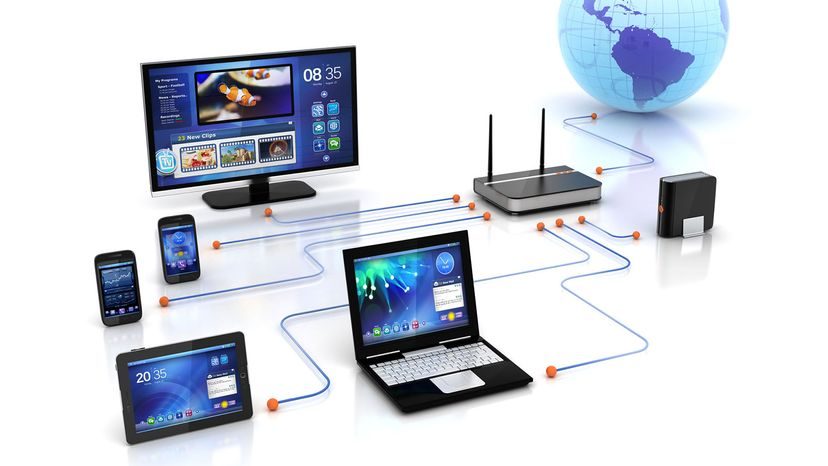
Pokud váš domov již má drátovou páteř, pak je přidání bezdrátového přístupového bodu logickým krokem. To rozšiřuje pokrytí Wi-Fi bez narušení stávající infrastruktury. Pokud však začínáte od nuly nebo se chcete ethernetových kabelů úplně zbavit, budete potřebovat bezdrátový směrovač (router). Nejedná se pouze o bezdrátovou stanici. Jedná se o výkonnou jednotku: port modemu, router („mozek“), ethernetový rozbočovač, firewall a samotný přístupový bod Wi-Fi.
Jedno zařízení. Všechny funkce.
Bezdrátový směrovač umožňuje vašim telefonům, notebookům a tiskárnám vzájemně komunikovat a přistupovat k internetu. Zvládá provoz, ať už používáte signál Wi-Fi nebo staré kabely. Dosah signálu je typicky asi 100 stop (asi 30 metrů) ve všech směrech. To zní velkoryse, dokud nepomyslíte na stěny a dveře. Hustý beton? Cihlové zdi? Fungují jako rušičky signálu. Pokud je váš domov velký, mohou vám levné zesilovače signálu (opakovače) pomoci překlenout propast, i když obvykle zkrátí vaši šířku pásma na polovinu.
Výběr správného standardu 802.11
Směrovače obvykle podporují více standardů 802.11. Ty mohou obsahovat 802.11n, 802.11ac a nový 802.11ax (Wi-Fi 6). Standard 802.11n je zastaralý a levný. Rychlost je také nižší. Pokud potřebujete rychlost, hledejte standardy 802.11ac nebo axe. Cenový rozdíl je malý, ale pro sledování 4K nebo hraní her je rozdíl ve výkonu důležitý.
Nastavení sítě
Stačí jej zapojit. Připraveno k použití ihned po vybalení z krabice. Výchozí nastavení je však líné. Pro jejich změnu je třeba se přihlásit do webového rozhraní.
Co byste měli změnit?
SSID. Toto je název sítě. Ve výchozím nastavení často křičí: „Koupil jsem tento router v Targetu.“ Změňte to prosím.
Kanál Směrovač má výchozí kanál 6. V bytovém domě si každý vybere kanál 6. Váš sousedův Netflix může rušit váš hovor Zoom. Přepnutí na méně přeplněný kanál sníží rušení.
Bezpečnost. Toto není předmětem vyjednávání. Otevřené sítě zvou cizí lidi. Chcete se jich zbavit.
Vývoj zabezpečení Wi-Fi
Zabezpečení není statické. Tohle je závod ve zbrojení.
WEP (Wired Equivalent Privacy) byl prvním vážným pokusem vytvořit Wi-Fi síť tak bezpečnou jako kabelová LAN. Selhala. Hackeři rychle našli díry v šifrování. Existují nástroje, které dokážou prolomit šifrování WEP během několika minut. Nepoužívejte to.
WPA (WiFi Protected Access) se pokouší vylepšit WEP pomocí šifrování TKIP. Lepší? Ano. Bezpečně? Ne. Tohle je taky mrtvé.
Které byste tedy měli použít?
WPA2. Toto je aktuální standard. Používá silné šifrování AES. Přihlaste se do sítě pomocí hesla. Doporučeno. WPA2 má však i své nevýhody. Veřejné přístupové body mohou stále používat starší protokoly. Při připojování mimo domov buďte opatrní.
Také deaktivujte WiFi Protected Setup (WPS). Jeho účelem je usnadnit připojení pomocí PIN kódu. Hackeři zjistili, že tento PIN lze prolomit snadněji než vaše hlavní heslo. Vypněte WPS, pokud to váš router umožňuje.
WPA3 a budoucnost
WPA3 byl představen v roce 2018 a očekává se, že se stane standardem v roce 2020. Proč je to důležité? Používá komplexní šifrování na straně routeru i klienta. Klíče se v průběhu času mění. Jakmile vám hacker ukradne klíč, nebude ho moci příště použít. Chrání také šifrování na straně klienta v otevřených sítích. Je to zlepšení, ale ne ideální.
Neexistuje žádná bezdrátová síť, kterou by nebylo možné hacknout. Pokud pracujete s vysoce citlivými vládními daty, použijte kabel. Použití Wi-Fi připojení vyžaduje, aby byl útočník poblíž. Pro domácí uživatele je riziko nižší, ale zranitelnost je skutečná.
Filtrování podle MAC adresy
Provoz můžete také filtrovat podle MAC adresy (Media Access Control). Každá síťová karta má jedinečné ID hardwaru. Na bílou listinu lze přidat pouze schválené MAC adresy. Žádné ID? Žádný internet.
Usnadněte cizím lidem odchod. Ale to není všelék. Hackeři mohou podvrhnout MAC adresy. Zkopírují důvěryhodné ID a snadno proniknou do sítě. Toto je ochranná vrstva, ne zeď.
Konečné nastavení zabezpečení
Neomezujte se pouze na hesla.
Blokovat požadavky WAN. Zabraňte routeru reagovat na požadavky z vnějšího světa. Omezte počet zařízení, která se mohou připojit. Vypněte dálkové ovládání, aby nastavení mohla měnit pouze zařízení přímo připojená k routeru.
Změňte SSID. Udělejte to obecné. Neposkytujte hackerům žádné stopy o modelu vašeho routeru. Zvolte silné heslo. Nepoužívejte jméno svého mazlíčka. Toto není “heslo123”.
Zbytek je na nich. A na vašem taky.
K nastavení domácí sítě nepotřebujete diplom z informatiky. Většina moderních bezdrátových směrovačů má intuitivní webové rozhraní, které může snadno používat každý. Zařízení je levné a rychle se uvádí do provozu, takže všechna zařízení v domě jsou okamžitě vzájemně propojena. Existuje mnoho dostupných zdrojů, které vám pomohou lépe porozumět tomu, jak vaše domácí síť funguje, ale základní pojmy se scvrkají na několik základních otázek.
Více o bezdrátových směrovačích
Bezdrátový směrovač je v podstatě distribučním centrem vašeho internetového připojení. Sama o sobě negeneruje signál. Tento úkol provádí modem. Modem funguje jako brána a přenáší signál vašeho ISP do vašeho domova pomocí kabelu.
Router poté přijímá příchozí signál a vysílá jej bezdrátově pomocí své vestavěné antény. Vznikne tak místní Wi-Fi síť, která umožní vašim chytrým telefonům, notebookům a chytrým televizorům vzájemné propojení a přístup k celosvětovému internetu. Bez routeru zůstává signál modemu omezen na jediné kabelové připojení.
Testování rychlosti Wi-Fi
Pokud se vám připojení zdá pomalé, nehádejte. Použijte nástroj pro testování rychlosti, jako je aplikace Google WiFi nebo důvěryhodný web třetí strany pro testování rychlosti. Postup je jednoduchý. Spusťte test na konkrétním zařízení, které vyhodnocujete.
Je důležité si uvědomit, že ne všechna zařízení fungují stejně. Rychlosti zobrazené na notebooku se mohou výrazně lišit od rychlostí na tabletu nebo mobilním telefonu. Každé zařízení má jinou kvalitu bezdrátového čipu a antény, takže testování každého zařízení poskytne přesnější obrázek o tom, jak si vaše síť vede mezi různými zařízeními.
Srovnání Google Nest WiFi a Google WiFi
Při porovnávání systémů Mesh od Googlu jsou rozdíly ve výkonu a designu. Google Nest WiFi je efektivnější varianta. Poskytuje rychlejší přenos dat a dokáže zpracovat více připojených zařízení současně, aniž by došlo k přetížení.
Klíčovým rozlišovacím faktorem je také pokrytí. Nest WiFi poskytuje lepší pokrytí a hodí se do větších domácností nebo prostor se spoustou překážek. Vizuálně se vzdaluje od estetiky tradičních routerů a volí elegantní kopulovitý design, který nenápadněji zapadne do vašeho obytného prostoru. Původní Google WiFi je stále dobrou volbou pro malé byty, ale pokud potřebujete větší výkon a pokrytí, systém Nest je vylepšením.
Chraňte svou síť před hackery
Je Wi-Fi bezpečná? Ne nutně. Kompetentní hackeři mohou proniknout do nezabezpečených bezdrátových připojení a také to dělají. První linií obrany je změna výchozího identifikátoru sady služeb (SSID). Toto je název sítě. Ponechání výchozího nastavení výrobce z něj dělá snadný cíl pro automatizované útoky a náhodné zachycení dat.
Kromě přejmenování sítě je také potřeba nakonfigurovat router tak, aby blokoval požadavky z externí sítě (WAN). Toto nastavení zabraňuje routeru reagovat na požadavky IP od vzdálených uživatelů internetu. Zavřením těchto dveří se značně zmenší útočná plocha. Zabezpečená síť vyžaduje základní hygienická opatření: jedinečná jména, silná hesla a zakázání funkcí vzdáleného přístupu.
Technologie je jednoduchá. Hrozby jsou skutečné. Spolehlivou síť můžete zvýšit změnou několika nastavení. Jaké další problémy bych mohl narazit, pokud ponechám nastavení na výchozí hodnoty? Pravděpodobně ne tolik, ale “pravděpodobně” to nestačí k bezpečnosti.
Práce s nuancemi
Základy byly pokryty. Teď se věci zkomplikují. Zde se teorie setkává s praxí. Ne všechny implementace jsou stejné. Můžete se setkat s nesrovnalostmi mezi dokumentací a realitou. To je v pořádku.
Zvažte nejnovější aktualizace od vašeho poskytovatele cloudové infrastruktury. V noci změnili limity frekvence API. Uživatelům, kteří nečtou drobné písmo, se zobrazí chyba 429. Toto je bolestivá lekce o předpokladu stability. Systém fungoval dobře, dokud se něco nepokazilo.
Proč na detailech záleží
Malé změny mohou mít kaskádový efekt. Jedna chybně nakonfigurovaná hlavička může přerušit proces ověřování pro tisíce uživatelů. To je důvod, proč čtení changelogu není možné. Toto je dovednost přežití.
Podívejte se na přechod na bezserverovou architekturu. Každý miluje příslib nekonečné škálovatelnosti. Zapomínají na náklady na studený start. Vaše funkce může být několik minut nečinná. Pak se najednou „probudí“. Uživatelé čekají. Ztrácíte trpělivost. Cyklus se opakuje.
Skryté náklady
Náklady na abstrakci. Šetří čas instalace. Neexistuje způsob, jak zjistit, co se skutečně děje. Odstraňování problémů se může stát procesem hádání.
- Zkontrolujte protokoly. Často.
- Sledujte špičky latence.
- Pochopte smlouvu SLA vašeho poskytovatele služeb.
Pokud tyto kroky přeskočíte, budete pracovat naslepo. Chybová zpráva je nejasná. Lístky podpory nelze zpracovat. Z dostupných informací budete muset složit puzzle.
Skutečné důsledky
Vezměme si příklad velkého selhání databáze, ke kterému došlo minulý měsíc. Nejednalo se o hackerský útok. Byl to posun konfigurací. Jeden klíč byl změněn v souboru nastavení. Zpoždění replikace mělo za následek nekonzistenci dat. Uživatelé viděli zastaralé informace. A pak nic neviděli.
Toto není ojedinělý incident. To se děje, protože jsme abstrahovali složitost do bodu, kdy už jí nerozumíme. Stavíme věže na písku. Když přijde příliv, základy se drolí.
Poučení je jednoduché. Respektujte detaily. Přečtěte si dokumentaci. Testovací okrajové případy. Technologie je mocná. Jsou ale také křehké. Věnujte jim pozornost, kterou si zaslouží. Nebo ne. Volba je na vás. Důsledky – ne.