
Vous avez probablement des centaines d’onglets ouverts en ce moment. Ou peut-être avez-vous organisé une bibliothèque numérique de liens enfouis dans votre barre de favoris. Quoi qu’il en soit, ces pages enregistrées sont votre bouée de sauvetage. Les perdre lors d’une mise à jour du navigateur ou lorsque vous remplacez votre ordinateur portable n’est pas une option. Vous avez besoin d’une sauvegarde.
L’exportation de favoris depuis Chrome est simple, mais l’emplacement de la fonctionnalité est suffisamment caché pour que de nombreux utilisateurs paniquent lorsqu’ils ne peuvent pas la trouver immédiatement. Que vous passiez à une nouvelle machine ou que vous souhaitiez simplement vous assurer que votre historique survit à un effacement du système, il est essentiel de savoir comment sauvegarder ces liens.
Voici comment sauvegarder votre historique de navigation sans prise de tête.
Pourquoi vous devez exporter les favoris Chrome
La synchronisation est utile, mais elle ne remplace pas un fichier local. Si vous perdez l’accès à votre compte Google ou si le service de synchronisation tombe en panne, ces liens stockés dans le cloud peuvent devenir inaccessibles. Un fichier HTML local fait office de police d’assurance personnelle.
Cela rend également les appareils de commutation plus propres. Au lieu de recréer manuellement des dossiers et des liens sur un nouveau PC, vous pouvez importer la structure entière en quelques secondes.
Étapes pour exporter les favoris Chrome
Le processus est enfoui dans le menu, pas dans la page des paramètres. Voici le chemin exact vers vos données.
1. Accédez au gestionnaire de favoris
Ouvrez Chrome sur votre ordinateur. Cliquez sur les trois points verticaux dans le coin supérieur droit. Passez la souris sur Favoris et listes, puis sélectionnez Gestionnaire de favoris. Vous pouvez également appuyer sur « Ctrl + Shift + O » sous Windows ou « Cmd + Option + B » sur Mac.
2. Localisez l’option d’exportation
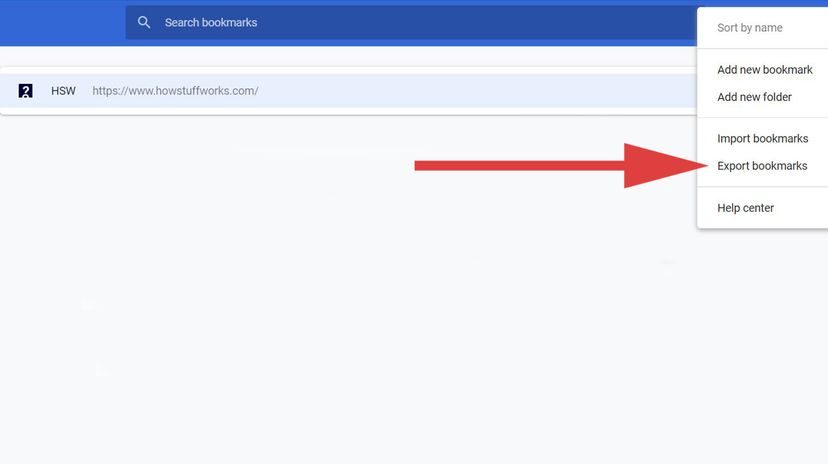
Une fois le gestionnaire ouvert, cliquez à nouveau sur les trois points verticaux, mais cette fois, c’est dans le coin supérieur droit de la fenêtre du gestionnaire elle-même. Pas la fenêtre du navigateur. La fenêtre du gestionnaire.
3. Enregistrez le fichier
Sélectionnez Exporter les favoris. Une boîte de dialogue apparaîtra. Choisissez où enregistrer le fichier HTML sur votre ordinateur. Nommez-le de manière reconnaissable, comme « Chrome_Backup_October.html ».
C’est ça. Le fichier contient tous vos favoris, y compris les dossiers imbriqués. Il s’agit d’un format texte brut, ce qui signifie qu’il est léger et facile à transférer.
Comment importer des favoris Chrome plus tard
Lorsque vous êtes prêt à restaurer, le processus s’inverse légèrement.
1. Ouvrez le gestionnaire de favoris
Comme avant. Utilisez le menu ou le raccourci clavier.
2. Sélectionnez Importer
Cliquez à nouveau sur le menu à trois points dans le gestionnaire. Choisissez Importer des favoris.
3. Choisissez le fichier
Accédez au fichier HTML que vous avez enregistré précédemment. Sélectionnez-le. Chrome fusionnera ces favoris dans votre bibliothèque actuelle. Si vous aviez des favoris existants, ils seront placés à côté des nouveaux. Si vous souhaitez une table rase, supprimez vos favoris actuels avant de les importer.
Questions courantes sur l’exportation de favoris Chrome
Puis-je exporter des favoris depuis Chrome vers Android ou iOS ?
Non. La fonctionnalité d’exportation est uniquement disponible sur ordinateur. Les navigateurs mobiles n’offrent pas les mêmes capacités de gestion de fichiers. Vous devez utiliser un ordinateur pour créer la sauvegarde.
Le fichier d’exportation est-il modifiable ?
Techniquement oui, puisqu’il s’agit d’un fichier HTML, vous pouvez l’ouvrir dans un éditeur de texte. Mais ne plaisante pas avec ça. Il est formaté spécifiquement pour l’analyseur de Chrome. Le modifier manuellement est risqué et généralement inutile.
**Et si
Les mécanismes de déplacement des favoris Chrome
Vous avez le fichier HTML. Et maintenant ?
Le processus de transfert est extrêmement simple, même s’il dépend de vous en tant que coursier. Envoyez-vous le fichier par e-mail. Téléchargez-le sur Drive, Dropbox ou tout autre compartiment cloud auquel vous faites confiance. Le support n’a pas d’importance ; le dossier voyage avec vous.
Sur la nouvelle machine, la logique s’inverse. Vous n’exportez plus. Vous importez.
Ouvrez Chrome. Cliquez sur les trois points verticaux en haut à droite. Passez la souris sur les Favoris et les Listes de favoris. Sélectionnez Importer les favoris et les paramètres.
Une boîte de dialogue apparaît. Cliquez sur Choisir un fichier. Accédez au fichier HTML que vous avez enregistré précédemment. Sélectionnez-le. Cliquez sur Terminé.
C’est tout. Votre bibliothèque numérique est restaurée. Aucune erreur de synchronisation. Aucun dossier manquant. Juste des données.
Pourquoi s’embêter à exporter ?
Les navigateurs sont collants. Ils veulent que tu restes. Ils construisent des murs autour de votre historique, de vos mots de passe, de vos onglets. Mais la vie n’est pas statique. Votre FAI change. Votre ordinateur portable meurt. Vous vous lassez de Chrome et passez à Firefox ou Edge.
Si vous comptez uniquement sur la synchronisation interne du navigateur, vous êtes à un problème de perdre des mois de liens sélectionnés.
Voici pourquoi ce fichier HTML est important :
Le saut matériel
Vous avez acheté un nouvel ordinateur. Vous êtes connecté à Chrome. Les favoris sont apparus, n’est-ce pas ? Généralement. Mais que se passe-t-il si vous modifiez également votre compte Google ? Ou que se passe-t-il si la synchronisation a été interrompue pendant trois jours avant le crash ? Une exportation HTML est une sauvegarde matérielle. Cela ne dépend pas de la disponibilité du serveur. Il se trouve sur votre disque dur. C’est le vôtre.
Le commutateur de navigateur
Vous détestez la nouvelle interface Chrome. Vous voulez Firefox. Firefox ne peut pas lire directement les fichiers de la base de données de Chrome sans un outil de conversion compliqué. Mais tous deux comprennent le HTML. Exporter depuis Chrome. Importez dans Firefox. La transition est propre. Vous gardez vos onglets. Vous conservez votre historique. Vous changez simplement le moteur sous le capot.
Le facteur « Le cloud n’est pas parfait »
On nous dit que le cloud est sécurisé. C’est surtout sûr. Mais les comptes sont bloqués. 2FA échoue. Les serveurs tombent en panne. Un déversement d’eau sur un ordinateur portable est une réalité physique que les sauvegardes cloud ne peuvent pas résoudre si l’appareil est perdu avant la synchronisation finale. Un fichier HTML est un filet de sécurité tangible. C’est la tranquillité d’esprit dans un format « .html ».
Questions courantes sur la portabilité des signets
Comment puis-je réellement extraire le fichier de Chrome ?
C’est dans le gestionnaire de favoris. Ouvrez Chrome. Cliquez sur les trois points. Accédez à Favoris > Gestionnaire de favoris. Dans la nouvelle fenêtre, cliquez sur les trois points en haut à droite. Sélectionnez Exporter les favoris. Enregistrez le fichier. Fait.
Puis-je vraiment exporter les favoris Google Chrome ?
Oui. Chrome inclut cette fonctionnalité depuis des années. Ce n’est pas un outil de développement caché. Il s’agit d’une fonctionnalité standard pour quiconque souhaite devenir propriétaire de ses données.
Et si je viens d’un autre navigateur ?
La logique est identique, mais inversée. Exportez depuis Firefox, Edge ou Safari. Vous obtenez un fichier HTML. Importez ce fichier dans Chrome. Le navigateur gère le mappage. Vos liens survivent à la migration.