Prawdopodobnie masz teraz otwarte setki kart. A może utworzyłeś cyfrową bibliotekę linków ukrytą na pasku zakładek. W każdym razie te zapisane strony stanowią Twoje ubezpieczenie. Utrata ich podczas aktualizacji przeglądarki lub wymiany laptopa jest niedopuszczalna. Potrzebujesz kopii zapasowej.
Eksportowanie zakładek z przeglądarki Chrome jest proste, ale funkcja jest na tyle ukryta, że wielu użytkowników wpada w panikę, gdy nie mogą jej od razu znaleźć. Niezależnie od tego, czy przenosisz dane na nowy komputer, czy po prostu chcesz mieć pewność, że historia pozostanie po zresetowaniu systemu, umiejętność tworzenia kopii zapasowych tych łączy jest ważną umiejętnością.
Oto, jak bezproblemowo zapisać historię przeglądania.
Po co eksportować zakładki Chrome
Synchronizacja pomaga, ale nie zastępuje pliku lokalnego. Jeśli utracisz dostęp do swojego konta Google lub jeśli usługa synchronizacji nie powiedzie się, linki przechowywane w chmurze mogą stać się niedostępne. Lokalny plik HTML pełni rolę Twojej osobistej polisy ubezpieczeniowej.
Dzięki temu przejście na inne urządzenie będzie czystsze i wygodniejsze. Zamiast ręcznie odtwarzać foldery i łącza na nowym komputerze, możesz zaimportować całą strukturę w ciągu kilku sekund.
Kroki, aby wyeksportować zakładki Chrome
Proces jest ukryty w menu, a nie na stronie ustawień. Oto dokładna ścieżka do Twoich danych.
1. Otwórz Menedżera zakładek
Otwórz Chrome na swoim komputerze. Kliknij trzy pionowe kropki w prawym górnym rogu. Najedź kursorem na Zakładki i listy, a następnie wybierz Menedżer zakładek. Alternatywnie możesz nacisnąć Ctrl + Shift + O w systemie Windows lub Cmd + Opcja + B na komputerze Mac.
2. Znajdź opcję eksportu
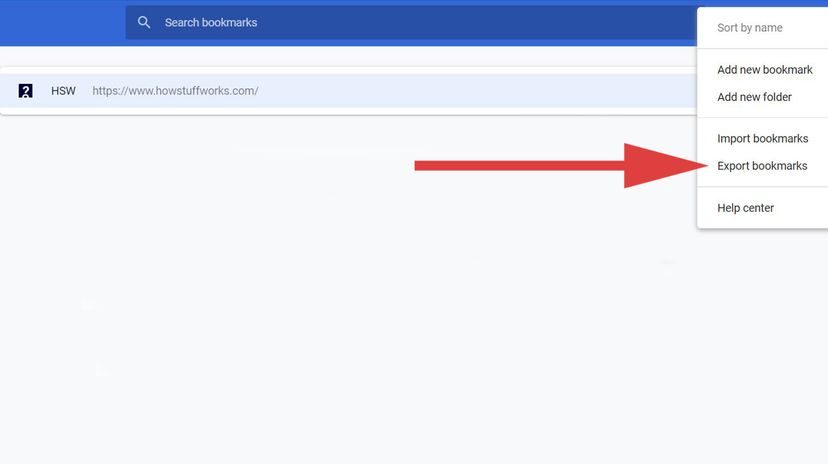
Po otwarciu menedżera kliknij ponownie trzy pionowe kropki, ale tym razem znajdują się one w prawym górnym rogu samego okna menedżera. Nie okno przeglądarki. Mianowicie okno dyspozytora.
3. Zapisz plik
Wybierz Eksportuj zakładki. Pojawi się okno dialogowe. Wybierz lokalizację, w której chcesz zapisać plik HTML na swoim komputerze. Nadaj mu nazwę rozpoznawalną, np. „Chrome_Backup_October.html”.
To wszystko. Plik zawiera wszystkie Twoje zakładki, łącznie z podfolderami. Jest to format zwykłego tekstu, co oznacza, że jest lekki i łatwy do przesłania.
Jak później zaimportować zakładki Chrome
Kiedy będziesz gotowy do odzyskania danych, proces nieco się zmieni.
1. Otwórz Menedżera zakładek
Tak samo jak poprzednio. Użyj menu lub skrótu klawiaturowego.
2. Wybierz import
Kliknij ponownie menu z trzema kropkami w menedżerze. Wybierz Importuj zakładki.
3. Wybierz plik
Przejdź do zapisanego wcześniej pliku HTML. Wybierz to. Chrome połączy te zakładki z Twoją obecną biblioteką. Jeżeli posiadałeś już zakładki, zostaną one dodane obok nowych. Jeśli chcesz zacząć od nowa, przed importem usuń bieżące zakładki.
Często zadawane pytania dotyczące eksportowania zakładek Chrome
Czy mogę eksportować zakładki z Chrome na Androida lub iOS?
Nie. Funkcja eksportu jest dostępna tylko na komputerach stacjonarnych. Przeglądarki mobilne nie oferują takich samych możliwości zarządzania plikami. Aby utworzyć kopię zapasową, musisz użyć komputera.
Czy plik eksportu można edytować?
Technicznie tak, ponieważ jest to plik HTML, można go otworzyć w edytorze tekstu. Ale nie dotykaj go. Jest sformatowany specjalnie dla parsera Chrome. Ręczna edycja jest ryzykowna i zwykle nie jest konieczna.
**A co jeśli
Mechanika przenoszenia zakładek Chrome
Masz plik HTML. Co dalej?
Proces przelewu jest niezwykle prosty, ale Ty sam pełnisz rolę kuriera. Wyślij plik e-mailem do siebie. Prześlij go na Dysk Google, Dropbox lub inną zaufaną pamięć w chmurze. Nie ma znaczenia, które medium wybierzesz; plik podróżuje z Tobą.
Na nowym komputerze logika się zmienia. Nie eksportujesz już danych. Importujesz je.
Otwórz Chrome. Kliknij pionowe trzy kropki w prawym górnym rogu. Najedź kursorem na Zakładki i Zarządzaj zakładkami. Wybierz Importuj zakładki i ustawienia.
Pojawi się okno dialogowe. Kliknij Wybierz plik. Przejdź do zapisanego wcześniej pliku HTML. Wybierz to. Kliknij Gotowe.
To wszystko. Twoja biblioteka cyfrowa została przywrócona. Żadnych błędów synchronizacji. Brak brakujących folderów. Tylko dane.
Po co w ogóle eksportować?
Przeglądarki są lepkie. Chcą, żebyś został. Budują mury wokół Twojej historii, haseł i kart. Ale życie nie jest statyczne. Twój dostawca się zmienia. Laptop ulega awarii. Znudzi Ci się Chrome i przełącz się na przeglądarkę Firefox lub Edge.
Jeśli polegasz wyłącznie na wewnętrznej synchronizacji przeglądarki, pojedynczy błąd może spowodować utratę miesięcy starannie dobranych linków.
Oto dlaczego ten plik HTML jest tak ważny:
Przejście na nowy sprzęt
Kupiłeś nowy komputer. Jesteś zalogowany w Chrome. Pojawiły się zakładki, prawda? Zwykle jest to prawdą. Ale co, jeśli zmienisz także swoje konto Google? A co, jeśli synchronizacja została wstrzymana trzy dni przed awarią? Eksport do formatu HTML stanowi twardą kopię zapasową. Nie jest to zależne od dostępności serwera. Znajduje się na Twoim dysku twardym. Ona należy do ciebie.
Zmień przeglądarkę
Nie podoba Ci się nowy interfejs Chrome. Chcesz Firefoksa. Firefox nie może bezpośrednio czytać plików bazy danych Chrome bez użycia uciążliwych narzędzi do konwersji. Ale obie przeglądarki obsługują format HTML. Eksportuj z Chrome. Zaimportuj do Firefoksa. Przejście będzie czyste. Zapiszesz swoje zakładki. Zapiszesz swoją historię. Wystarczy zmienić „silnik” pod maską.
Chmura nie jest czynnikiem idealnym
Mówi się nam, że chmura jest bezpieczna. Zasadniczo tak jest. Ale konta mogą zostać zablokowane. Uwierzytelnianie dwuskładnikowe może się nie powieść. Serwery mogą przestać działać. Rozlanie wody na laptopa to rzeczywistość fizyczna, której kopie zapasowe w chmurze nie mogą naprawić, jeśli urządzenie zostanie utracone przed zakończeniem ostatniej synchronizacji. Plik HTML to namacalna sieć bezpieczeństwa. To spokój ducha w formacie .html.
Często zadawane pytania dotyczące przenoszenia zakładek
Jak faktycznie pobrać plik z Chrome?
Znajduje się w Menedżerze zakładek. Otwórz Chrome. Kliknij trzy kropki. Przejdź do Zakładki > Menedżer zakładek. W nowym oknie kliknij trzy kropki w prawym górnym rogu. Wybierz Eksportuj zakładki. Zapisz plik. Gotowy.
Czy rzeczywiście mogę eksportować zakładki Google Chrome?
Tak. Chrome udostępnia tę funkcję od wielu lat. To nie jest ukryte narzędzie dla programistów. Jest to standardowa funkcja dla każdego, kto chce posiadać swoje dane.
Co się stanie, jeśli przełączę się z innej przeglądarki?
Logika jest identyczna, tylko odwrotnie. Eksportuj z przeglądarki Firefox, Edge lub Safari. Otrzymasz plik HTML. Zaimportuj ten plik do przeglądarki Chrome. Przeglądarka dokona dopasowania. Twoje linki przetrwają migrację.