


































У вас, мабуть, зараз відкриті сотні вкладок. Або, можливо, ви створили цифрову бібліотеку посилань, заховану на панелі закладок. У будь-якому разі ці збережені сторінки — ваша страховка. Втратити їх під час оновлення браузера або заміні ноутбука неприпустимо. Вам потрібна резервна копія.
Експорт закладок із Chrome виконується просто, але функція захована досить глибоко, через що багато користувачів панікують, коли не можуть знайти її відразу. Незалежно від того, чи ви переносите дані на новий комп’ютер або просто хочете переконатися, що ваша історія збережеться після скидання системи, уміння створювати резервні копії цих посилань є важливою навичкою.
Ось як зберегти історію переглядів без зайвого клопоту.
Навіщо експортувати закладки Chrome
Синхронізація допомагає, але вона не замінює локальний файл. Якщо ви втратите доступ до свого облікового запису Google або якщо служба синхронізації дасть збій, ці посилання, що зберігаються у хмарі, можуть стати недоступними. Локальний HTML-файл діє як ваше особисте страхування.
Це також робить перехід на інший пристрій більш чистим та зручним. Замість того, щоб вручну відтворювати папки та посилання на новому ПК, ви можете імпортувати всю структуру за лічені секунди.
Кроки експорту закладок Chrome
Процес прихований у меню, а не на сторінці налаштувань. Ось точний шлях до ваших даних.
1. Відкрийте Менеджер закладок
Відкрийте Chrome на комп’ютері. Натисніть три вертикальні точки у правому верхньому кутку. Наведіть курсор на Закладки та списки, потім виберіть Диспетчер закладок. Крім того, ви можете натиснути Ctrl+Shift+O у Windows або Cmd+Option+B на Mac.
2. Знайдіть параметр експорту
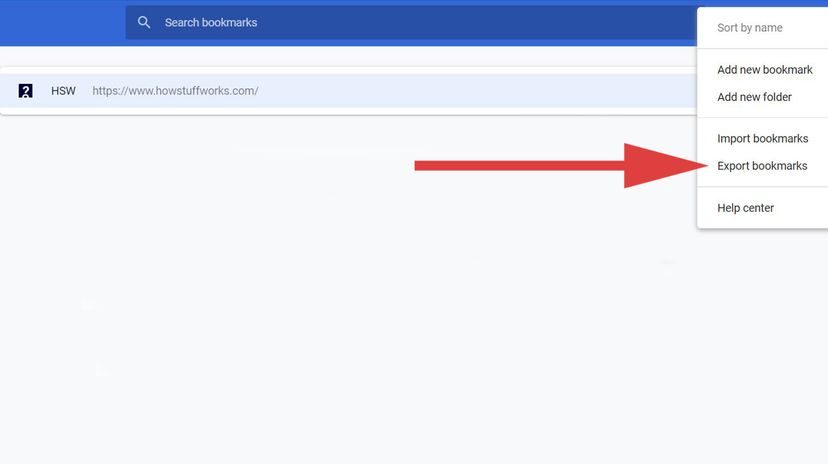
Після відкриття диспетчера знову натисніть на три вертикальні точки, але цього разу вони знаходяться у верхньому правому кутку самого вікна диспетчера. Чи не вікна браузера. Саме вікна диспетчера.
3. Збережіть файл
Виберіть Експорт закладок. З’явиться діалогове вікно. Виберіть місце для збереження файлу HTML на вашому комп’ютері. Назвіть його чимось пізнаваним, наприклад, Chrome_Backup_October.html.
Ось і все. Файл містить усі закладки, включаючи вкладені папки. Це формат простого тексту, що означає, що він легкий і легко передавати.
Як імпортувати закладки Chrome пізніше
Коли ви готові відновити дані, процес трохи змінюється.
1. Відкрийте Менеджер закладок
Так само, як і раніше. Використовуйте меню або клавіші.
2. Виберіть імпорт
Знову натисніть меню з трьома точками в диспетчері. Виберіть Імпорт закладок.
3. Виберіть файл
Перейдіть до файлу HTML, який ви зберегли раніше. Виберіть його. Chrome об’єднає ці закладки з поточною бібліотекою. Якщо ви вже були закладки, вони будуть додані поряд з новими. Якщо ви хочете розпочати з чистого аркуша, видаліть поточні закладки перед імпортуванням.
Часті питання про експорт закладок Chrome
Чи можу я експортувати закладки з Chrome на Android або iOS?
Ні. Функція експорту доступна лише на настільних комп’ютерах. Мобільні браузери не пропонують таких же можливостей керування файлами. Для створення резервної копії потрібно використовувати комп’ютер.
Чи можна редагувати файл експорту?
Технічно так, оскільки це HTML-файл, ви можете відкрити його в текстовому редакторі. Але не чіпайте його. Він відформатований спеціально для парсера Chrome. Ручне редагування є ризикованим і зазвичай не потрібним.
**Що якщо
Механіка перенесення закладок Chrome
У вас є HTML-файл. Що далі?
Процес перенесення дуже простий, але ви самі виступаєте в ролі кур’єра. Надішліть файл самому собі електронною поштою. Завантажте його в Google Диск, Dropbox або будь-яке інше хмарне сховище, якому ви довіряєте. Не має значення, який ви виберете носій; файл мандрує разом з вами.
На новому комп’ютері змінюється логіка. Ви більше не експортуєте дані. Ви їх імпортуєте.
Відкрийте Chrome. Натисніть вертикальні три точки у правому верхньому кутку. Наведіть курсор на Закладки та Керування закладками. Виберіть Імпорт закладок та налаштувань.
З’явиться діалогове вікно. Натисніть Вибрати файл. Перейдіть до HTML-файлу, який ви зберегли раніше. Виберіть його. Натисніть Готово.
Ось і все. Вашу цифрову бібліотеку відновлено. Жодних помилок синхронізації. Жодних відсутніх папок. Лише дані.
Навіщо взагалі експортувати?
Браузери “липкі”. Вони хочуть, щоб ви залишалися. Вони зводять стіни навколо вашої історії, паролів та вкладок. Але життя не статичне. Ваш провайдер змінюється. Ноутбук виходить із ладу. Ви втомлюєтеся від Chrome і переключаєтеся на Firefox або Edge.
Якщо ви покладаєтеся виключно на внутрішню синхронізацію браузера, то лише збої може призвести до втрати місяців ретельно підібраних посилань.
Ось чому цей HTML-файл має значення:
Перехід на нове обладнання
Ви придбали новий комп’ютер. Ви увійшли до Chrome. Закладки з’явилися, правда? Зазвичай, так і є. Але що, якщо ви також змінюєте свій обліковий запис Google? Чи що, якщо синхронізацію було припинено за три дні до збою? Експорт у HTML – це жорстка резервна копія. Вона залежить від доступності серверів. Вона знаходиться на жорсткому диску. Вона належить вам.
Зміна браузера
Вам не подобається новий інтерфейс Chrome. Ви хочете Firefox. Firefox не може прямо читати файли бази даних Chrome без використання громіздких інструментів перетворення. Але обидва браузери розуміють формат HTML. Експортуйте із Chrome. Імпортуйте до Firefox. Перехід буде чистим. Ви збережете вкладки. Ви збережете свою історію. Ви просто змінюєте “движок” під капотом.
Фактор «Хмара не ідеальна»
Нам кажуть, що хмара є безпечною. Здебільшого воно і є. Але облікові записи можуть бути заблоковані. Двохфакторна аутентифікація може дати збій. Сервери можуть вимкнутися. Проливання води на ноутбук – це фізична реальність, яку хмарні резервні копії не можуть виправити, якщо пристрій буде втрачено до завершення останньої синхронізації. HTML-файл – це відчутна страхова мережа. Це спокій у форматі .html.
Часті питання про перенесення закладок
Як насправді отримати файл із Chrome?
Він знаходиться у Менеджері закладок. Відкрийте Chrome. Натисніть три точки. Перейдіть до Закладки > Менеджер закладок. У новому вікні натисніть три точки у правому верхньому кутку. Виберіть Експорт закладок. Збережіть файл. Готово.
Чи можу я експортувати закладки Google Chrome?
Так. Chrome включає цю функцію багато років. Це не прихований інструмент для розробників. Це стандартна функція для всіх, хто бажає володіти своїми даними.
Що, якщо я переходжу з іншого браузера?
Логіка ідентична, лише у зворотному порядку. Експортуйте з Firefox, Edge або Safari. Ви отримаєте HTML-файл. Імпортуйте цей файл у Chrome. Браузер виконає зіставлення. Ваші заслання переживуть міграцію.