Anda mungkin memiliki ratusan tab yang terbuka saat ini. Atau mungkin Anda telah menyusun perpustakaan digital berisi tautan yang terkubur di bilah bookmark Anda. Apa pun yang terjadi, halaman-halaman yang disimpan itu adalah sumber kehidupan Anda. Kehilangannya selama pembaruan browser atau saat Anda mengganti laptop bukanlah suatu pilihan. Anda memerlukan cadangan.
Mengekspor bookmark dari Chrome sangatlah mudah, tetapi lokasi fitur tersebut cukup tersembunyi sehingga banyak pengguna panik ketika mereka tidak dapat segera menemukannya. Baik Anda pindah ke mesin baru atau hanya ingin memastikan riwayat Anda tetap bertahan saat sistem dihapus, mengetahui cara mencadangkan tautan ini sangatlah penting.
Inilah cara menyimpan riwayat penelusuran Anda tanpa pusing.
Mengapa Anda Perlu Mengekspor Bookmark Chrome
Sinkronisasi memang membantu, tetapi ini bukan pengganti file lokal. Jika Anda kehilangan akses ke akun Google Anda, atau jika layanan sinkronisasi mengalami gangguan, tautan yang disimpan di cloud tersebut mungkin tidak dapat diakses. File HTML lokal bertindak sebagai polis asuransi pribadi Anda.
Itu juga membuat perpindahan perangkat menjadi lebih bersih. Daripada membuat ulang folder dan tautan secara manual di PC baru, Anda dapat mengimpor seluruh struktur dalam hitungan detik.
Langkah-langkah untuk Mengekspor Bookmark Chrome
Prosesnya terkubur di menu, bukan halaman pengaturan. Inilah jalur yang tepat ke data Anda.
1. Akses Pengelola Bookmark
Buka Chrome di komputer Anda. Klik tiga titik vertikal di pojok kanan atas. Arahkan kursor ke Bookmark dan daftar, lalu pilih Pengelola bookmark. Alternatifnya, Anda dapat menekan Ctrl + Shift + O di Windows atau Cmd + Option + B di Mac.
2. Temukan Opsi Ekspor
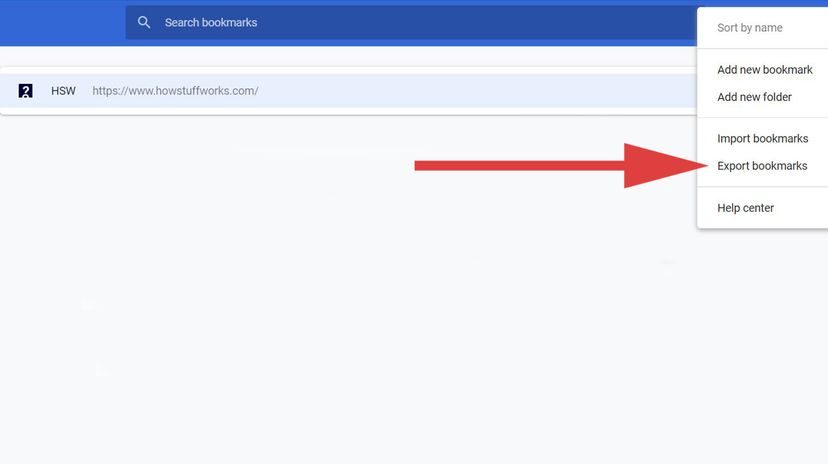
Setelah pengelola terbuka, klik lagi tiga titik vertikal, tetapi kali ini berada di pojok kanan atas jendela pengelola itu sendiri. Bukan jendela browser. Jendela manajer.
3. Simpan File
Pilih Ekspor bookmark. Sebuah kotak dialog akan muncul. Pilih tempat untuk menyimpan file HTML di komputer Anda. Beri nama dengan nama yang dapat dikenali, seperti Chrome_Backup_October.html.
Itu saja. File tersebut berisi semua bookmark Anda, termasuk folder bersarang. Ini adalah format teks biasa, yang berarti ringan dan mudah untuk ditransfer.
Cara Mengimpor Bookmark Chrome Nanti
Saat Anda siap memulihkan, prosesnya akan sedikit terbalik.
1. Buka Pengelola Bookmark
Sama seperti sebelumnya. Gunakan menu atau pintasan keyboard.
2. Pilih Impor
Klik lagi menu tiga titik di pengelola. Pilih Impor bookmark.
3. Pilih File
Arahkan ke file HTML yang Anda simpan sebelumnya. Pilih itu. Chrome akan menggabungkan bookmark tersebut ke perpustakaan Anda saat ini. Jika Anda sudah memiliki bookmark, bookmark tersebut akan ditempatkan di samping bookmark baru. Jika Anda ingin yang bersih, hapus bookmark Anda saat ini sebelum mengimpor.
Pertanyaan Umum Tentang Mengekspor Bookmark Chrome
Dapatkah saya mengekspor bookmark dari Chrome di Android atau iOS?
Tidak. Fitur ekspor hanya untuk desktop. Browser seluler tidak menawarkan kemampuan manajemen file yang sama. Anda harus menggunakan komputer untuk membuat cadangan.
Apakah file ekspor dapat diedit?
Secara teknis ya, karena ini adalah file HTML, Anda dapat membukanya di editor teks. Tapi jangan main-main dengan itu. Ini diformat khusus untuk parser Chrome. Mengeditnya secara manual berisiko dan biasanya tidak diperlukan.
**Bagaimana jika
Mekanisme Memindahkan Bookmark Chrome
Anda memiliki file HTML. Sekarang apa?
Proses transfernya sangat sederhana, meskipun bergantung pada Anda sebagai kurirnya. Kirimkan file tersebut melalui email ke diri Anda sendiri. Unggah ke Drive, Dropbox, atau cloud bucket apa pun yang Anda percayai. Medianya tidak penting; file tersebut ikut bepergian bersama Anda.
Di mesin baru, logikanya terbalik. Anda tidak lagi mengekspor. Anda sedang mengimpor.
Buka Chrome. Klik tiga titik vertikal di kanan atas. Arahkan kursor ke Bookmark dan Daftar Bookmark. Pilih Impor bookmark dan pengaturan.
Sebuah kotak dialog muncul. Klik Pilih File. Arahkan ke file HTML yang Anda simpan sebelumnya. Pilih itu. Klik Selesai.
Hanya itu saja. Perpustakaan digital Anda dipulihkan. Tidak ada kesalahan sinkronisasi. Tidak ada folder yang hilang. Hanya data.
Mengapa Repot Dengan Ekspor?
Browser itu lengket. Mereka ingin kamu tetap di sini. Mereka membangun tembok di sekitar riwayat Anda, kata sandi Anda, tab Anda. Tapi hidup tidak statis. ISP Anda berubah. Laptopmu mati. Anda bosan dengan Chrome dan beralih ke Firefox atau Edge.
Jika Anda hanya mengandalkan sinkronisasi internal browser, Anda hanya perlu satu kesalahan lagi untuk kehilangan tautan hasil kurasi selama berbulan-bulan.
Inilah mengapa file HTML itu penting:
Lompatan Perangkat Keras
Anda membeli komputer baru. Anda masuk ke Chrome. Bookmarknya muncul, kan? Biasanya. Tetapi bagaimana jika Anda juga mengubah akun Google Anda? Atau bagaimana jika sinkronisasi dijeda selama tiga hari sebelum error? Ekspor HTML adalah cadangan keras. Itu tidak tergantung pada waktu aktif server. Itu ada di hard drive Anda. Itu milikmu.
Peralihan Peramban
Anda membenci antarmuka Chrome yang baru. Anda ingin Firefox. Firefox tidak dapat membaca file database Chrome secara langsung tanpa alat konversi yang berantakan. Tapi keduanya mengerti HTML. Ekspor dari Chrome. Impor ke Firefox. Transisinya bersih. Anda mengawasi Anda. Anda menyimpan sejarah Anda. Anda tinggal mengganti mesin di bawah kapnya.
Faktor “Awan Tidak Sempurna”
Kami diberitahu bahwa cloud aman. Sebagian besar aman. Tapi akun terkunci. 2FA gagal. Server mati. Tumpahan air di laptop adalah kenyataan fisik yang tidak dapat diperbaiki oleh pencadangan cloud jika perangkat hilang sebelum sinkronisasi akhir. File HTML adalah jaring pengaman yang nyata. Ini adalah ketenangan pikiran dalam format .html.
Pertanyaan Umum Tentang Portabilitas Bookmark
Bagaimana cara mengeluarkan file dari Chrome?
Itu ada di Pengelola Bookmark. Buka Chrome. Klik tiga titik. Buka Bookmark > Pengelola Bookmark. Di jendela baru, klik tiga titik di kanan atas. Pilih Ekspor bookmark. Simpan berkasnya. Selesai.
Bolehkah saya mengekspor bookmark Google Chrome?
Ya. Chrome telah menyertakan fitur ini selama bertahun-tahun. Ini bukan alat pengembang tersembunyi. Ini adalah fitur standar bagi siapa saja yang menginginkan kepemilikan datanya.
Bagaimana jika saya menggunakan browser lain?
Logikanya sama, hanya saja terbalik. Ekspor dari Firefox, Edge, atau Safari. Anda mendapatkan file HTML. Impor file itu ke Chrome. Browser menangani pemetaan. Tautan Anda selamat dari migrasi.