Un ordinateur est fondamentalement une machine d’entrées-sorties. Votre cerveau fait ça. Les scientifiques sont encore en train de cartographier son fonctionnement. Mais lorsque vous dites « ordinateur », vous parlez probablement d’un boîtier doté d’un microprocesseur.
Les microprocesseurs sont petits. Ils traitent les données instantanément. Vous les voyez dans les voitures. Les réfrigérateurs en ont. Les téléviseurs en ont. L’utilisateur le plus célèbre de cette technologie est l’ordinateur personnel.
Les gens pensent souvent que PC signifie IBM ou Microsoft. C’est plus large que ça. Voici ce que nous entendons par PC :
- Un utilisateur à la fois
- Exécute un système d’exploitation (OS)
- Possède un CPU et de la RAM
- Exécute des applications
- Permet les échanges de matériel
Les premiers ordinateurs remplissaient les pièces. Ils avaient des terminaux. Dans les années 1970, Ed Roberts a changé la donne. Il vendait des kits basés sur une puce Intel. Il l’a appelé Altair 8800. Prix : 395 $. Non assemblé. Popular Electronics l’a publié en janvier 1975. Il est épuisé.
Ce fut le début de l’ère des ordinateurs personnels.
L’Altair 8800 fut le premier. Mais l’Apple II est arrivé plus tard. Cela a fait des PC un appareil électroménager. Steve Jobs et Steve Wozniak l’ont construit. La demande a augmenté dans les foyers et les écoles. IBM est intervenu. Texas Instruments a suivi. Commodore et Atari sont également arrivés.
Nous allons maintenant regarder à l’intérieur. Nous couvrirons les pièces. Nous examinerons les logiciels. Nous discuterons des PC mobiles. Et nous verrons où cette technologie ira ensuite.
Composants PC de base
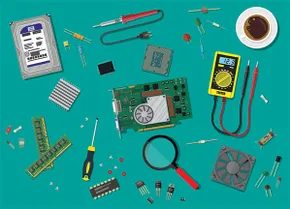
Regardons sous le capot. Pour comprendre le fonctionnement d’un PC, il faut commencer par le matériel physique. La combinaison spécifique de pièces définit la machine. Voici comment ils s’assemblent, généralement dans l’ordre dans lequel vous les assemblez.
Le cas
Si vous travaillez avec un ordinateur portable, le boîtier est constitué de l’ensemble du châssis : clavier, écran et tout ce qu’il contient. Pour un ordinateur de bureau, c’est une boîte. Vous connaissez le genre. Lumières, bouches d’aération, ports de câbles. La taille va des petites unités de table aux tours massives.
Un boîtier plus grand signifie-t-il un ordinateur plus puissant ? Non, c’est ce qu’il y a à l’intérieur qui compte.
Les constructeurs de PC choisissent un boîtier en fonction du facteur de forme de la carte mère. Vous devez savoir ce qui vous convient.
La carte mère
Il s’agit du circuit imprimé principal. C’est l’épine dorsale. Chaque composant, interne et externe, se connecte via lui. La plupart des pièces sont amovibles. Vous pouvez les échanger sans remplacer la carte principale. Mais certaines choses sont directement attachées.
Prenez le CMOS. Il s’agit d’une puce électronique qui stocke les informations du système, comme l’horloge, lorsque l’alimentation est coupée.
Les cartes mères sont conformes aux normes. Les plus courants actuellement sont ATX et MicroATX. Vous disposez également d’E-ATX pour les utilisateurs expérimentés. Il offre plus d’espace pour les ports et les connecteurs d’extension. Mais cela nécessite un grand boîtier pour accueillir les biens immobiliers supplémentaires.
L’alimentation
À l’exception du CMOS (qui fonctionne avec une batterie remplaçable), tout le reste nécessite une alimentation. Il puise à une source. Une batterie pour ordinateurs portables. Une prise pour les ordinateurs de bureau.
Sur un ordinateur de bureau, vous le voyez monté à l’intérieur du boîtier. Un câble va au mur. D’autres entrent à l’intérieur. Certains se connectent à la carte mère. D’autres vont aux lecteurs et aux fans. Sans cela, rien ne s’allume.
Unité centrale de traitement (CPU)
Nous l’appelons le processeur. Il contient le microprocesseur. C’est le cœur de l’opération. Les performances matérielles et logicielles en dépendent toutes deux.
Intel et AMD dominent le marché. Il en existe d’autres, mais ces deux-là sont les grands acteurs.
Les architectures comptent. Vous disposez de systèmes 32 bits et 64 bits. Certains logiciels nécessitent une architecture spécifique. Les processeurs modernes ont généralement quatre cœurs ou plus. Cela leur permet de gérer plusieurs tâches simultanément. L’efficacité dépend de ce traitement parallèle.
Mémoire vive (RAM)
Même le processeur le plus rapide a besoin d’un tampon. C’est ce qu’est la RAM. Considérez-le comme un comptoir pour un cuisinier. Les ingrédients et les outils restent là jusqu’à ce que vous en ayez besoin.
Un processeur rapide a besoin de suffisamment de RAM pour être rapide. Vous ne pouvez pas avoir l’un sans l’autre si vous voulez de la performance.
Chaque PC a une limite maximale de RAM. Les emplacements sur la carte mère dictent le type. La DDR4 est la norme aujourd’hui. Certains systèmes passent à la DDR5. C’est plus récent et plus rapide. Mais la compatibilité est la clé.
Lecteurs
Les disques stockent les données lorsqu’ils ne sont pas utilisés. Un disque dur ou un disque SSD contient le système d’exploitation et les logiciels. Il y a souvent de la place pour davantage de disques pour étendre le stockage.
Des lecteurs optiques existent toujours pour les CD, DVD et Blu-ray. Mais les types de connexion ont évolué. Vous disposez de l’ancienne norme IDE et de la nouvelle norme SATA.
Les ordinateurs portables et les mini PC utilisent probablement des SSD NVME compacts. Ceux-ci se connectent via les broches du connecteur M.2 directement à la carte mère. Aucun câble n’est nécessaire.
Dispositifs de refroidissement
Le traitement génère de la chaleur. Le processeur et les autres composants ne peuvent pas gérer beaucoup de choses. Si un PC n’est pas correctement refroidi, il surchauffe. Cela provoque des dommages coûteux aux circuits.
Les ventilateurs sont la solution la plus courante. Vous bénéficiez également d’un dissipateur thermique. C’est un bloc métallique qui recouvre le CPU. Il évacue la chaleur.
Les utilisateurs sérieux, comme les joueurs, pourraient investir dans des systèmes refroidis par eau. Il répond mieux aux demandes de refroidissement intenses que l’air seul.
Câbles
Tous les composants que nous avons répertoriés sont reliés par des câbles. Ils transportent des données, de l’énergie ou les deux.
La qualité de construction compte ici. Les câbles doivent être soigneusement pliés. Ils ne doivent pas bloquer la circulation de l’air. Si l’air ne peut pas bouger, la chaleur s’accumule. Et nous savons déjà que la chaleur est mauvaise.
Un PC est rarement constitué uniquement de ces composants de base. Ensuite, nous examinons les ports et périphériques qui vous permettent d’interagir avec la machine. Et les slots d’extension qui vous permettent d’en ajouter encore plus.
Ports, périphériques et emplacements d’extension
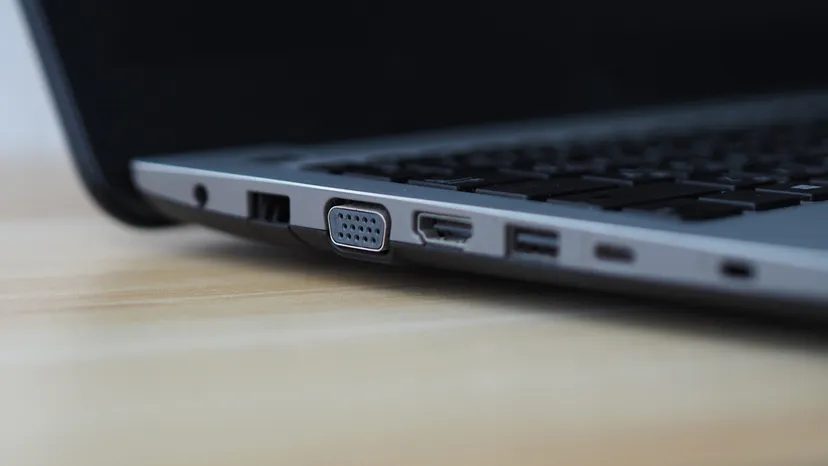
Le processeur gère le gros du travail de calcul. Mais un ordinateur est inutile s’il ne peut pas communiquer avec les humains ou d’autres machines. C’est là qu’interviennent les acteurs de soutien. Ces composants comblent le fossé entre la puissance de traitement brute et votre expérience utilisateur réelle.
Unités de traitement graphique (GPU) et interfaces d’affichage
La plupart des configurations modernes reposent sur un GPU dédié, même si la carte mère dispose de graphiques intégrés. Les solutions embarquées partagent la mémoire système et manquent de puissance pour des tâches sérieuses. Une carte vidéo discrète se glisse dans un emplacement d’extension. Les systèmes plus anciens utilisaient peut-être l’AGP, mais aujourd’hui, nous nous intéressons aux normes PCI.
Ces cartes ne se contentent pas de se brancher et d’espérer le meilleur. Ils sont énormes. Pourquoi? Ils ont besoin de leur propre RAM vidéo et de ventilateurs de refroidissement agressifs. Sans eux, les graphiques hautes performances feraient fondre le boîtier. La carte soulage le processeur en gérant des données visuelles complexes afin que le processeur puisse se concentrer sur la logique.
Vous connectez votre moniteur via des ports vidéo spécifiques. Vous pourriez voir un mélange de :
– VGA (analogique, ancien)
– DVI (numérique, fondu)
– HDMI (omniprésent)
– DisplayPort (préféré pour les taux de rafraîchissement élevés)
HDMI et DisplayPort transportent l’audio numérique aux côtés de la vidéo. Un câble, deux flux.
Les ports physiques de votre PC
Un port est simplement un socket physique sur le châssis. C’est là que vous branchez un câble. Ne confondez pas cela avec un port logiciel, qui est un point final logique pour la communication réseau. Nous parlons ici de métal et de plastique.
Ceux-ci sont généralement câblés à la carte mère. Vous les rencontrerez sur le panneau avant ou arrière. La gamme standard comprend :
- Ports USB : pour presque tout ce qui n’est pas réparé de manière permanente.
- Ports réseau : généralement Ethernet (RJ45) pour Internet filaire.
- Ports vidéo : comme indiqué ci-dessus.
- Ports audio : mini-prises analogiques ou SPDIF optique. L’audio numérique peut également fonctionner via HDMI.
- Ports hérités : ports d’imprimante parallèles, connecteurs clavier/souris PS/2. Vous les verrez rarement sur le matériel moderne, mais ils persistent dans les environnements d’entreprise.
Si vous construisez un PC, vérifiez le bouclier E/S. C’est la plaque métallique qui maintient ces ports en place et empêche les interférences électromagnétiques.
Définition des périphériques PC
Tout ce qui est extérieur au boîtier est un périphérique. C’est un terme large. Il couvre les périphériques d’entrée, les périphériques de sortie et le stockage.
Votre moniteur, votre clavier et votre souris sont des périphériques. Il en va de même pour les imprimantes, les haut-parleurs, les écouteurs, les microphones, les webcams et les clés USB. S’il se branche sur un port, c’est un périphérique.
Les ordinateurs portables trompent cette définition. Ils ont des moniteurs et des claviers intégrés dans le boîtier. Ce ne sont pas des « périphériques » au sens traditionnel de modules complémentaires détachables. Ce sont des composants intégrés. Sur un ordinateur de bureau, ces mêmes éléments sont des entités distinctes reliées par des câbles.
Emplacements d’extension et cartes d’extension
Parfois, la carte mère ne dispose pas de suffisamment de connectivité intégrée. Vous avez besoin de cartes vidéo supplémentaires. Vous avez besoin d’une interface réseau pour un protocole spécifique. Vous voulez un tuner TV.
C’est là qu’interviennent les emplacements d’extension.
Ce sont des emplacements longs et étroits sur la carte mère. Vous insérez une carte. La carte est plate et rigide, d’où son nom. Il s’insère dans la carte mère et sort du boîtier.
Le type de créneau compte. Vous ne pouvez pas brancher une carte PCI Express dans un ancien emplacement PCI. La compatibilité est stricte.
Les normes actuelles comprennent :
* PCI Express (PCIe) : norme dominante pour les GPU et les cartes haut débit.
* M.2 : utilisé principalement pour les SSD NVMe, mais peut prendre en charge le Wi-Fi et d’autres cartes.
* PCI-X : Un emplacement plus ancien et plus large que l’on trouve dans les serveurs.
* ISA/EISA : normes anciennes. Ignorez-les, sauf si vous réparez une machine des années 1990.
L’ajout de matériel via des connecteurs d’extension est la façon dont vous personnalisez un PC. Il transforme une box générique en un outil spécialisé.
Maintenant que nous avons trié le matériel, nous pouvons enfin parler de ce qui se passe lorsque vous appuyez sur le bouton d’alimentation. Le processus de démarrage est une réaction en chaîne. Cela commence petit et se termine par un bureau utilisable.
Lorsque vous appuyez sur ce bouton d’alimentation, vous n’allumez pas seulement un interrupteur. Vous déclenchez une cascade de vérifications matérielles et de transferts de logiciels. L’ensemble de la séquence est connu sous le nom de processus de démarrage. Ou simplement démarrer. C’est l’abréviation de bootstrap, un vieil idiome signifiant se relever de rien.
L’ensemble de l’opération est dirigé par le système d’entrée-sortie de base (BIOS).
Le rôle du BIOS
Considérez le BIOS comme le premier intervenant du PC. Ce n’est pas une application en cours d’exécution avec laquelle vous interagissez quotidiennement. Il s’agit d’un micrologiciel intégré directement dans une puce de mémoire flash de la carte mère.
Les fabricants publient occasionnellement des mises à jour. Vous pouvez « flasher le BIOS » avec un nouveau logiciel, même si cela comporte des risques. Une panne de courant pendant l’écriture et vous avez une carte mère morte.
Au-delà du démarrage de la machine, le BIOS gère la configuration matérielle de base. Il indique au processeur à quelle vitesse il doit fonctionner. Il décide quel lecteur lire en premier. Vous entrez dans ce menu de configuration en appuyant sur une touche spécifique lors du démarrage, souvent Supprimer ou F2. Recherchez un message du type « Appuyez sur SUPPR pour accéder au menu de configuration ». Si vous le manquez, vous l’avez manqué.
La séquence de démarrage
Les marches sont rigides. Cela arrive à chaque fois.
- Mise sous tension. L’alimentation envoie du courant à la carte mère.
- POST (Power-On Self-Test). Le BIOS exécute un diagnostic rapide. Il vérifie la RAM, le processeur et les périphériques. Un seul bip signifie que tout va bien. Plusieurs bips ? Quelque chose est cassé. Les ateliers de réparation utilisent des codes sonores comme un tableau de codes Morse pour identifier les composants défectueux.
- Sortie d’écran. Le BIOS affiche les détails du matériel sur votre moniteur. Vous verrez la version du BIOS, la vitesse du processeur, la quantité de RAM et les lecteurs détectés. De nombreux PC modernes cachent cela derrière un écran de démarrage flashy avec le logo du fabricant. Vous pouvez désactiver l’écran de démarrage dans les paramètres pour voir les données réelles.
- Accès au secteur de démarrage. Le BIOS examine le premier secteur du lecteur de démarrage désigné. Il s’agit généralement du disque dur ou du SSD qui contient votre système d’exploitation. Vous pouvez modifier cet ordre des lecteurs dans le BIOS ou en appuyant sur une touche pendant l’écran de démarrage.
- Chargement du chargeur de démarrage. Le BIOS vérifie ce secteur. S’il trouve un chargeur d’amorçage (un petit programme conçu pour trouver le système d’exploitation), il le charge dans la RAM.
- Transfert. Le BIOS s’écarte. Le chargeur de démarrage prend le relais. Il commence à charger les fichiers principaux du système d’exploitation en mémoire.
- Contrôle du système d’exploitation. Une fois le chargeur de démarrage terminé, il cède le contrôle. Le système d’exploitation prend le volant. Maintenant, c’est prêt pour vous.
Et ensuite ?
Le matériel est réveillé. Le BIOS a fait son travail. Mais un PC n’est qu’un ensemble de silicium et de cuivre jusqu’à ce qu’un logiciel lui donne une utilité.
Le comportement de ce logiciel dépend entièrement du système d’exploitation que vous avez installé. Windows, macOS, Linux : ils gèrent tous le processus de démarrage de manière légèrement différente, mais le principe sous-jacent reste le même : initialiser, vérifier, charger, transférer.
Nous avons couvert l’allumage matériel. Ensuite, nous devons examiner le cerveau derrière les muscles. Comment ces systèmes d’exploitation gèrent réellement les ressources, la mémoire et les entrées utilisateur. C’est là que commence la vraie complexité.
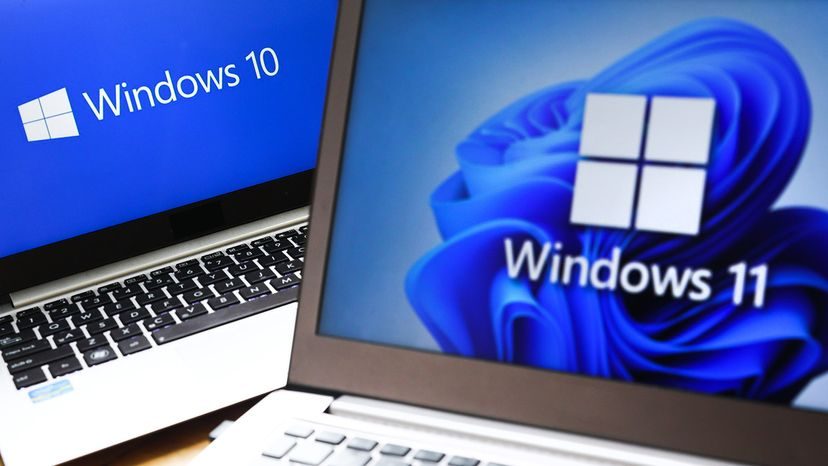
Une fois votre PC démarré, le vrai travail commence. Le système d’exploitation, ou OS, prend le volant. Pour la plupart des PC non Apple, cela signifie exécuter Microsoft Windows ou une distribution Linux. Ces systèmes sont conçus pour s’adapter à diverses configurations matérielles. À l’inverse, le macOS d’Apple reste étroitement couplé à son propre matériel.
Le système d’exploitation n’est pas seulement un processus en arrière-plan. Il gère six tâches critiques qui empêchent votre machine de se transformer en presse-papier.
- Gestion du processeur : le système d’exploitation découpe le travail du processeur en morceaux gérables. Il priorise ces tâches avant de les confier au processeur. Votre navigateur reçoit quelques cycles ; votre mise à jour en arrière-plan devient moins importante.
- Gestion de la mémoire : la RAM est limitée. Le système d’exploitation coordonne le flux de données entrant et sortant. Lorsque la RAM se remplit, elle déplace les données vers la mémoire virtuelle de votre disque dur pour que les choses continuent de bouger.
- Gestion des appareils : c’est le pont. Il fournit une interface logicielle pour les composants internes et les périphériques externes. Il traduit vos frappes au clavier. Il ajuste les graphiques à la résolution de votre écran. Il gère également les interfaces réseau, ce qui signifie qu’il contrôle votre connexion Internet.
- Gestion du stockage : cela indique où les données résident en permanence. Qu’il s’agisse d’un SSD, d’un disque dur ou d’une clé USB, le système d’exploitation gère la création, la lecture, l’édition et la suppression de fichiers.
- Interface d’application : le logiciel a besoin d’un moyen de communiquer avec le système d’exploitation. Une application doit être programmée pour fonctionner avec cette interface. Vous voyez cela dans des exigences telles que « Windows 10 ou version ultérieure » ou « 64 bits uniquement ». Si le code ne correspond pas à la version du système d’exploitation, il ne s’exécutera pas.
- Interface utilisateur (UI) : c’est ainsi que vous interagissez avec la machine. La plupart d’entre nous utilisent une interface utilisateur graphique (GUI). Vous cliquez sur les icônes. Vous écoutez des signaux audio. Apple a popularisé cet abandon des commandes textuelles. Désormais, tous les principaux systèmes d’exploitation l’utilisent.
L’avenir du matériel PC
Les fabricants de PC ont conquis la portabilité. Ils ont transformé les ordinateurs de bureau en ordinateurs portables et en tablettes. Mais la technologie de base ne cesse d’évoluer. Les modèles plus anciens deviennent rapidement obsolètes. Les disques SATA ont remplacé l’IDE. Les emplacements PCI ont remplacé ISA et EISA.
Le principal indicateur de progrès ? Le processeur. Plus précisément, le microprocesseur.
Les puces en silicium sont au cœur de l’informatique depuis les années 1950. Depuis, les fabricants intègrent davantage de transistors sur ces puces. Gordon Moore a prédit ce doublement de la complexité tous les deux ans en 1965. Les experts du secteur appellent cela la loi de Moore. Pendant un certain temps, ce chiffre doublait tous les 18 mois.
De nombreux experts pensaient que la loi de Moore était morte. Les limitations physiques du silicium semblaient se heurter à un mur. Mais le nombre de transistors ne cesse d’augmenter. Les fabricants de puces ont trouvé de nouvelles façons de graver les transistors. Nous les mesurons désormais en nanomètres. Un nanomètre équivaut à un milliardième de mètre. Les atomes mesurent environ 0,5 nm de large. Des transistors plus petits signifient plus de place sur une puce. Plus de transistors signifie plus de puissance.
En 2023, Intel a lancé son architecture Raptor Lake de 13e génération. Il utilise des transistors de 10 nanomètres d’épaisseur. IBM est allé plus loin. Ils ont créé des prototypes de puces avec des transistors de deux nanomètres. Cela ne fait que quatre atomes de diamètre. Les versions grand public seront encore dans des années.
Qu’arrive-t-il après le silicium ?
Que se passe-t-il lorsque nous atteignons la fin de la loi de Moore ? Nous avons besoin d’une nouvelle façon de traiter les données. Les microprocesseurs au silicium reposent sur des transistors à deux états depuis 50 ans. Le successeur pourrait être l’informatique quantique.
Les ordinateurs quantiques ne s’en tiennent pas aux 1 et aux 0. Ils utilisent des bits quantiques, ou qubits. Un qubit peut être 1, 0 ou les deux simultanément. Cet état est appelé superposition. Les qubits jouent à la fois le rôle de mémoire et de microprocesseur. Parce qu’ils gèrent plusieurs états à la fois, ils pourraient être des millions de fois plus puissants que les meilleurs supercalculateurs actuels.
Les machines quantiques actuelles ressemblent à des tours dorées géantes. Ils ressemblent plus à des bijoux complexes qu’à des ordinateurs. Ils existent principalement dans les laboratoires. Mais IBM maintient des machines quantiques accessibles via le cloud. Les universités et les sociétés de recherche les utilisent pour résoudre des équations complexes et exécuter des simulations physiques.
Cette puissance atteindra-t-elle un jour votre PC moyen ? Le temps nous le dira. En attendant, les PC mobiles vous permettent d’emporter une puissance de traitement importante partout où vous allez. Nous y reviendrons ensuite.
L’idée d’un ordinateur portable n’a pas commencé avec les ultrabooks modernes. Les fabricants ébauchaient déjà des concepts avant même que le PC de bureau standard ne décolle. Mais il a fallu attendre 1986 pour que cette vision se concrétise sur le marché. L’IBM PC Convertible pesait 12 livres. C’est l’appareil qui a finalement mis en production le concept d’ordinateur portable.
Depuis, le changement n’a cessé de se produire. Ces machines ont diminué en taille physique tandis que leur puissance de traitement a augmenté pour correspondre à celle de leurs homologues de bureau. Aujourd’hui, l’industrie ne se limite pas à un seul type d’appareil mobile. Il reconnaît plusieurs classes distinctes.
Le portable contre le netbook
Le terme ordinateur portable est devenu presque interchangeable avec « ordinateur portable ». À l’origine, cependant, il décrivait un sous-ensemble spécifique d’appareils, des cousins plus petits et plus légers des ordinateurs portables plus volumineux de l’époque.
Puis vint le netbook.
Ces appareils sont encore plus petits que les ordinateurs portables. Ils sont également moins chers et nettement moins puissants. Le nom vient probablement de leur cas d’utilisation prévu : fournir une interface de base aux utilisateurs qui souhaitent principalement naviguer sur Internet. Ils ont été conçus pour la portabilité plutôt que pour la puissance.
Au-delà des ordinateurs portables traditionnels
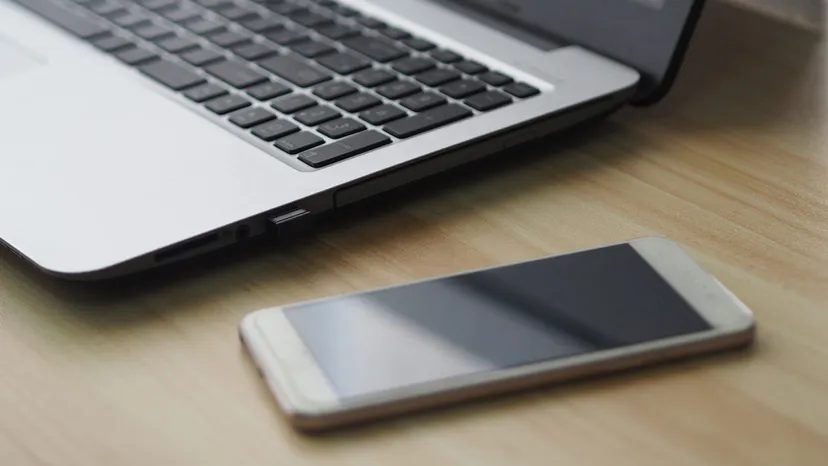
L’informatique mobile s’est étendue bien au-delà des ordinateurs portables et des netbooks. Les smartphones et les tablettes intègrent désormais autant de puissance de traitement dans des boîtiers plus petits que de nombreux ordinateurs portables traditionnels. Les compromis sont visibles.
- La taille et la résolution de l’écran sont plus petites.
- Les ports externes sont moins nombreux ou inexistants.
- La connectivité cellulaire est courante.
- La technologie d’écran tactile remplace ou augmente souvent les claviers physiques.
Les contraintes d’espace signifient également que ces appareils disposent généralement de quantités de RAM inférieures. Il s’agit d’une architecture entièrement différente, optimisée pour les données tactiles et cellulaires plutôt que pour les E/S étendues.
Logiciel s’adaptant aux limites matérielles
Les contraintes matérielles stimulent l’innovation logicielle. Les systèmes d’exploitation PC évoluent pour mieux prendre en charge un matériel limité.
Google Chrome OS en est un excellent exemple. Il minimise le besoin d’espace sur le disque dur local en s’appuyant sur les applications Web et le stockage cloud. Cela change le calcul de la capacité de stockage. Un netbook doté d’un disque SSD limité de 64 Go peut devenir tout aussi utile qu’un ordinateur portable doté d’un lecteur de disque mécanique de 500 Go. Le piège ? Les applications volumineuses qui ne sont pas compatibles Web ne bénéficient pas de cet avantage en termes d’économie d’espace.
FAQ PC
Qui a inventé le premier ordinateur personnel ?
Ed Roberts a commencé à vendre des kits informatiques dans les années 1970 basés sur une puce à microprocesseur Intel. Il a appelé sa création Altair 8800, vendant des kits non assemblés pour 395 $. Alors que l’Altair 8800 était techniquement le premier véritable ordinateur personnel, c’est la sortie de l’Apple II qui a fait du PC un appareil grand public recherché.
Quelles sont les sept parties principales d’un ordinateur ?
Un PC standard comprend la carte mère, l’unité centrale de traitement (CPU), l’alimentation, la mémoire vive (RAM), le disque dur, le boîtier et les dispositifs de refroidissement. Ces composants fonctionnent ensemble pour traiter, stocker et afficher les données.
Qu’est-ce qu’un ordinateur personnel ?
Il s’agit d’un appareil informatique à usage général doté d’un microprocesseur. Il est conçu pour être utilisé par une seule personne à la fois et exécute un système d’exploitation pour assurer l’interface entre l’utilisateur et le matériel. Son coût, sa taille et ses capacités permettent une propriété individuelle.
Un ordinateur portable est-il un ordinateur personnel ?
Oui. Un ordinateur portable est un ordinateur personnel portable. L’IBM PC Convertible, qui pesait 12 livres, a introduit ce concept en production en 1986.
Quelle est la différence entre un ordinateur portable et un ordinateur de bureau ?
Les deux relèvent de la catégorie des ordinateurs personnels, mais leurs facteurs de forme diffèrent considérablement. Un ordinateur de bureau est une unité fermée avec un écran vidéo séparé, un clavier et un périphérique de pointage comme une souris. Les ordinateurs portables intègrent ces composants dans une unité unique, portable et plus légère. Cela fait des ordinateurs portables un choix plus pratique pour les personnes qui doivent travailler ou étudier en déplacement.