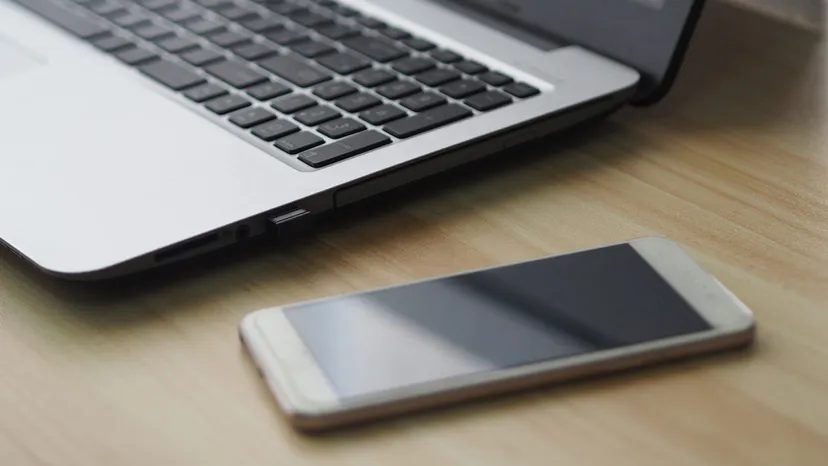
Ein Computer ist grundsätzlich eine Eingabe-Ausgabe-Maschine. Ihr Gehirn macht das. Wissenschaftler sind immer noch dabei, zu kartieren, wie es funktioniert. Aber wenn Sie „Computer“ sagen, meinen Sie wahrscheinlich eine Box mit einem Mikroprozessor.
Mikroprozessoren sind klein. Sie verarbeiten Daten sofort. Man sieht sie in Autos. Kühlschränke haben sie. Fernseher haben sie. Der bekannteste Nutzer dieser Technologie ist der Personalcomputer.
Die Leute denken oft, PC sei gleichbedeutend mit IBM oder Microsoft. Es ist umfassender. Das meinen wir mit PC:
- Ein Benutzer nach dem anderen
- Führt ein Betriebssystem (OS) aus
- Verfügt über eine CPU und RAM
- Führt Apps aus
- Ermöglicht Hardware-Austausch
Frühe Computer füllten Räume. Sie hatten Terminals. In den 1970er Jahren änderte Ed Roberts dies. Er verkaufte Kits auf Basis eines Intel-Chips. Er nannte es Altair 8800. Preis: 395 $. Nicht zusammengebaut. Popular Electronics veröffentlichte es im Januar 1975. Es war ausverkauft.
Dies war der Beginn des Personalcomputer-Zeitalters.
Der Altair 8800 war der erste. Aber der Apple II kam später. Es machte PCs zu Haushaltsgeräten. Steve Jobs und Steve Wozniak haben es gebaut. In Heimen und Schulen wuchs die Nachfrage. IBM sprang ein. Texas Instruments folgte. Auch Commodore und Atari kamen.
Wir schauen jetzt hinein. Wir werden Teile abdecken. Wir werden uns Software ansehen. Wir werden mobile PCs besprechen. Und wir werden sehen, wohin diese Technologie als nächstes führt.
Kern-PC-Komponenten
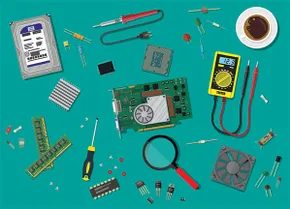
Werfen wir einen Blick unter die Haube. Um zu verstehen, wie ein PC funktioniert, muss man mit der physischen Hardware beginnen. Die spezifische Kombination der Teile definiert die Maschine. So passen sie zusammen, normalerweise in der Reihenfolge, in der Sie sie zusammenbauen würden.
Der Fall
Wenn Sie mit einem Laptop arbeiten, besteht das Gehäuse aus dem gesamten Gehäuse – Tastatur, Bildschirm und allem darin. Für einen Desktop ist es eine Box. Sie kennen den Typ. Lichter, Lüftungsschlitze, Kabelanschlüsse. Die Größe reicht von kleinen Tischgeräten bis hin zu massiven Türmen.
Bedeutet ein größeres Gehäuse einen leistungsstärkeren Computer? Nein. Es kommt darauf an, was drin ist.
PC-Hersteller wählen ein Gehäuse basierend auf dem Formfaktor des Motherboards aus. Man muss wissen, was passt.
Das Motherboard
Dies ist die Primärplatine. Es ist das Rückgrat. Jede Komponente, ob intern oder extern, ist dadurch verbunden. Die meisten Teile sind abnehmbar. Sie können sie austauschen, ohne die Hauptplatine auszutauschen. Aber einige Dinge hängen direkt zusammen.
Nehmen Sie das CMOS. Es handelt sich um einen Mikrochip, der Systeminformationen wie die Uhr speichert, wenn der Strom ausgeschaltet ist.
Motherboards gibt es in Standards. Die derzeit am häufigsten verwendeten sind ATX und MicroATX. Für Power-User gibt es auch E-ATX. Es bietet mehr Platz für Anschlüsse und Erweiterungssteckplätze. Es erfordert jedoch ein großes Gehäuse, um den zusätzlichen Platz unterzubringen.
Das Netzteil
Außer dem CMOS (das mit einer austauschbaren Batterie betrieben wird) benötigt alles andere die Stromversorgung. Es schöpft aus einer Quelle. Ein Akku für Laptops. Eine Steckdose für Desktops.
Bei einem Desktop-PC sehen Sie, wie es im Gehäuse montiert ist. Ein Kabel geht zur Wand. Andere gehen hinein. Einige verbinden sich mit dem Motherboard. Andere gehen zu Antrieben und Ventilatoren. Ohne dies geht nichts an.
Zentraleinheit (CPU)
Wir nennen es den Prozessor. Es enthält den Mikroprozessor. Dies ist das Herzstück der Operation. Sowohl die Hardware- als auch die Softwareleistung hängen davon ab.
Intel und AMD dominieren den Markt. Es gibt noch andere, aber diese beiden sind die Großen.
Architekturen sind wichtig. Sie haben 32-Bit- und 64-Bit-Systeme. Bestimmte Software erfordert eine bestimmte Architektur. Moderne CPUs verfügen in der Regel über vier oder mehr Kerne. Dadurch können sie mehrere Aufgaben gleichzeitig erledigen. Die Effizienz hängt von dieser Parallelverarbeitung ab.
Direktzugriffsspeicher (RAM)
Selbst der schnellste Prozessor benötigt einen Puffer. Das ist RAM. Stellen Sie es sich wie eine Arbeitsplatte für einen Koch vor. Die Zutaten und Werkzeuge bleiben dort, bis Sie sie brauchen.
Eine schnelle CPU benötigt ausreichend RAM, um schnell zu sein. Wenn Sie Leistung wollen, können Sie das eine nicht ohne das andere haben.
Jeder PC hat ein maximales RAM-Limit. Steckplätze auf dem Motherboard bestimmen den Typ. DDR4 ist heute Standard. Einige Systeme werden auf DDR5 aktualisiert. Es ist neuer und schneller. Aber Kompatibilität ist der Schlüssel.
Laufwerke
Laufwerke speichern Daten, wenn sie nicht verwendet werden. Auf einer Festplatte oder einem Solid-State-Laufwerk sind das Betriebssystem und die Software gespeichert. Oft ist Platz für weitere Laufwerke, um den Speicher zu erweitern.
Für CDs, DVDs und Blu-rays gibt es noch optische Laufwerke. Aber die Verbindungstypen haben sich weiterentwickelt. Sie haben den älteren IDE-Standard und den neueren SATA-Standard.
Laptops und Mini-PCs verwenden wahrscheinlich kompakte NVME-SSDs. Diese werden über M.2-Anschlusspins direkt mit dem Motherboard verbunden. Keine Kabel erforderlich.
Kühlgeräte
Bei der Verarbeitung entsteht Wärme. Die CPU und andere Komponenten können nur eine begrenzte Menge verarbeiten. Wenn ein PC nicht richtig gekühlt wird, überhitzt er. Dies führt zu kostspieligen Schäden an den Schaltkreisen.
Ventilatoren sind die häufigste Lösung. Sie erhalten auch einen Kühlkörper. Es handelt sich um einen Metallblock, der die CPU abdeckt. Es leitet Wärme ab.
Ernsthafte Benutzer wie Gamer könnten in wassergekühlte Systeme investieren. Es bewältigt hohe Kühlanforderungen besser als Luft allein.
Kabel
Alle von uns aufgeführten Komponenten sind durch Kabel verbunden. Sie transportieren Daten, Strom oder beides.
Hier kommt es auf die Verarbeitungsqualität an. Die Kabel sollten ordentlich gefaltet sein. Sie dürfen den Luftstrom nicht blockieren. Wenn sich die Luft nicht bewegen kann, entsteht Hitze. Und wir wissen bereits, dass Hitze schlecht ist.
Ein PC besteht selten nur aus diesen Kernkomponenten. Als Nächstes schauen wir uns die Anschlüsse und Peripheriegeräte an, über die Sie mit der Maschine interagieren können. Und die Erweiterungssteckplätze, mit denen Sie noch mehr hinzufügen können.
Ports, Peripheriegeräte und Erweiterungssteckplätze
Die CPU übernimmt die schwere Rechenarbeit. Aber ein Computer ist nutzlos, wenn er nicht mit Menschen oder anderen Maschinen kommunizieren kann. Hier kommen die Nebendarsteller ins Spiel. Diese Komponenten schließen die Lücke zwischen reiner Rechenleistung und Ihrem tatsächlichen Benutzererlebnis.
Grafikprozessoren (GPUs) und Anzeigeschnittstellen
Die meisten modernen Setups basieren auf einer dedizierten GPU, auch wenn das Motherboard über on-board-Grafik verfügt. On-Board-Lösungen teilen sich den Systemspeicher und haben nicht die nötige Kraft für ernsthafte Aufgaben. Eine separate Grafikkarte wird in einen Erweiterungssteckplatz geschoben. Ältere Systeme verwenden möglicherweise AGP, aber heute beschäftigen wir uns mit PCI-Standards.
Diese Karten schließen Sie nicht einfach an und hoffen auf das Beste. Sie sind riesig. Warum? Sie benötigen einen eigenen Video-RAM und aggressive Lüfter. Ohne sie würden Hochleistungsgrafiken das Gehäuse zum Schmelzen bringen. Die Karte entlastet die CPU und verarbeitet komplexe visuelle Daten, sodass sich der Prozessor auf die Logik konzentrieren kann.
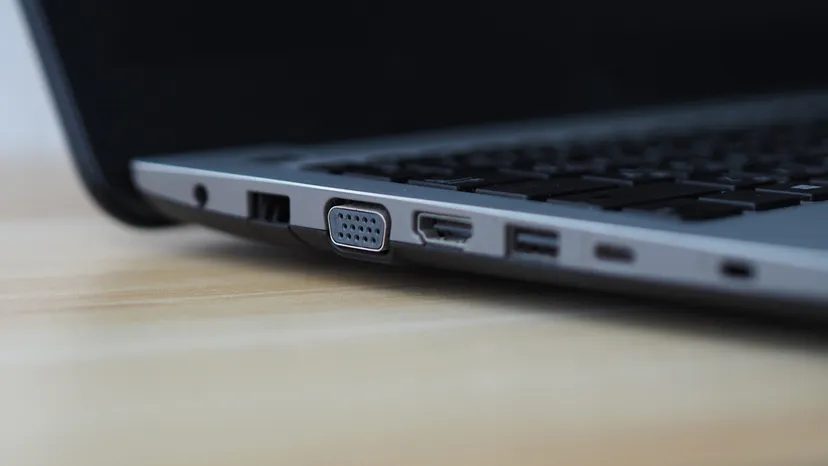
Sie schließen Ihren Monitor über bestimmte Videoanschlüsse an. Möglicherweise sehen Sie eine Mischung aus:
– VGA (analog, alt)
– DVI (digital, ausblendend)
– HDMI (allgegenwärtig)
– DisplayPort (bevorzugt für hohe Bildwiederholraten)
HDMI und DisplayPort übertragen neben Video auch digitales Audio. Ein Kabel, zwei Streams.
Die physischen Ports auf Ihrem PC
Ein Port ist einfach eine physische Buchse am Gehäuse. Hier schließen Sie ein Kabel an. Verwechseln Sie dies nicht mit einem Software-Port, der ein logischer Endpunkt für die Netzwerkkommunikation ist. Wir sprechen hier von Metall und Kunststoff.
Diese sind normalerweise fest mit dem Motherboard verbunden. Sie finden sie auf der Vorder- oder Rückseite. Zur Standardausstattung gehören:
- USB-Anschlüsse : Für fast alles, was nicht dauerhaft fest installiert ist.
- Netzwerkanschlüsse : Typischerweise Ethernet (RJ45) für kabelgebundenes Internet.
- Videoanschlüsse : Wie oben aufgeführt.
- Audioanschlüsse : Mini-Analogbuchsen oder optischer SPDIF. Digitales Audio kann auch über HDMI übertragen werden.
- Alte Anschlüsse : Parallele Druckeranschlüsse, PS/2-Tastatur-/Mausanschlüsse. Auf moderner Hardware sind diese selten zu finden, in Unternehmensumgebungen sind sie jedoch nach wie vor vorhanden.
Wenn Sie einen PC bauen, überprüfen Sie die E/A-Abschirmung. Es ist die Metallplatte, die diese Anschlüsse an Ort und Stelle hält und elektromagnetische Störungen verhindert.
PC-Peripheriegeräte definieren
Alles außerhalb des Gehäuses ist ein Peripheriegerät. Es ist ein weit gefasster Begriff. Es umfasst Eingabegeräte, Ausgabegeräte und Speicher.
Ihr Monitor, Ihre Tastatur und Ihre Maus sind Peripheriegeräte. Dies gilt auch für Drucker, Lautsprecher, Kopfhörer, Mikrofone, Webcams und USB-Sticks. Wenn es an einen Port angeschlossen wird, handelt es sich um ein Peripheriegerät.
Laptops betrügen diese Definition. Sie haben Monitore und Tastaturen, die in das Gehäuse integriert sind. Sie sind keine „Peripheriegeräte“ im herkömmlichen Sinne als abnehmbare Add-Ons. Sie sind integrierte Komponenten. Auf einem Desktop sind dieselben Elemente separate Einheiten, die durch Kabel verbunden sind.
Erweiterungssteckplätze und Zusatzkarten
Manchmal verfügt das Motherboard nicht über genügend integrierte Konnektivität. Sie benötigen zusätzliche Grafikkarten. Sie benötigen eine Netzwerkschnittstelle für ein bestimmtes Protokoll. Sie möchten einen TV-Tuner.
Hier kommen Erweiterungsslots ins Spiel.
Dies sind lange, schmale Schlitze auf dem Motherboard. Sie stecken eine Karte ein. Die Karte ist flach und starr, daher der Name. Es wird in das Motherboard eingesteckt und aus dem Gehäuse herausgezogen.
Die Art des Slots ist wichtig. Sie können eine PCI-Express-Karte nicht in einen älteren PCI-Steckplatz stecken. Die Kompatibilität ist streng.
Zu den aktuellen Standards gehören:
* PCI Express (PCIe) : Der vorherrschende Standard für GPUs und Hochgeschwindigkeitskarten.
* M.2 : Wird hauptsächlich für NVMe-SSDs verwendet, kann aber auch WLAN und andere Karten unterstützen.
* PCI-X : Ein älterer, breiterer Steckplatz, der in Servern zu finden ist.
* ISA/EISA : Alte Standards. Ignorieren Sie diese, es sei denn, Sie reparieren eine Maschine aus den 1990er Jahren.
Durch das Hinzufügen von Hardware über Erweiterungssteckplätze können Sie einen PC individuell anpassen. Es verwandelt eine generische Box in ein Spezialwerkzeug.
Nachdem wir nun die Hardware sortiert haben, können wir endlich darüber sprechen, was passiert, wenn Sie den Netzschalter drücken. Der Bootvorgang ist eine Kettenreaktion. Es fängt klein an und endet mit einem nutzbaren Desktop.
Wenn Sie den Einschaltknopf drücken, betätigen Sie nicht nur einen Lichtschalter. Sie lösen eine Kaskade von Hardwareprüfungen und Softwareübergaben aus. Der gesamte Ablauf wird als Bootvorgang bezeichnet. Oder einfach nur booten. Es ist die Abkürzung für Bootstrap, eine alte Redewendung, die bedeutet, sich aus dem Nichts hochzuziehen.
Der gesamte Vorgang wird vom Basis-Eingabe-Ausgabe-System (BIOS) gesteuert.
Die Rolle des BIOS
Stellen Sie sich das BIOS als den Ersthelfer des PCs vor. Es handelt sich nicht um eine laufende Anwendung, mit der Sie täglich interagieren. Die Firmware ist direkt in einen Flash-Speicherchip auf dem Motherboard eingebettet.
Hersteller veröffentlichen gelegentlich Updates. Sie können das BIOS mit neuer Software „flashen“, obwohl dies riskant ist. Ein Stromausfall während des Schreibvorgangs und Ihr Motherboard ist kaputt.
Über das Starten der Maschine hinaus übernimmt das BIOS die grundlegende Hardwarekonfiguration. Es teilt der CPU mit, wie schnell sie laufen soll. Es entscheidet, welches Laufwerk zuerst gelesen wird. Sie gelangen in dieses Konfigurationsmenü, indem Sie beim Start eine bestimmte Taste drücken – häufig Entf oder F2. Suchen Sie nach einer Meldung wie „Drücken Sie DEL, um das Setup-Menü aufzurufen.“ Wenn Sie es verpassen, haben Sie es verpasst.
Die Reihenfolge des Bootens
Die Stufen sind starr. Sie passieren jedes Mal.
- Einschalten. Das Netzteil sendet Strom an das Motherboard.
- POST (Power-On Self-Test). Das BIOS führt eine Schnelldiagnose durch. Es überprüft RAM, CPU und Peripheriegeräte. Ein einzelner Piepton bedeutet, dass es Ihnen gut geht. Mehrere Pieptöne? Etwas ist kaputt. Reparaturwerkstätten verwenden Signaltoncodes wie eine Morsezeichentabelle, um fehlerhafte Komponenten zu lokalisieren.
- Bildschirmausgabe. Das BIOS zeigt Hardwaredetails auf Ihrem Monitor an. Sie sehen die BIOS-Version, die Prozessorgeschwindigkeit, die RAM-Menge und die erkannten Laufwerke. Viele moderne PCs verbergen dies hinter einem auffälligen Begrüßungsbildschirm mit Herstellerlogo. Sie können den Begrüßungsbildschirm in den Einstellungen deaktivieren, um die tatsächlichen Daten anzuzeigen.
- Zugriff auf den Boot-Sektor. Das BIOS prüft den ersten Sektor des angegebenen Boot-Laufwerks. Normalerweise ist dies die Festplatte oder SSD, auf der sich Ihr Betriebssystem befindet. Sie können diese Laufwerksreihenfolge im BIOS oder durch Drücken einer Taste während des Begrüßungsbildschirms ändern.
- Laden des Bootloaders. Das BIOS überprüft diesen Sektor. Wenn es einen Bootstrap-Loader findet – ein kleines Programm, das das Betriebssystem finden soll – lädt es es in den RAM.
- Übergabe. Das BIOS tritt beiseite. Der Bootloader übernimmt. Es beginnt mit dem Laden der Kerndateien des Betriebssystems in den Speicher.
- Betriebssystemsteuerung. Sobald der Bootloader fertig ist, gibt er die Kontrolle ab. Das Betriebssystem übernimmt das Steuer. Jetzt ist es für Sie bereit.
Was kommt als nächstes?
Die Hardware ist wach. Das BIOS hat seine Aufgabe erfüllt. Aber ein PC ist nur eine Ansammlung von Silizium und Kupfer, bis die Software ihm einen Zweck gibt.
Wie sich diese Software verhält, hängt vollständig vom installierten Betriebssystem ab. Windows, macOS, Linux – sie alle handhaben den Bootvorgang etwas anders, aber das zugrunde liegende Prinzip bleibt dasselbe: Initialisieren, prüfen, laden, übergeben.
Wir haben die Hardware-Zündung behandelt. Als nächstes müssen wir uns das Gehirn hinter der Muskulatur ansehen. Wie diese Betriebssysteme tatsächlich Ressourcen, Speicher und Benutzereingaben verwalten. Hier beginnt die wahre Komplexität.
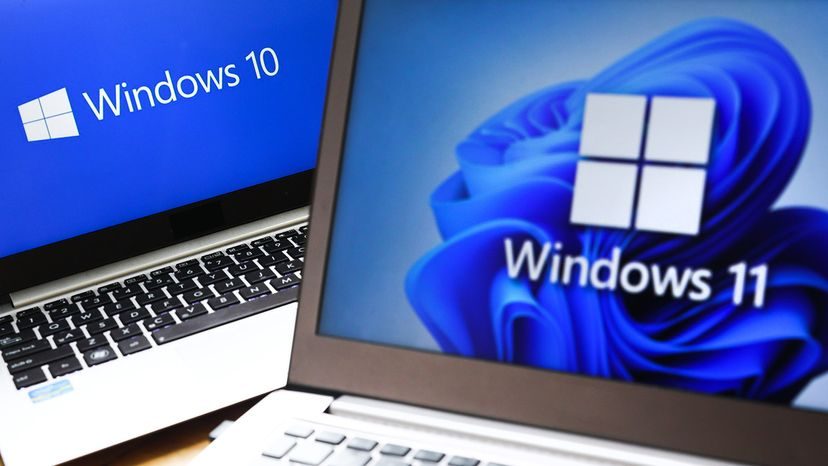
Sobald Ihr PC hochfährt, beginnt die eigentliche Arbeit. Das Betriebssystem übernimmt das Steuer. Für die meisten Nicht-Apple-PCs bedeutet dies, dass Microsoft Windows oder eine Linux-Distribution ausgeführt wird. Diese Systeme sind so konzipiert, dass sie sich für verschiedene Hardwarekonfigurationen eignen. Apples macOS hingegen bleibt eng mit der eigenen Hardware gekoppelt.
Das Betriebssystem ist nicht nur ein Hintergrundprozess. Es übernimmt sechs wichtige Aufgaben, die verhindern, dass sich Ihre Maschine in einen Briefbeschwerer verwandelt.
- Prozessorverwaltung : Das Betriebssystem zerlegt die CPU-Arbeit in überschaubare Blöcke. Es priorisiert diese Aufgaben, bevor es sie an den Prozessor übergibt. Ihr Browser erhält einige Zyklen; Ihre Hintergrundaktualisierung wird weniger.
- Speicherverwaltung : RAM ist endlich. Das Betriebssystem koordiniert den hinein- und ausgehenden Datenfluss. Wenn der Arbeitsspeicher voll ist, verschiebt er Daten in den virtuellen Speicher auf Ihrer Festplatte, um die Dinge am Laufen zu halten.
- Geräteverwaltung : Dies ist die Brücke. Es stellt eine Softwareschnittstelle für interne Komponenten und externe Geräte bereit. Es übersetzt Ihre Tastatureingaben. Es passt die Grafik an die Auflösung Ihres Bildschirms an. Es verwaltet auch Netzwerkschnittstellen, d. h. es steuert Ihre Internetverbindung.
- Speicherverwaltung : Hier wird festgelegt, wo Daten dauerhaft gespeichert sind. Unabhängig davon, ob es sich um eine SSD, eine Festplatte oder ein USB-Laufwerk handelt, übernimmt das Betriebssystem das Erstellen, Lesen, Bearbeiten und Löschen von Dateien.
- Anwendungsschnittstelle : Software benötigt eine Möglichkeit, mit dem Betriebssystem zu kommunizieren. Eine Anwendung muss so programmiert werden, dass sie mit dieser Schnittstelle funktioniert. Sie sehen dies in Anforderungen wie „Windows 10 oder höher“ oder „nur 64-Bit“. Wenn der Code nicht mit der Betriebssystemversion übereinstimmt, wird er nicht ausgeführt.
- Benutzeroberfläche (UI) : So interagieren Sie mit der Maschine. Die meisten von uns verwenden eine grafische Benutzeroberfläche (GUI). Sie klicken auf Symbole. Sie hören Audio-Hinweise. Apple hat diese Abkehr von Textbefehlen populär gemacht. Mittlerweile wird es von jedem größeren Betriebssystem verwendet.
Die Zukunft der PC-Hardware
PC-Hersteller haben die Portabilität erobert. Sie haben Desktops in Laptops und Tablets geschrumpft. Aber die Kerntechnologie im Inneren entwickelt sich ständig weiter. Ältere Modelle veralten schnell. SATA-Laufwerke ersetzten IDE. PCI-Steckplätze ersetzten ISA und EISA.
Der wichtigste Maßstab für den Fortschritt? Die CPU. Konkret der Mikroprozessor.
Siliziumchips sind seit den 1950er Jahren das Herzstück der Computertechnik. Seitdem stopfen die Hersteller immer mehr Transistoren auf diese Chips. Gordon Moore hat diese Verdoppelung der Komplexität alle zwei Jahre im Jahr 1965 vorhergesagt. Branchenexperten nennen es Moores Gesetz. Eine Zeit lang verdoppelte es sich alle 18 Monate.
Viele Experten dachten, Moores Gesetz sei tot. Die physikalischen Grenzen von Silizium schienen an ihre Grenzen zu stoßen. Aber die Anzahl der Transistoren steigt weiter. Chiphersteller haben neue Wege zum Ätzen von Transistoren gefunden. Wir messen sie jetzt in Nanometern. Ein Nanometer ist ein Milliardstel Meter. Atome sind etwa 0,5 nm breit. Kleinere Transistoren bedeuten mehr Platz auf einem Chip. Mehr Transistoren bedeuten mehr Leistung.
Im Jahr 2023 brachte Intel seine Raptor-Lake-Architektur der 13. Generation auf den Markt. Es verwendet Transistoren mit einer Dicke von 10 Nanometern. IBM ist noch weiter gegangen. Sie erstellten Prototyp-Chips mit Zwei-Nanometer-Transistoren. Das sind nur vier Atome im Durchmesser. Consumer-Versionen sind noch Jahre entfernt.
Was kommt nach Silizium?
Was passiert, wenn wir das Ende des Mooreschen Gesetzes erreichen? Wir brauchen eine neue Art der Datenverarbeitung. Silizium-Mikroprozessoren basieren seit 50 Jahren auf Zwei-Zustands-Transistoren. Der Nachfolger könnte Quantencomputing sein.
Quantencomputer halten sich nicht an Einsen und Nullen. Sie verwenden Quantenbits oder Qubits. Ein Qubit kann 1, 0 oder beide gleichzeitig sein. Dieser Zustand wird Superposition genannt. Qubits fungieren sowohl als Speicher als auch als Mikroprozessor. Da sie mehrere Zustände gleichzeitig verarbeiten, könnten sie millionenfach leistungsfähiger sein als die besten Supercomputer von heute.
Aktuelle Quantenmaschinen sehen aus wie riesige goldene Türme. Sie sehen eher wie komplizierter Schmuck als wie Computer aus. Sie existieren hauptsächlich in Laboren. Aber IBM unterhält Quantenmaschinen, die über die Cloud zugänglich sind. Universitäten und Forschungsunternehmen nutzen sie, um komplexe Gleichungen zu lösen und physikalische Simulationen durchzuführen.
Wird diese Leistung jemals Ihren durchschnittlichen PC erreichen? Die Zeit wird es zeigen. Mittlerweile können Sie mit mobilen PCs erhebliche Rechenleistung überall hin mitnehmen. Das schauen wir uns als nächstes an.
Die Idee eines tragbaren Computers entstand nicht mit modernen Ultrabooks. Die Hersteller skizzierten bereits Konzepte, bevor der Standard-Desktop-PC überhaupt auf den Markt kam. Doch es dauerte bis 1986, bis diese Vision konkret auf den Markt kam. Das IBM PC Convertible wog satte 12 Pfund. Es war das Gerät, das das Laptop-Konzept schließlich in die Produktion brachte.
Seitdem ist der Wandel unerbittlich. Die physische Größe dieser Maschinen ist geschrumpft, während ihre Rechenleistung gestiegen ist, um mit denen ihrer Desktop-Gegenstücke mitzuhalten. Heutzutage gibt es in der Branche nicht nur eine Art mobiles Gerät. Es erkennt mehrere unterschiedliche Klassen.
Das Notebook vs. das Netbook
Der Begriff Notebook-Computer ist mittlerweile fast austauschbar mit „Laptop“. Ursprünglich beschrieb es jedoch eine bestimmte Untergruppe von Geräten – kleinere, leichtere Cousins der sperrigeren Laptops der damaligen Zeit.
Dann kam das Netbook.
Diese Geräte sind sogar kleiner als Notebooks. Außerdem sind sie günstiger und deutlich leistungsschwächer. Der Name stammt wahrscheinlich von ihrem beabsichtigten Anwendungsfall: Bereitstellung einer einfachen Schnittstelle für Benutzer, die hauptsächlich im Internet surfen möchten. Sie wurden eher für Mobilität als für Strom entwickelt.
Jenseits herkömmlicher Laptops
Mobile Computing hat sich weit über Notebooks und Netbooks hinaus ausgeweitet. Smartphones und Tablets packen mittlerweile genauso viel Rechenleistung in kleinere Pakete wie viele herkömmliche Notebooks. Die Kompromisse sind sichtbar.
- Bildschirmgröße und Auflösung sind kleiner.
- Externe Ports sind weniger oder nicht vorhanden.
- Mobilfunkkonnektivität ist üblich.
- Touchscreen-Technologie ersetzt oder erweitert häufig physische Tastaturen.
Platzbeschränkungen bedeuten auch, dass diese Geräte normalerweise über weniger RAM verfügen. Es handelt sich um eine völlig andere Architektur, die eher für Touch- und Mobilfunkdaten als für umfangreiche I/O optimiert ist.
Software passt sich an Hardwaregrenzen an
Hardware-Einschränkungen treiben Software-Innovationen voran. PC-Betriebssysteme werden weiterentwickelt, um begrenzte Hardware besser zu unterstützen.
Google Chrome OS ist ein Paradebeispiel. Es minimiert den Bedarf an lokalem Festplattenspeicher, indem es auf Webanwendungen und Cloud-Speicher setzt. Dadurch ändert sich die Berechnung der Speicherkapazität. Ein Netbook mit einem begrenzten 64-GB-Solid-State-Laufwerk kann genauso nützlich sein wie ein Laptop mit einem mechanischen 500-GB-Laufwerk. Der Haken? Große Anwendungen, die nicht webfähig sind, profitieren nicht von diesem platzsparenden Vorteil.
PC-FAQ
Wer hat den ersten Personal Computer erfunden?
Ed Roberts begann in den 1970er Jahren mit dem Verkauf von Computerbausätzen, die auf einem Intel-Mikroprozessorchip basierten. Er nannte seine Kreation Altair 8800 und verkaufte unmontierte Bausätze für 395 US-Dollar. Während der Altair 8800 technisch gesehen der erste echte Personal Computer war, war es die Veröffentlichung des Apple II, die den PC zu einem begehrten Verbrauchergerät machte.
Was sind die sieben Hauptbestandteile eines Computers?
Ein Standard-PC besteht aus dem Motherboard, der Zentraleinheit (CPU), der Stromversorgung, dem Arbeitsspeicher (RAM), der Festplatte, dem Gehäuse und den Kühlgeräten. Diese Komponenten arbeiten zusammen, um Daten zu verarbeiten, zu speichern und anzuzeigen.
Was ist ein Personal Computer?
Es handelt sich um ein Allzweck-Computergerät mit einem Mikroprozessor. Es ist für die Nutzung durch jeweils eine Person konzipiert und führt ein Betriebssystem als Schnittstelle zwischen dem Benutzer und der Hardware aus. Aufgrund seiner Kosten, Größe und Leistungsfähigkeit ist ein Einzeleigentum möglich.
Ist ein Laptop ein Personal Computer?
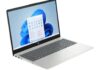
Ja. Ein Laptop-Computer ist ein tragbarer Personalcomputer. Mit dem IBM PC Convertible, das 12 Pfund wog, wurde dieses Konzept 1986 in Produktion gebracht.
Was ist der Unterschied zwischen einem Laptop und einem Desktop-Computer?
Beide fallen unter das Dach der Personalcomputer, ihre Formfaktoren unterscheiden sich jedoch erheblich. Ein Desktop-Computer ist eine geschlossene Einheit mit angeschlossenem separaten Bildschirm, Tastatur und Zeigegerät wie einer Maus. Laptops integrieren diese Komponenten in einer einzigen, tragbaren und leichteren Einheit. Dies macht Laptops zu einer praktischeren Wahl für Menschen, die unterwegs arbeiten oder lernen müssen.